windows rapl driver
v0.0.4

Por ahora, el controlador no está firmado, por lo que debe poner Windows en modo de prueba (permitiendo que los controladores personalizados se ejecuten).
Para hacer esto, abra un símbolo del sistema como administrador y ejecute:
 bcdedit.exe -set TESTSIGNING ON
bcdedit.exe -set nointegritychecks on
Luego reinicie la computadora o el servidor.
Una vez reiniciado, si en un escritorio, debe tener algún texto escrito en la esquina inferior derecha de la vista de escritorio con el "modo de prueba" que se muestra.
Para deshabilitar el modo de prueba, simplemente abra otro símbolo del sistema con el acceso y ejecución del administrador:
bcdedit.exe -set TESTSIGNING OFF
Primero descargar o compilar:
Necesita esos archivos en la misma carpeta.
Luego ejecute, en un símbolo del sistema de administración:
DriverLoader.exe install
Inicie el servicio:
DriverLoader.exe start
En cualquier momento puede verificar el estado del servicio que brinda acceso al controlador en su sistema, con este comando:
driverquery /v | grep -i scaph
Si se ejecuta correctamente, debe mostrar una línea como:
Scaphandre Dr Scaphandre Driver Serv Scaphandre Driver Serv File System System Running OK TRUE FALSE 0 4□096 0 14/01/2022 16:01:37 C:WINDOWSsystem32DRIVERSScaphandreDrv.sys 4□096
Instalar Visual Studio 2019
Instalar Visual Studio 2022
Según esta documentación:
Opcionnal: instale el EWDK
CLIK derecho en scaphandredrv en el panel derecho, en propiedades generales, busque el campo "Terramientas de plataforma". Debería decir "WindowskernelModEdriver10.0".
Si el WDK no aparece en las propiedades de ScaphandredRV como una opción de conjunto de herramientas de plataforma, busque el corredor VSIX que debería tener una ruta como:
C:Program Files (x86)Windows Kits10VsixVS202210.0.22621.382WDK.vsix.
Cerrar Visual Studio 2022, ejecute VSIX Runner.
En la parte superior de la ventana VS, seleccione "Release" como objetivo y "X64" como plataforma de destino.
Luego "construir"> "Solución de construcción".
Para construir el cargador de controladores:
Haga clic derecho en la solución> Agregar> nuevo Projet> Proyecto vacío
En el nuevo proyecto "DriverLoader" dentro de la solución, haga clic derecho> Agregar> Elemento existente, busque DriverLoader.cpp.
Haga clic derecho en el cargador de controladores en el panel derecho> Propiedades> Avanzado, luego asegúrese de que "Conjunto de caracteres" esté configurado como "Usar el conjunto de caracteres Multi-byte".
Build> Build Solution (el mismo objetivo y plataforma que ScaphandredRV).
Compilar DriverLoader.exe en userland/Service :
 cd userland/Service

sudo apt install g++-mingw-w64 g++-mingw-w64-x86-64-win32 g++-mingw-w64-x86-64

x86_64-w64-mingw32-g++ DriverLoader.cpp -I/usr/x86_64-w64-mingw32/include/ddk/ -I/usr/x86_64-w64-mingw32/include/ --sysroot=. -o DriverLoader.exe -Wall -pedantic
En Visual Studio 2022 o 2019, abre Extensiones> Administrar extensiones, luego busque "Microsoft Visual Studio Installer Projects 2019 | 2022", luego descargue, cierre Visual Studtio.
Entonces un instalador VSIX debe comenzar. Reiniciar Visual Studio.
Si el proyecto ScaphandredrvinStaller se muestra como incompatible, haga clic derecho, entonces "recarga el proyecto". Luego construir.
En C: Archivos de programa (x86) Windows Kits 10 bin 10.0.22621.0 x64
.MakeCert.exe -r -pe -ss PrivateCertStore -n CN=hubblo.org -eku 1.3.6.1.5.5.7.3.3 ScaphandreDrvTest.cer
En C: Archivos de programa (x86) Windows Kits 10 bin 10.0.22621.0 x86, cuando ya tiene un archivo INF
.stampinf.exe -f C:UsersMYUSERsourcereposwindows-rapl-driverScaphandreDrvScaphandreDrv.inf -d 03/11/2023 -v 0.0.1
Luego (necesito cambiar el archivo INF para tener éxito con x64, documentar esta parte)
.Inf2Cat.exe /driver:C:UsersMYUSERsourcereposwindows-rapl-driverScaphandreDrv /os:10_X64
Entonces
.signtool.exe sign /v /fd sha256 /s PrivateCertStore /n hubblo.org "C:UsersMYUSERsourcereposwindows-rapl-driverScaphandreDrvscaphandredrv.cat"
Entonces (como administrador)
.certmgr.exe /add "C:UsersMYUSERsourcereposwindows-rapl-driverScaphandreDrvScaphandreDrvTest.cer" /s /r localMachine root
Una vez que la firma sea adecuada, debería poder instalar el controlador con:
& "C:Program Files (x86)Windows Kits10Tools10.0.22621.0x64devcon.exe" install .ScaphandreDrv.inf rootSCAPHANDREDRV
Si la firma está bien (incluso si no está confiable), debe obtener esta ventana emergente:
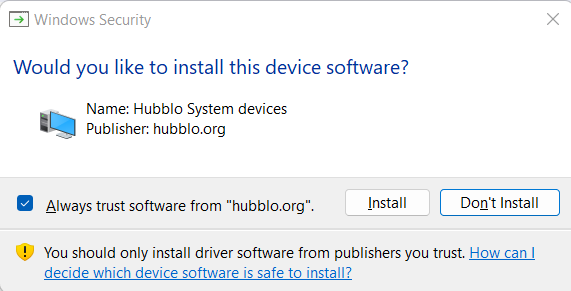
Este controlador se ha desarrollado para un caso de uso específico: habilitar Scaphandre en Windows.
Eche un vistazo a esas diapositivas para una mejor comprensión de cómo y por qué se ha desarrollado este conductor.
Para las versiones compatibles con Windows 11 y +, la cuenta de administración es Hlkadminuser con la contraseña establecida en el inicio. Para versiones anteriores, es Hlkadminuser / TestPassword, 1.
Descargamos un VHDX, que solo se puede usar en Hyper-V. Si no tiene ventanas compatibles con Hyper-V, debe convertirlo a VHD o VDI para su uso en virtual Box
.VBoxManage.exe clonemedium disk "C:UsersMYUSERDownloads2019DC-22621.1.ni_release.220506-1250-HLK.vhdx" "C:UsersMYUSERDownloads2019DC-22621.1.ni_release.220506-1250-HLK.vhd" --format vhd
Cambie la interfaz de red en el cuadro virtual de NAT a la interfaz puente, luego acepte el descubrimiento en la red desde el invitado de Windows.
Recuerde habilitar el modo de descubrimiento de red: Control Panel > Network and Internet > Network and Sharing center > Advanced Sharing Settings y luego haga clic en activar el descubrimiento de red, luego guarde los cambios
Si no funciona (si al reabrir este panel, el botón todavía está en "apagado", siga este procedimiento: https://learn.microsoft.com/en-us/troubleshoot/windows-client/networking/cannot-trurn-network-discovery
Más precisamente, abra servicios de ejecución y lanzamiento.
Asegúrese de que se inicien los siguientes servicios de dependencia:
- Cliente DNS
- Publicación de recursos de descubrimiento de funciones
- Descubrimiento de SSDP
- Host del dispositivo UPNP
Configure el firewall de Windows para permitir el descubrimiento de red siguiendo estos pasos:
- Abra el panel de control, seleccione Sistema y seguridad, y luego seleccione Windows Firewall.
- En el panel izquierdo, seleccione permitir una aplicación o función
- Abra el panel de control, seleccione Sistema y seguridad, y luego seleccione Windows Firewall.
- En el panel izquierdo, seleccione Permitir una aplicación o función a través del firewall de Windows.
- Seleccione Configuración de cambio. Si se le solicita una contraseña o confirmación del administrador, ingrese la contraseña o proporcione confirmación.
- Seleccione el descubrimiento de red y luego seleccione Aceptar.
- Configure otros firewalls en la red para permitir el descubrimiento de red.
- Encienda el descubrimiento de red en la red y el centro de intercambio.
Fuentes
TODO Automatizar el proceso:
Dependencias:
Compilación: X86_64-W64-Mingw32-G ++ DriverLoader.cpp -o DriverLoader.exe
El código que obtiene la información del fabricante de la CPU (a través de CPUID) utiliza ensamblaje en línea.
Para compilar en Linux, debemos decirle a GCC que use la sintaxis Intel y no la AT&T. También debemos especificar que no queremos un axecutable con una posición independiente.
Ejemplo: GCC -MASM = Intel -No -Pie CPUID.C -O CPUID
Para compilar en Windows, podemos en línea el ensamblaje de 32 bits pero no de 64 bits (el compilador MSVC no lo admite).
Para solucionar esto, la función CPUID está escrita en un ensamblaje puro que coincide con Windows ABI (x86 y x86_64). Para compilar, use esos comandos:
Para compilar el agente, incluida la función CPUID , hágalo de acuerdo con la arquitectura:
Fichiers Intéressants dans le noyau linux:
¡Construya el modo de lanzamiento y luego vuelva a intentarlo!
"F: Windows Kits 10 bin x86 inf2cat.exe" /controlador: c: users nulse documents github test /os: 10_19h1_x64,10_rs5_x64, serverrs5_x64,10_rs4_x64
Ver https://docs.microsoft.com/en-us/windows-hardware/drivers/devtest/inf2cat
DriverQuery no muestra ningún rastro de una versión anterior del controlador, pero usted tiene un error 1078 al intentar instalar uno nuevo con DriverLoader.exe enusre No ve el servicio Scaphandre en Services.msc, asegúrese de que haya desinstalado el paquete completo en ADD o elimine programas si nada hace el truco, entonces elimine la entrada del registro remitente que tiene el nombre del servicio, en HKEY_LOCAL_MACHINE System System System. https://social.msdn.microsoft.com/forums/windowsdesktop/en-us/ed214b30-b094-43c0-85e8-4702da85b5dd/add-service-failed-to-create-service ?Forum=wdk)





