키보드 오라클
플러터를 사용하여 만든 동적 키보드.
키보드로 기능하는 버튼으로 구성된 입력 도구. 이 키보드는 다음에 와서 가장 큰 아크 사라 (그래프)를 표시하려는 입력에 따라 동적으로 변경됩니다. 키보드는 길이 1-4의 예측을 표시합니다.
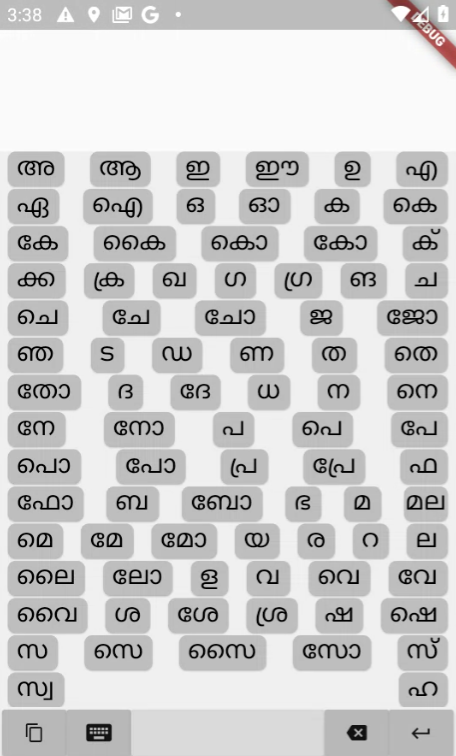
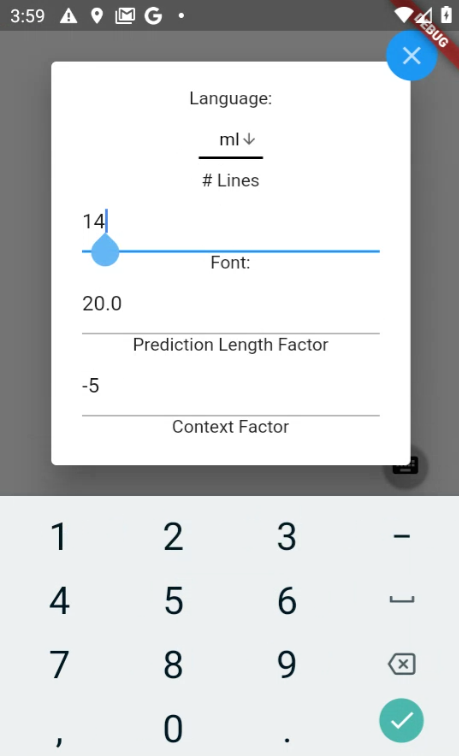
모든 예제 워드 주파수 목록은 Dakshina 데이터 세트에서 검색되었습니다.
플러터와 다트 설정 :
설치 플러터 : 지침은 여기에 있습니다 : https://flutter.dev/docs/get-started/install
요약 :
- 위의 링크에있는 파일을 원하는 위치 (예 :
${USER}/${FOLDER} 로 추출하십시오. - 경로에 플러터를 추가하십시오 (예 :
export PATH="${PATH}:${PWD}/flutter/bin" Linux 명령 줄에 입력하여). - 경로에 플러터를 영구적으로 추가하려면 위의 링크의 지침을 참조하십시오.
-
flutter doctor 명령 줄에 입력하여 모든 것이 원활하게 설치되었는지 확인하십시오.
Flutter는 Dart SDK와 함께 제공되므로 별도의 다운로드가 필요하지 않습니다.
IDE 설정 :
플러터 프로젝트는 선택한 IDE에서 작업 할 수 있습니다. 그러나 Flutter는 Android 플랫폼 의존성을 제공하기 위해 Android Studio 설치가 필요합니다. 반면에, 우리가 사용하는 순수한 다트 패키지는 Android Studio에서 만들 수 없습니다. 따라서 Android Studio 및 Visual Studio 코드를 설정하기위한 지침은 다음과 같습니다.
안드로이드 스튜디오 :
- 여기에서 다운로드하고 설치하십시오 : https://developer.android.com/studio
- Android Studio를 시작하고 Android Studio Setup Wizard를 살펴보십시오.
- Android Studio 홈페이지에서 구성을 클릭 한 다음 플러그인을 클릭하고 플러터를 검색하십시오.
비주얼 스튜디오 코드 :
- 여기에서 vs 코드를 설치하십시오 : https://code.visualstudio.com/
- > 명령 팔레트 (또는 Ctrl + Shift + P)를 보려면 DART 및 FLUTTER 플러그인을 설치하고 코드를 시작하고 설치하십시오.
- 설치를 입력 한 다음 확장자를 선택하십시오 : 확장자 설치 .
- 플러터를 입력하고 설치를 클릭합니다. DART 및 FLUTTER 플러그인을 모두 설치합니다.
에뮬레이터/장치 설정 :
지침은 Android : https://flutter.dev/docs/get-started/install에서 찾을 수 있습니다
다트 패키지 설정
- VS 코드에서 > 명령 팔레트 로 이동하여 Dart : New Project를 선택하십시오.
- 콘솔 애플리케이션을 선택하고 (Console-Full) 프로젝트의 이름을 지정하십시오.
- 프로젝트 디렉토리를 저장하는 위치를 기록하십시오.
- 이 저장소의 trie_constructor 디렉토리에 Lib , bin 및 pubspec.yaml 파일을 사용하여 lib , bin 및 pubspec.yaml을 덮어 씁니다.
-
pub get .
프로토콜 버퍼 컴파일러 및 다트 플러그인 설정
- 여기에서 적절한 protoc을 다운로드하여 추출하십시오 : https://github.com/protocolbuffers/protobuf/releases/tag/v3.12.4.
- Linux 및 Mac 용 컴파일러를 설치하는 다른 가능한 방법은 https://github.com/dart-lang/protobuf/tree/master/protoc_plugin#hacking을 참조하십시오.
- 다운로드 된 readme에서 지시 한 바와 같이, Protoc Binary 위치를 경로에 추가하십시오.
- 다트 프로토 플러그인을 다운로드하려면 지침은 https://github.com/dart-lang/protobuf/tree/master/protoc_plugin을 참조하십시오.
- 터미널에서 trie_constructor/lib 로 이동 한 다음
protoc --dart_out=. ./suffix_trie.proto . - wifix_trie.proto 파일을 변경 한 적이 있다면 5 단계를 반복하십시오.
플러터 앱 설정
- Android Studio에서 keyboard_oracle 이라는 새로운 플러터 프로젝트 (응용 프로그램)를 만듭니다.
- 기본 테스트 폴더를 삭제 하고이 저장소에서 자산 폴더의 파일을 복사합니다.
- 이 데이터는 자리 표시 자 데이터 일뿐입니다. 제공된 다트 패키지를 사용하여 생성 할 수있는 자체로 교체 할 수 있습니다.
- 프로젝트의 pubspec.yaml 파일을이 저장소의 것과 덮어 씁니다.
- PubSpec.yaml 에서 주석을 찾아 로컬 경로를 찾고 DART 패키지의 디렉토리로가는 경로로 바꾸십시오.
- 프로젝트의 LIB 폴더를이 저장소의 폴더로 덮어 씁니다.
- 앱을 실행하려면 에뮬레이터/장치를 선택하고 Flutter Main을 실행하십시오.
다트 패키지를 사용하여 새 트리를 구성합니다
- 터미널로 이동하여 trie_constructor/bin 으로 이동하여
dart trie_constructor.dart 입력하십시오. 이것은 기본 텍스트 파일 ( hi_examples.txt )에서 트리를 구성하고 hi_trie.bin 에 저장합니다. - 입력 텍스트 파일을 다른 텍스트 파일로 변경하려면
dart trie_constructor.dart --inputFile=[filepath] 입력하십시오. 예를 들어 : dart trie_constructor.dart --inputFile=ml_examples.txt - 출력 바이너리 파일 위치를 변경하려면
dart trie_constructor.dart --outputFile=[file path] 입력하십시오. - 입력 파일의 경우 스크립트에는 각 단어가 Aksara로 분리 된 단어가 포함 된 텍스트 파일이 필요하며 다음과 같은 형식의 주파수가 필요합니다 .
- 언어 모델에서 성능 테스트를 실행하려면 명령 줄 플래그 ISTEST를 사용하십시오. 예 :
dart trie_constructor.dart --isTest . 결과는 콘솔에 인쇄됩니다. - 접미사 트리에서 일반 테스트를 실행하려면
pub run test test/ 실행할 수 있습니다. - 이제 Trie_constructor/bin 에서 생성 된 빈 파일을 복사하여 Flutter 앱의 자산 폴더에 붙여 넣어 사용할 수 있습니다.








