لوحة المفاتيح أوراكل
لوحة مفاتيح ديناميكية مصنوعة باستخدام رفرفة.
أداة إدخال تتكون من أزرار تعمل كوحة مفاتيح. تتغير لوحة المفاتيح هذه بشكل ديناميكي على الإدخال لعرض أكثر أكسارا الفرعية (Graphemes) على الأرجح ليأتي بعد ذلك. تعرض لوحة المفاتيح تنبؤات الأطوال 1-4.
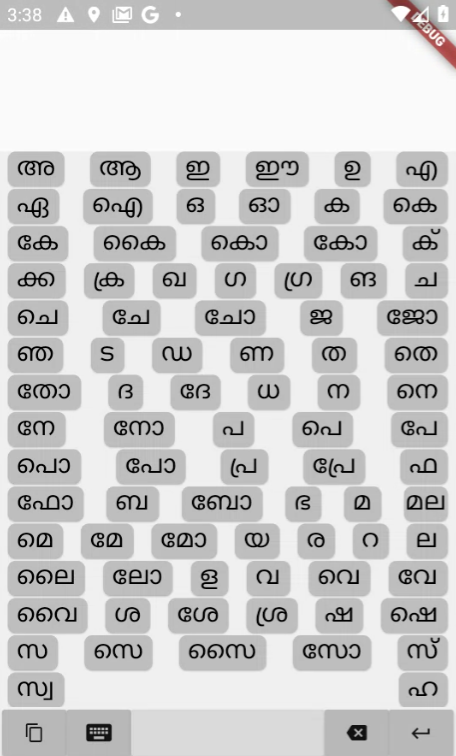
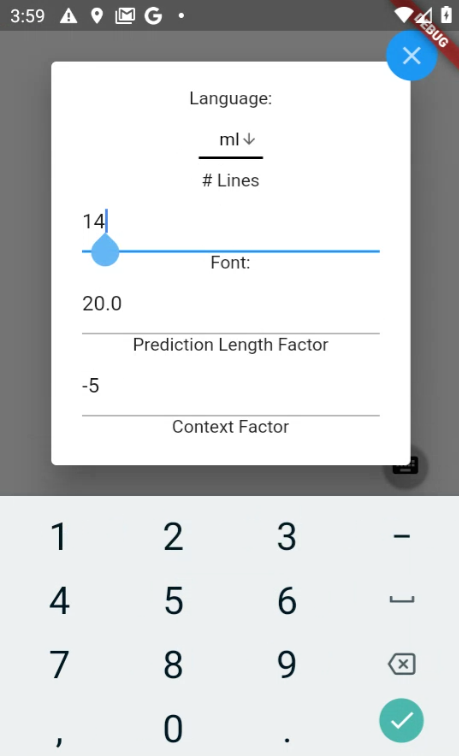
تم استرداد كل مثال قوائم الترددات من مجموعة بيانات Dakshina.
إعداد رفرفة و DART:
تثبيت رفرفة: التعليمات هنا: https://flutter.dev/docs/get-started/install
في ملخص:
- استخراج الملف الموجود في الرابط أعلاه إلى موقعك المطلوب ، على سبيل المثال
${USER}/${FOLDER} . - أضف رفرفة إلى مسارك (على سبيل المثال عن طريق كتابة
export PATH="${PATH}:${PWD}/flutter/bin" في سطر أوامر Linux). - لإضافة رفرفة إلى مسارك بشكل دائم ، راجع التعليمات الواردة في الرابط أعلاه.
- اكتب
flutter doctor في سطر الأوامر للتأكد من تثبيت كل شيء بسلاسة.
يأتي Flutter مع Dart SDK حتى لا تحتاج إلى تنزيل منفصل لهذا الغرض.
إعداد IDE:
يمكن العمل على مشاريع الرفرفة في IDE المفضلة لديك. ومع ذلك ، لا يتطلب Flutter تثبيت Android Studio لتزويد تبعيات نظام Android. من ناحية أخرى ، لا يمكن إنشاء حزمة DART النقية التي نستخدمها في Android Studio. لذلك ، وترد أدناه تعليمات لإعداد كل من Android Studio و Visual Studio.
استوديو Android:
- تنزيل وتثبيت من هنا: https://developer.android.com/studio
- ابدأ Android Studio وانتقل عبر معالج إعداد Android Studio .
- على صفحة Android Studio Homepage ، انقر فوق تكوين ثم الإضافات والبحث عن Flutter.
رمز الاستوديو البصري:
- تثبيت VS Code من هنا: https://code.visualstudio.com/
- ابدأ VS Code وقم بتثبيت المكونات الإضافية DART و FLUTTER عن طريق الذهاب إلى عرض> لوحة الأوامر (أو CTRL + Shift + P).
- اكتب التثبيت ، ثم حدد الامتدادات: تثبيت الامتدادات .
- اكتب الرفرفة وانقر فوق تثبيت. هذا يقوم بتثبيت كل من المكونات الإضافية Dart و Flutter.
إعداد محاكي/جهاز:
يمكن العثور على التعليمات هنا لنظام Android: https://flutter.dev/docs/get-started/install
إعداد حزمة DART
- انتقل إلى عرض> لوحة الأوامر في VS Code واختر Dart: مشروع جديد .
- حدد تطبيق وحدة التحكم (Console-Full) وتسمية مشروعك Trie_Constructor.
- لاحظ المكان الذي تقوم فيه بتخزين دليل المشروع.
- الكتابة فوق lib ، bin ، و pubspec.yaml مع ملفات lib و bin و pubspec.yaml في دليل trie_constructor في هذا المستودع.
- قم بتشغيل
pub get على المحطة الخاصة بك.
إعداد برنامج التحويل البروتوكول المخزن المؤقت والمكون الإضافي للبروتوكول
- قم بتنزيل واستخراج protoc المناسبة من هنا: https://github.com/protocolbuffers/protobuf/release/tag/v3.12.4.
- يمكن العثور على طرق أخرى محتملة لتثبيت برنامج التحويل البرمجي لـ Linux و Mac هنا: https://github.com/dart-lang/protobuf/tree/master/protoc_plugin#hacking
- كما تم توجيهها في ReadMe التي تم تنزيلها ، أضف الموقع الثنائي Protoc إلى طريقك.
- لتنزيل المكون الإضافي Dart Protoc ، يمكن العثور على الإرشادات هنا: https://github.com/dart-lang/protobuf/tree/master/protoc_plugin.
- في محطة ، انتقل إلى trie_constructor/lib ثم أدخل
protoc --dart_out=. ./suffix_trie.proto . - إذا قمت بإجراء تغييرات على ملف Lugfix_trie.proto ، كرر الخطوة 5.
إعداد تطبيق الرفرفة
- قم بإنشاء مشروع رفرفة جديد (تطبيق) يسمى Keyboard_oracle في Android Studio.
- احذف مجلد الاختبار الافتراضي ونسخ الملفات في مجلد الأصول من هذا المستودع.
- هذه البيانات هي مجرد بيانات العناوين الرئيسية. يمكنك استبداله بنفسك ، والذي يمكن إنشاؤه باستخدام حزمة DART المتوفرة.
- الكتابة فوق ملف pubspec.yaml من المشروع مع واحد من هذا المستودع.
- ابحث عن التعليق في PubSpec.yaml تبحث عن مسار محلي واستبدله بالمسار إلى دليل حزمة DART الخاصة بك.
- الكتابة فوق مجلد LIB للمشروع مع واحد من هذا المستودع.
- لتشغيل التطبيق ، حدد محاكي/جهاز وقم بتشغيل Flutter Main.
باستخدام حزمة DART لبناء تري جديد
- انتقل إلى Terminal ، انتقل إلى Trie_Constructor/Bin وأدخل
dart trie_constructor.dart . هذا يبني trie من الملف النصي الافتراضي ( hi_examples.txt ) ويخزنه في hi_trie.bin . - إذا كنت ترغب في تغيير الملف النص الإدخال إلى ملف نصي مختلف ، أدخل
dart trie_constructor.dart --inputFile=[filepath] . على سبيل المثال: dart trie_constructor.dart --inputFile=ml_examples.txt . - إذا كنت ترغب في تغيير موقع الملف الثنائي الإخراج ، أدخل
dart trie_constructor.dart --outputFile=[file path] . - بالنسبة لملفات الإدخال ، يحتاج البرنامج النصي إلى ملفات نصية تحتوي على كلمات حيث يتم فصل كل كلمة بواسطة Aksara وتليها ترددها في شكل: [Aksara1] [SPACE SYMBOR] [AKSARA2] [SPACE SYMBOR]
- إذا كنت ترغب في تشغيل اختبارات الأداء على نموذج لغتك ، فاستخدم علامة سطر الأوامر. مثل
dart trie_constructor.dart --isTest . سيتم طباعة النتائج إلى وحدة التحكم الخاصة بك. - إذا كنت ترغب في إجراء اختبارات عامة على لاحقة Trie ، فيمكنك تشغيل
pub run test test/ . - يمكنك الآن نسخ ملف BIN الذي تم إنشاؤه من Trie_Constructor/Bin ولصقه في مجلد الأصول في تطبيق Flutter الخاص بك لاستخدامه.








