Oracle du clavier
Un clavier dynamique fabriqué à l'aide de flottement.
Un outil d'entrée composé de boutons qui fonctionne comme un clavier. Ce clavier change dynamiquement en fonction de l'entrée pour afficher les sub-Aksaras les plus probables (graphiques) à venir. Le clavier affiche les prédictions des longueurs 1-4.
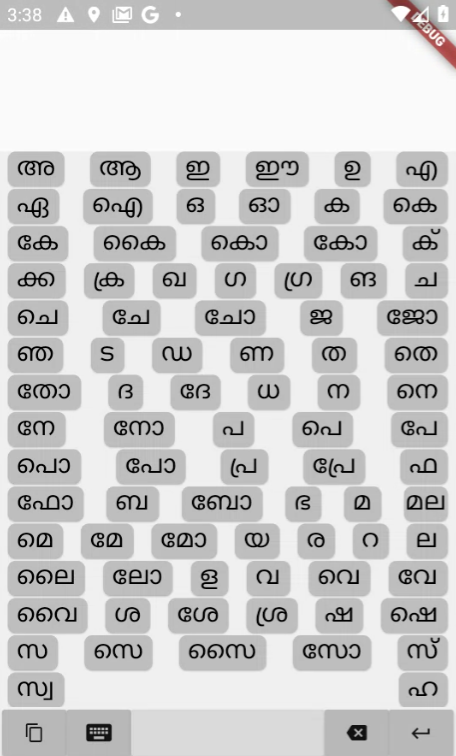
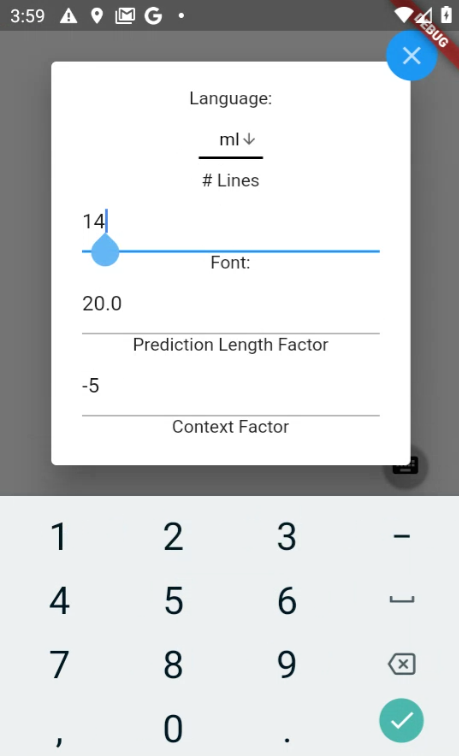
Tous les exemples de listes de fréquences de mots ont été récupérés à partir de l'ensemble de données Dakshina.
Configuration de Flutter et Dart:
Installer Flutter: les instructions sont ici: https://flutter.dev/docs/get-started/install
En résumé:
- Extraire le fichier trouvé dans le lien ci-dessus vers l'emplacement souhaité, par exemple
${USER}/${FOLDER} . - Ajoutez Flutter à votre chemin (par exemple en tapant
export PATH="${PATH}:${PWD}/flutter/bin" dans la ligne de commande Linux). - Pour ajouter de façon permanente sur votre chemin, voir les instructions dans le lien ci-dessus.
- Tapez
flutter doctor dans la ligne de commande pour vous assurer que tout a été installé en douceur.
Flutter est livré avec un SDK DART, vous n'avez donc pas besoin d'un téléchargement séparé pour cela.
Configuration d'un IDE:
Les projets de flottement peuvent être travaillés dans votre IDE de choix. Flutter nécessite cependant une installation d'Android Studio pour fournir ses dépendances de plate-forme Android. D'un autre côté, le package Pure Dart que nous utilisons ne peut pas être créé dans Android Studio. Par conséquent, les instructions pour configurer Android Studio et Visual Studio Code sont données ci-dessous.
Android Studio:
- Téléchargez et installez à partir d'ici: https://developer.android.com/studio
- Démarrez Android Studio et passez par l' assistant de configuration Android Studio .
- Sur la page d'accueil Android Studio, cliquez sur Configurer puis les plugins et rechercher un flottement.
Code Visual Studio:
- Installez vs code à partir d'ici: https://code.visualstudio.com/
- Démarrez contre le code et installez les plugins Dart et Flutter en allant afficher> la palette de commande (ou Ctrl + Shift + P).
- Tapez l'installation , puis sélectionnez Extensions: Installez les extensions .
- Tapez Flutter et cliquez sur Installer. Cela installe à la fois les plugins Dart et Flutter.
Configuration d'un émulateur / périphérique:
Des instructions peuvent être trouvées ici pour Android: https://flutter.dev/docs/get-started/install
Configuration du package DART
- Allez sur View> Palette de commande dans VS Code et choisissez Dart: nouveau projet .
- Sélectionnez Application Console (Console-Full) et nommez votre projet Trie_constructor.
- Prenez note de l'endroit où vous stockez le répertoire du projet.
- Écrasez Lib , Bin et PubSpec.yaml avec les fichiers Lib , Bin et PubSpec.yaml dans le répertoire Trie_constructor dans ce référentiel.
- Exécutez
pub get dans votre terminal.
Configuration du compilateur de tampon de protocole et du plugin DART
- Téléchargez et extrayez le protoc approprié à partir d'ici: https://github.com/protocolbuffers/protobuf/releases/tag/v3.12.4.
- D'autres moyens possibles d'installer le compilateur pour Linux et Mac peuvent être trouvés ici: https://github.com/dart-lang/protobuf/tree/master/protoc_plugin#hacking
- Comme indiqué dans la lecture téléchargée, ajoutez l'emplacement binaire protoc à votre chemin.
- Pour télécharger le plugin Dart Protoc, des instructions peuvent être trouvées ici: https://github.com/dart-lang/protobuf/tree/master/protoc_plugin.
- Dans un terminal, accédez à Trie_constructor / lib , puis entrez
protoc --dart_out=. ./suffix_trie.proto . - Si vous apportez des modifications au fichier suffix_trie.proto , répétez l'étape 5.
Configuration de l'application Flutter
- Créez un nouveau projet Flutter (application) nommé Keyboard_oracle dans Android Studio.
- Supprimez le dossier de test par défaut et copiez les fichiers dans le dossier Assets de ce référentiel.
- Ces données ne sont que des données d'espace réservé. Vous pouvez le remplacer par le vôtre, qui peut être généré à l'aide du package DART fourni.
- Écrasez le fichier pubspe.yaml du projet avec celui de ce référentiel.
- Trouvez le commentaire dans PubSpec.YAML à la recherche d'un chemin local et remplacez-le par le chemin du répertoire de votre package de fléchettes.
- Écrasez le dossier LIB du projet avec celui de ce référentiel.
- Pour exécuter l'application, sélectionnez un émulateur / périphérique et exécutez Flutter Main.
Utilisation du package Dart pour construire un nouveau Trie
- Allez au terminal, accédez à Trie_constructor / bin et entrez
dart trie_constructor.dart . Cela construit un Trie à partir du fichier texte par défaut ( hi_examples.txt ) et le stocke dans hi_trie.bin . - Si vous souhaitez modifier le fichier texte d'entrée en un autre fichier texte, entrez
dart trie_constructor.dart --inputFile=[filepath] . Par exemple: dart trie_constructor.dart --inputFile=ml_examples.txt . - Si vous souhaitez modifier l'emplacement du fichier binaire de sortie, entrez
dart trie_constructor.dart --outputFile=[file path] . - Pour les fichiers d'entrée, le script a besoin de fichiers texte contenant des mots où chaque mot est séparé par Aksara et suivi de sa fréquence sous la forme de: [Aksara1] [Symbole d'espace] [Aksara2] [Symbole d'espace] [Aksara3] [Symbole d'onglet] [Fréquence no.] .
- Si vous souhaitez exécuter des tests de performances sur votre modèle de langue, utilisez le drapeau de la ligne de commande. Par exemple
dart trie_constructor.dart --isTest . Les résultats seront imprimés sur votre console. - Si vous souhaitez exécuter des tests généraux sur le suffixe Trie, vous pouvez exécuter
pub run test test/ . - Vous pouvez maintenant copier le fichier bac généré à partir de Trie_constructor / bin et les coller dans le dossier Assets de votre application Flutter à utiliser.








