キーボードオラクル
フラッターを使用して作られた動的キーボード。
キーボードとして機能するボタンで構成される入力ツール。このキーボードは、入力に応じて動的に変化し、次に来る可能性が最も高いサブアクサラ(グラフェーム)を表示します。キーボードには、長さ1〜4の予測が表示されます。
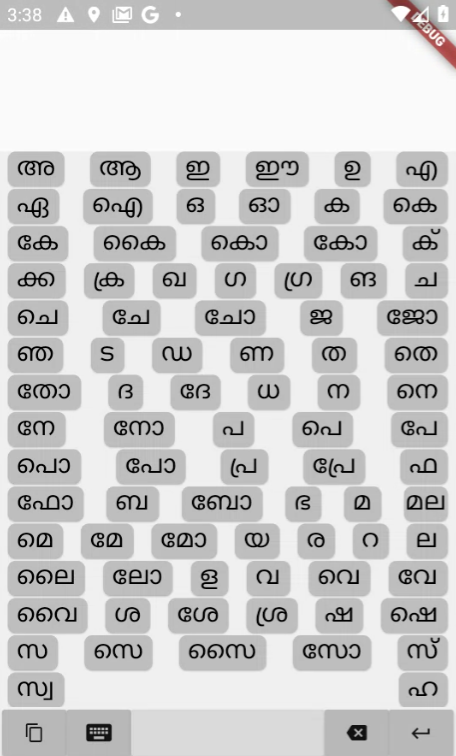
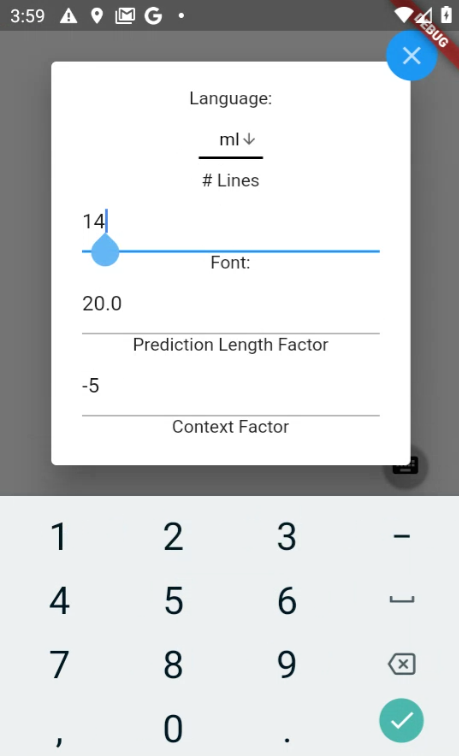
すべての例の単語周波数リストは、Dakshinaデータセットから取得されました。
フラッターとダーツのセットアップ:
Flutter:Instructionsはこちら:https://flutter.dev/docs/get-started/installです
要約すれば:
- 上記のリンクにあるファイル
${USER}/${FOLDER} 、目的の場所に抽出します。 - パスにフラッターを追加します(例:
export PATH="${PATH}:${PWD}/flutter/bin" Linuxコマンドラインに入力します)。 - パスに永久にフラッターを追加するには、上記のリンクの指示を参照してください。
-
flutter doctorをコマンドラインに入力して、すべてがスムーズにインストールされていることを確認します。
FlutterにはDART SDKが付属しているため、このために個別のダウンロードは必要ありません。
IDEのセットアップ:
フラッタープロジェクトは、選択したIDEで取り組むことができます。ただし、FlutterはAndroidプラットフォームの依存関係を提供するためにAndroid Studioのインストールが必要です。一方、使用する純粋なDARTパッケージは、Android Studioで作成することはできません。したがって、Android StudioとVisual Studioコードの両方をセットアップするための指示を以下に示します。
Android Studio:
- こちらからダウンロードしてインストールしてください:https://developer.android.com/studio
- Android Studioを開始し、 Android Studioセットアップウィザードを通過します。
- Android Studio HomePageで[構成]をクリックし、プラグインしてFlutterを検索します。
ビジュアルスタジオコード:
- ここからコードをインストールする:https://code.visualstudio.com/
- vsコードを開始し、 > [Ctrl + Shift + P)を表示してDARTプラグインとフラッタープラグインをインストールします。
- インストールを入力してから、 [拡張機能]を選択します。インストールをインストールします。
- フラッターと入力して、インストールをクリックします。これにより、DARTプラグインとフラッタープラグインの両方がインストールされます。
エミュレータ/デバイスのセットアップ:
Android:https://flutter.dev/docs/get-started/installの手順はここにあります
DARTパッケージのセットアップ
- VSコードの[biew]> [コマンドパレット]を[コード]に移動し、 DART:New Projectを選択します。
- コンソールアプリケーション(コンソールフル)を選択し、プロジェクトTrie_Constructorに名前を付けます。
- プロジェクトディレクトリを保存する場所に注意してください。
- このリポジトリのtrie_constructorディレクトリのlib 、 bin 、およびpubspec.yamlファイルをlib 、 bin 、およびpubspec.yamlを上書きします。
- ターミナルで
pub getを走らせてください。
プロトコルバッファーコンパイラとDARTプラグインのセットアップ
- ここから適切なプロトックをダウンロードして抽出します:https://github.com/protocolbuffers/protobuf/releases/tag/v3.12.4。
- LinuxとMac用のコンパイラをインストールする他の考えられる方法は、https://github.com/dart-lang/protobuf/tree/master/protoc_plugin#hackingにあります。
- ダウンロードされたREADMEで指示されているように、Protocバイナリの場所をパスに追加します。
- DART Protocプラグインをダウンロードするには、https://github.com/dart-lang/protobuf/tree/master/protoc_pluginの手順をご覧ください。
- 端末では、 trie_constructor/libに移動してから、
protoc --dart_out=. ./suffix_trie.proto 。 - suffix_trie.protoファイルに変更を加えた場合は、ステップ5を繰り返します。
フラッターアプリのセットアップ
- Android StudioでKeyboard_oracleという名前の新しいフラッタープロジェクト(アプリケーション)を作成します。
- デフォルトのテストフォルダーを削除し、このリポジトリからアセットフォルダーのファイルをコピーします。
- このデータは、プレースホルダーデータです。提供されたDARTパッケージを使用して生成できる独自のものに置き換えることができます。
- プロジェクトのpubspec.yamlファイルをこのリポジトリのファイルと上書きします。
- PubSpec.yamlでコメントを見つけて、ローカルパスを探しています。それをDARTパッケージのディレクトリへのパスに置き換えます。
- プロジェクトのLIBフォルダーをこのリポジトリのLIBフォルダーに上書きします。
- アプリを実行するには、エミュレータ/デバイスを選択し、フラッターメインを実行します。
DARTパッケージを使用して、新しいTrieを構築します
- ターミナルに移動し、 trie_constructor/binに移動し、
dart trie_constructor.dartに入ります。これにより、デフォルトのテキストファイル( hi_examples.txt )からtrieを構築し、 hi_trie.binに保存します。 - 入力テキストファイルを別のテキストファイルに変更する場合は、
dart trie_constructor.dart --inputFile=[filepath]を入力します。例: dart trie_constructor.dart --inputFile=ml_examples.txt 。 - 出力バイナリファイルの場所を変更する場合は、
dart trie_constructor.dart --outputFile=[file path]を入力します。 - 入力ファイルの場合、スクリプトには、各単語がAksaraによって分離され、その後の頻度が次の形で次の形式である単語を含むテキストファイルが必要です。
- 言語モデルでパフォーマンステストを実行したい場合は、コマンドラインフラグISTESTを使用してください。例:
dart trie_constructor.dart --isTest 。結果はコンソールに印刷されます。 - 接尾辞Trieで一般的なテストを実行したい場合は、
pub run test test/実行できます。 - これで、生成されたビンファイルをtrie_constructor/binからコピーして、FlutterアプリのAssetsフォルダーに貼り付けて使用できます。








