Tastatur -Orakel
Eine dynamische Tastatur, die mit Flattern hergestellt wurde.
Ein Eingabetool, das aus Tasten besteht, die als Tastatur fungiert. Diese Tastatur ändert sich dynamisch, abhängig von der Eingabe, um die wahrscheinlichsten Sub-Aksaras (Graphemes) anzuzeigen, die als nächstes kommen. Die Tastatur zeigt Vorhersagen von Längen 1-4 an.
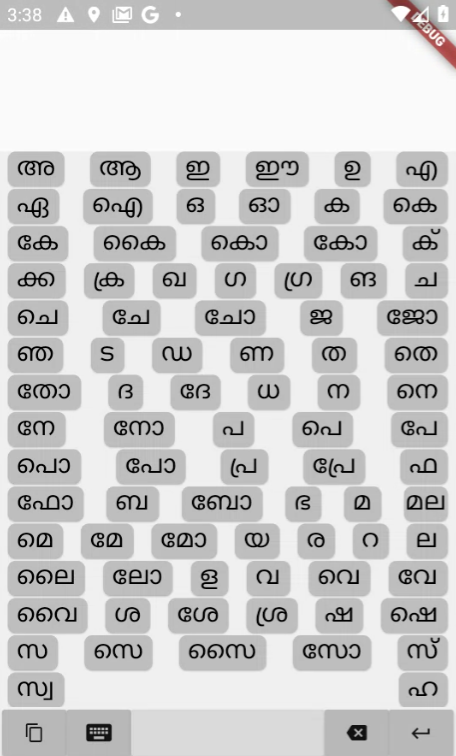
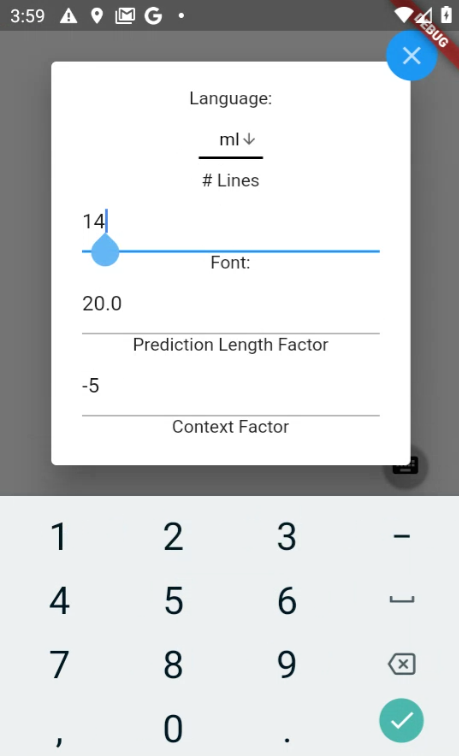
Alle Beispiel-Wortfrequenzlisten wurden aus dem Datensatz von Dakshina abgerufen.
Flattern und Dart einrichten:
Installieren Sie Flutter: Anweisungen finden Sie hier: https://flutter.dev/docs/get-started/install
Zusammenfassend:
- Extrahieren Sie die in dem obigen Link gefundene Datei an Ihren gewünschten Speicherort, z. B.
${USER}/${FOLDER} . - Fügen Sie Flattern zu Ihrem Pfad hinzu (zB, indem Sie
export PATH="${PATH}:${PWD}/flutter/bin" in die Befehlszeile Linux eingeben). - Um Ihrem Weg dauerhaft Flattern hinzuzufügen, siehe Anweisungen im obigen Link.
- Geben Sie
flutter doctor in die Befehlszeile ein, um sicherzustellen, dass alles reibungslos installiert wurde.
Flutter wird mit einem Dart -SDK geliefert, sodass Sie dafür keinen separaten Download benötigen.
Einrichten einer IDE:
Flutterprojekte können in Ihrer Ideen Ihrer Wahl bearbeitet werden. Flutter benötigt jedoch eine Installation von Android Studio, um seine Android -Plattformabhängigkeiten zu liefern. Andererseits kann das von uns verwendete reine DART -Paket in Android Studio nicht erstellt werden. Daher finden Sie nachstehend Anweisungen zum Einrichten von Android Studio- und Visual Studio -Code.
Android Studio:
- Herunterladen und installieren Sie hier: https://developer.android.com/studio
- Starten Sie Android Studio und durch den Android Studio Setup Assistent .
- Klicken Sie auf der Android Studio Homepage auf Konfigurieren und platzieren Sie dann nach Flutter.
Visual Studio -Code:
- Installieren Sie VS -Code von hier: https://code.visualstudio.com/
- Starten Sie den VS -Code und installieren Sie die DART- und Flutter -Plugins, indem Sie die Befehlspalette (oder Strg + Shift + P) anzeigen> Befehlspalette ansehen .
- Geben Sie die Installation ein und wählen Sie dann Erweiterungen aus: Installieren von Erweiterungen .
- Geben Sie Flattern ein und klicken Sie auf Installieren. Dies installiert sowohl die Dart- als auch die Flutter -Plugins.
Einrichten eines Emulators/Geräts:
Anweisungen finden Sie hier für Android: https://flutter.dev/docs/get-started/install
Einrichten des DART -Pakets
- Gehen Sie zu Ansicht> Befehlspalette in vs Code und wählen Sie DART: neues Projekt .
- Wählen Sie die Konsolenanwendung (Konsole-Volle) und nennen Sie Ihr Projekt trie_constructor.
- Beachten Sie, wo Sie das Projektverzeichnis speichern.
- Überschreiben Sie Lib , Bin und Pubspec.yaml mit den Dateien LIB , Bin und Pubspec.yaml im TRIE_Constructor -Verzeichnis in diesem Repository.
- Rennen Sie
pub get in Ihr Terminal.
Einrichten des Protokollpuffer -Compilers und des Dart -Plugins
- Laden Sie hier das entsprechende Protoc herunter und extrahieren Sie hier: https://github.com/protocolbuffers/protobuf/releases/tag/v3.12.4.
- Weitere mögliche Möglichkeiten zur Installation des Compilers für Linux und Mac finden Sie hier: https://github.com/dart-lang/protobuf/tree/master/protoc_plugin#hacking
- Wie in der heruntergeladenen Readme angewiesen, fügen Sie den Protoc Binary -Standort zu Ihrem Weg hinzu.
- Um das DART-Protoc-Plugin herunterzuladen, finden Sie hier Anweisungen: https://github.com/dart-lang/protobuf/tree/master/protoc_plugin.
- Navigieren Sie in einem Terminal zu Trie_Constructor/lib und geben Sie dann
protoc --dart_out=. ./suffix_trie.proto . - Wenn Sie jemals Änderungen an der Datei Suffix_trie.Proto vornehmen, wiederholen Sie den Schritt 5.
Einrichten der Flutter -App
- Erstellen Sie ein neues Flutter -Projekt (Anwendung) mit dem Namen Keyboard_oracle in Android Studio.
- Löschen Sie den Standard -Testordner und kopieren Sie die Dateien im Ordner Assets aus diesem Repository.
- Diese Daten sind nur Platzhalterdaten. Sie können es durch Ihre eigenen ersetzen, die mit dem bereitgestellten DART -Paket generiert werden können.
- Überschreiben Sie die PUBSPEC.YAML -Datei des Projekts mit der aus diesem Repository.
- Suchen Sie den Kommentar in Pubspec.yaml auf der Suche nach einem lokalen Pfad und ersetzen Sie ihn durch den Pfad zum Verzeichnis Ihres DART -Pakets.
- Überschreiben Sie den LIB -Ordner des Projekts mit dem aus diesem Repository.
- Um die App auszuführen, wählen Sie einen Emulator/Gerät aus und führen Sie Flutter Main aus.
Verwenden des DART -Pakets, um einen neuen Trie zu erstellen
- Gehen Sie zum Terminal, navigieren Sie zu Trie_Constructor/Bin und geben Sie
dart trie_constructor.dart ein. Dies konstruiert einen Trie aus der Standardtextdatei ( hi_examples.txt ) und speichert sie in hi_trie.bin . - Wenn Sie die Eingabetextdatei in eine andere Textdatei ändern möchten, geben Sie
dart trie_constructor.dart --inputFile=[filepath] ein. Zum Beispiel: dart trie_constructor.dart --inputFile=ml_examples.txt . - Wenn Sie den Ausgangsdateispeicherort ändern möchten, geben Sie
dart trie_constructor.dart --outputFile=[file path] ein. - Für Eingabedateien benötigt das Skript Textdateien, die Wörter enthalten, bei denen jedes Wort von Aksara getrennt wird und von seiner Frequenz in Form von: [Aksara1] [Space Symbol] [Aksara2] [Space Symbol] [Aksara3] [Tab -Symbol] [Frequenznr.] .
- Wenn Sie Leistungstests in Ihrem Sprachmodell ausführen möchten, verwenden Sie den Befehlszeilen -Flag -ISTEST . ZB
dart trie_constructor.dart --isTest . Die Ergebnisse werden auf Ihre Konsole gedruckt. - Wenn Sie allgemeine Tests auf dem Suffix -Trie durchführen möchten, können Sie
pub run test test/ durchführen. - Sie können jetzt die generierte Bin -Datei von Trie_Constructor/Bin kopieren und in den Ordner Assets in Ihrer Flutter -App einfügen.








