bookify
1.0.0


도서를 검색하고 도서관에 추가하고 읽기 시간을 추적하는 데 도움이되는 플러터 프로젝트.
디자인은 Figma로 만들어졌습니다
이 페이지는 제목, 저자, 카테고리, 게시자 및 ISBN별로 책을 검색 할 수 있습니다. 책 아이콘을 탭하면 제목, 저자, 장르, 게시자 및 ISBN과 같은 검색 유형을 선택할 수 있습니다.
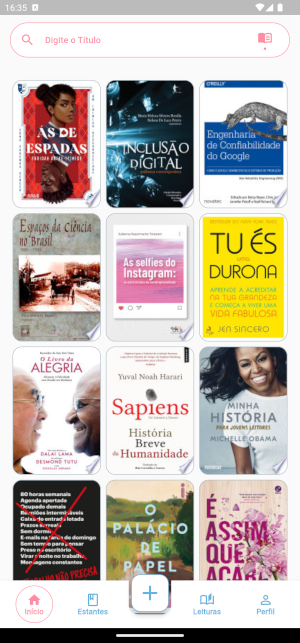
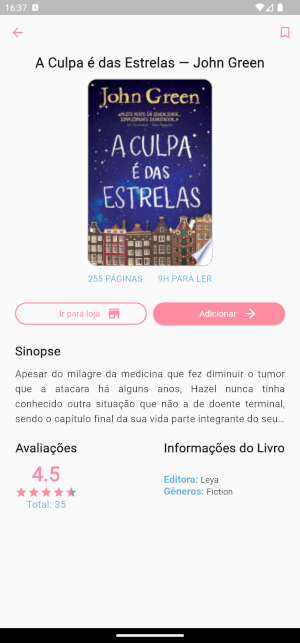
책을 탭하면 다른 페이지가 열려서 책을 자세히 설명하는 책을 지정합니다.
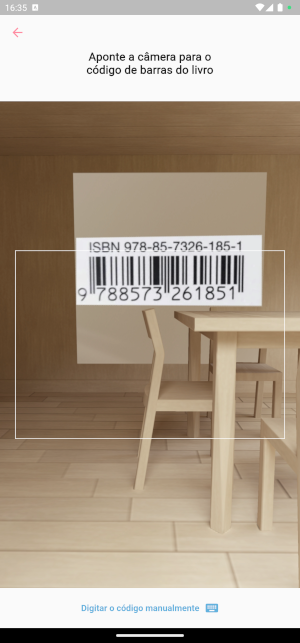
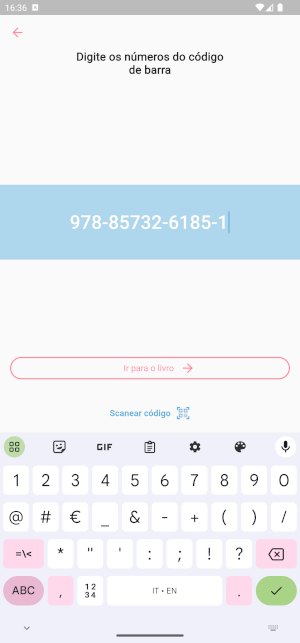
플러스 아이콘을 탭하면 페이지가 열리면 ISBN을 스캔합니다. 예, 장치 카메라를 사용할 수 있도록 권한을 부여해야합니다. 어떤 이유로 든 카메라가 코드를 찾을 수 없으면 수동으로 쓰기 버튼을 클릭하고 수동으로 코드를 작성할 수 있습니다.
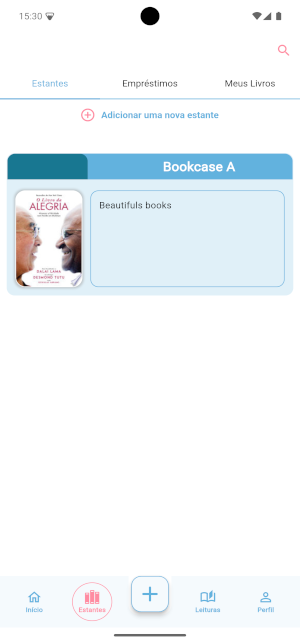
책장을 클릭하면 책장을 볼 수 있도록 페이지로 리디렉션됩니다. 없으면 새 선반 버튼을 추가 하여 클릭하여 추가 할 수 있습니다.
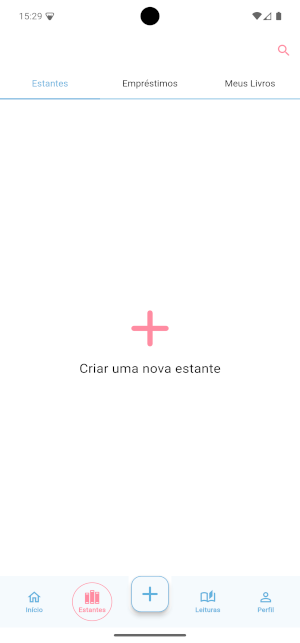
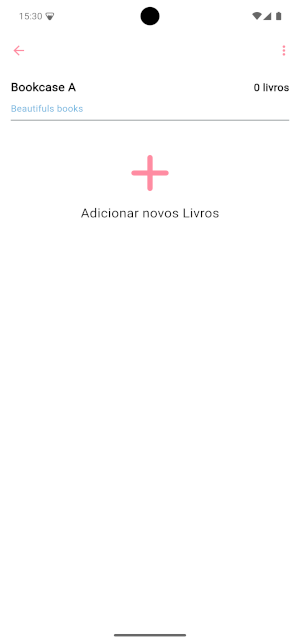
이 페이지에서 책장 정보를 추가 할 수 있습니다.
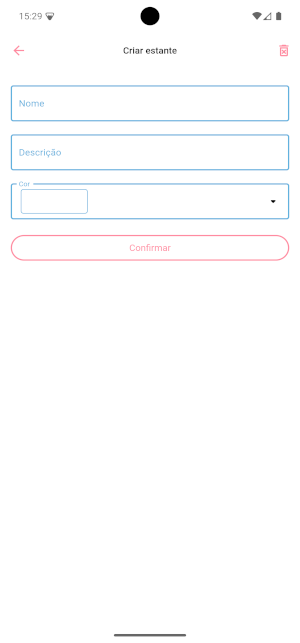
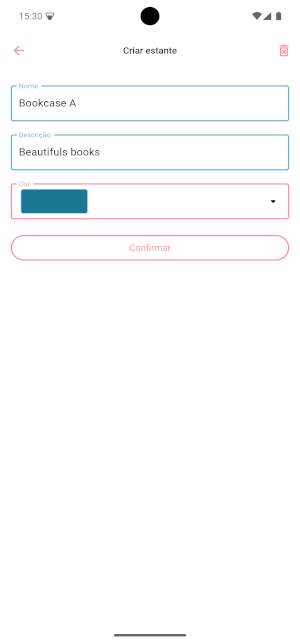
책장 만들기를 마치면 새로운 책장을 사용할 준비가 된 후 이전 페이지로 돌아갑니다.
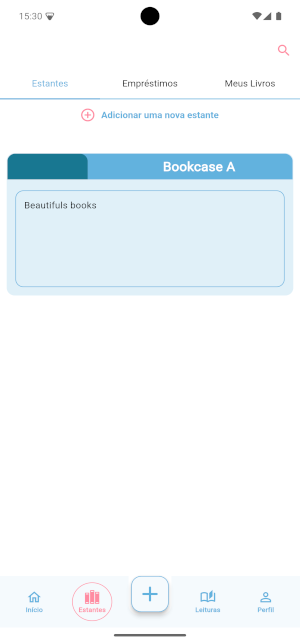
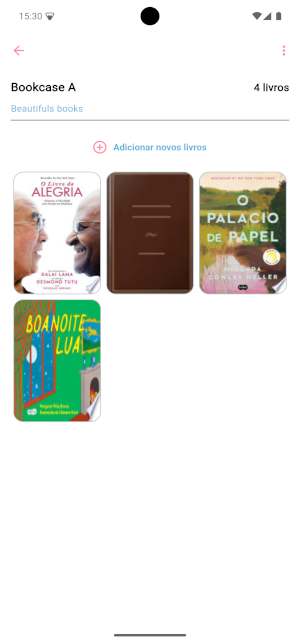
그런 다음 책장에 앞서 저장 한 책을 배치하여 향후 용도로 정렬 할 수 있습니다.
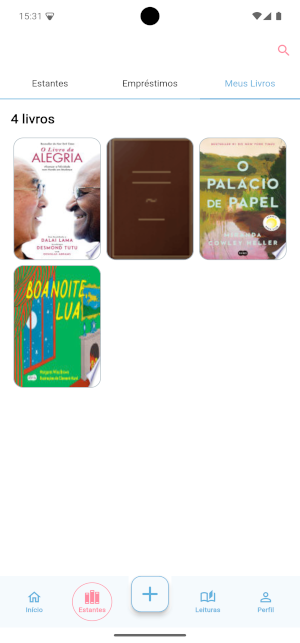
당신이 저장 한 책을 찾으려면 내 책 섹션으로 이동하여 책 컬렉션을보십시오.
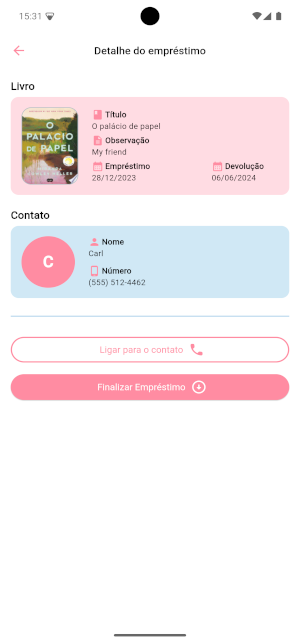
선반이 준비되었으므로 책을 친구, 가족 등에게 빌려줄 수 있습니다. 대출을 시작하려면 대출 섹션으로 이동하여 + 새로운 대출 버튼을 클릭하십시오.
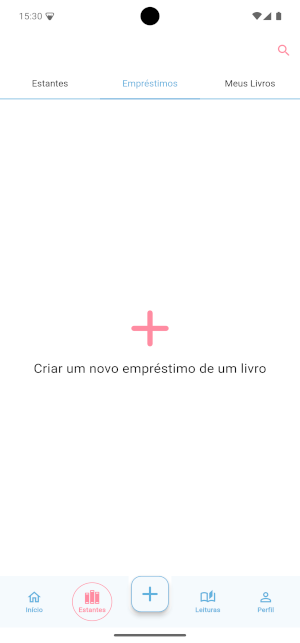
책장 과 마찬가지로 대출 정보를 입력하여 선반에서 책을 추가하거나 책을 받아야하는 연락처와 분리 할 수 있습니다.
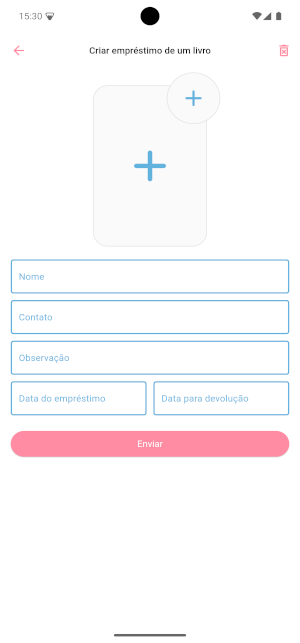
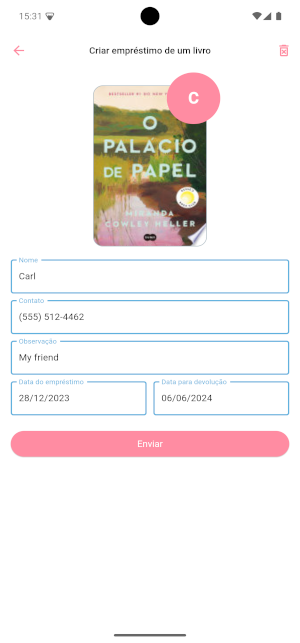
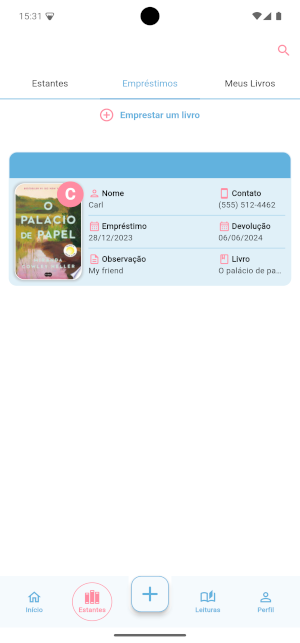
일단 입력되면 클릭하여 대출 정보를 볼 수 있습니다.
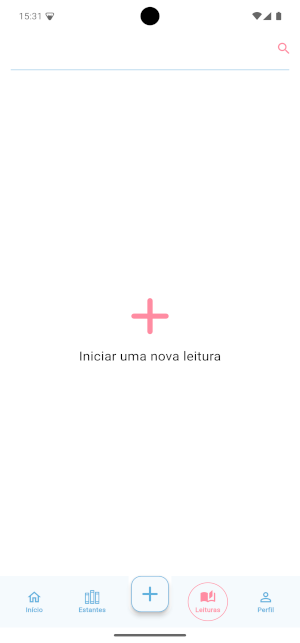
읽기를 시작하려면 읽기 버튼을 클릭 한 다음 + 새 읽기 버튼을 클릭하십시오. 클릭하면 하단 시트 메뉴가 책을 선택할 수있는 곳에 나타납니다. 참고 : 특정 책은 대출 중이 아닌 경우 읽을 수 있습니다. 대출에 관한 책을 읽을 수없는 것처럼.
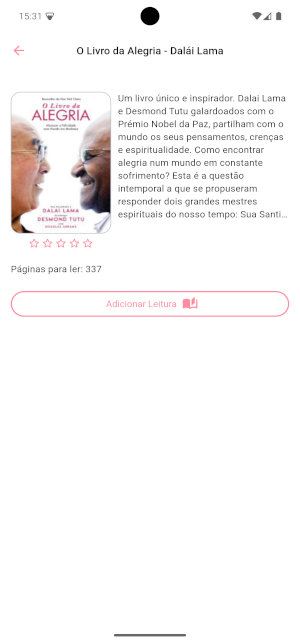
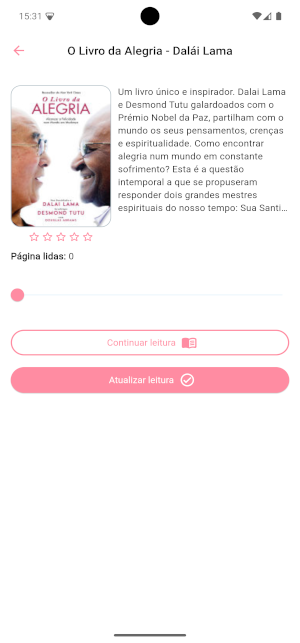
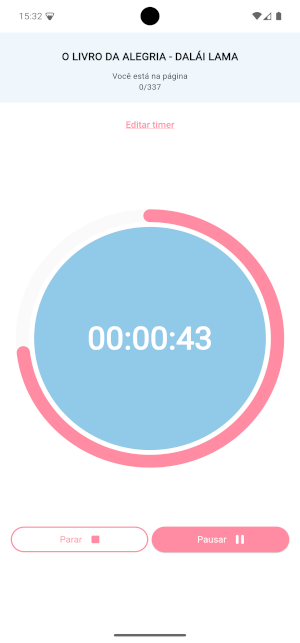
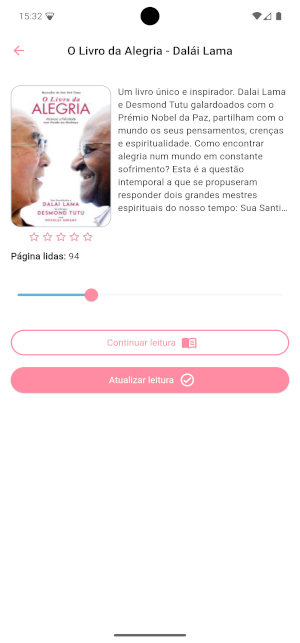
책을 선택하면 책을 읽을 수 있습니다. 이렇게하려면 계속 읽기 버튼을 클릭해야하며 읽기를 시작할 수있는 타이머 페이지로 리디렉션됩니다. 완료되면 읽은 페이지로 사이드 바 커서를 이동 한 다음 업데이트 읽기를 클릭하여 읽기를 업데이트해야합니다.
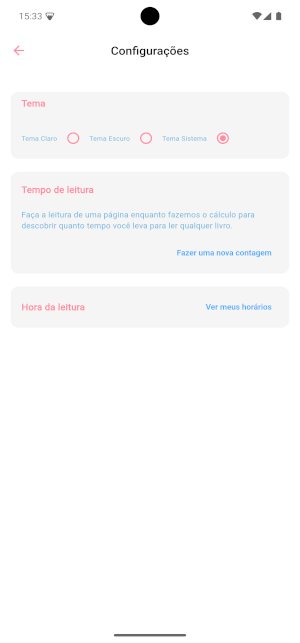
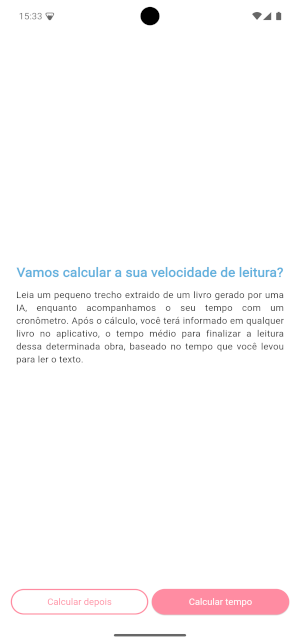
설정 페이지에서 테마를 변경하고 페이지 당 읽기 시간 및 읽기 시간을 업데이트 할 수 있습니다.
 1. Change Theme: This option will make you change the theme to light, dark and system.
2. Reading Time: This option will make you read a text where an average time will be calculated to complete a book.
3. Hour Time: This option will let you choose the time and when it should repeat and then notify you at that time and the chosen time will be used as default in the reading timer.
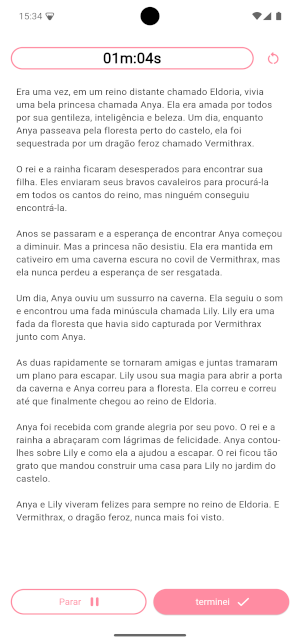
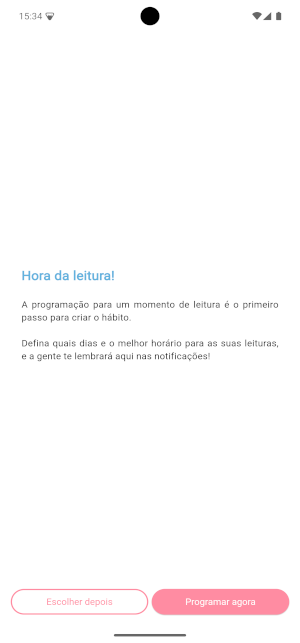
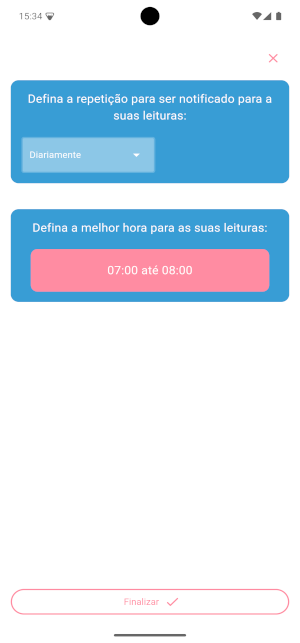
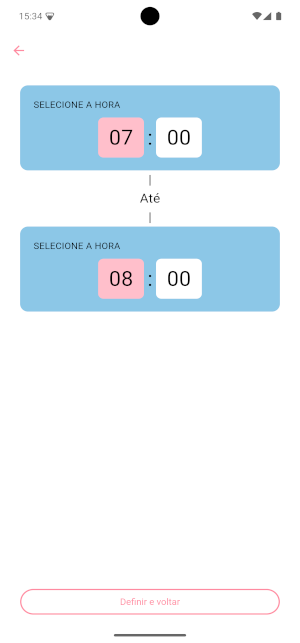
iOS 스크린 샷





