bookify
1.0.0


Ein Flutter -Projekt, mit dem Sie nach Büchern suchen, sie zu Ihrer Bibliothek hinzufügen und Ihre Lesezeit verfolgen können.
Das Design wurde mit Figma erstellt
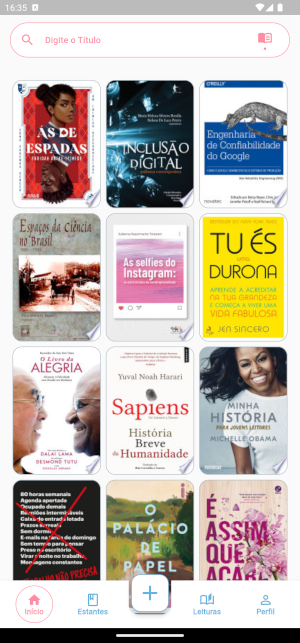
Auf dieser Seite können Sie nach Büchern nach Titel, Autor, Kategorie, Verlag und ISBN suchen. Wenn Sie auf das Buchsymbol tippen, können Sie die Art der Suche auswählen, die Sie durchführen können: Titel, Autor, Genre, Verlag und ISBN.
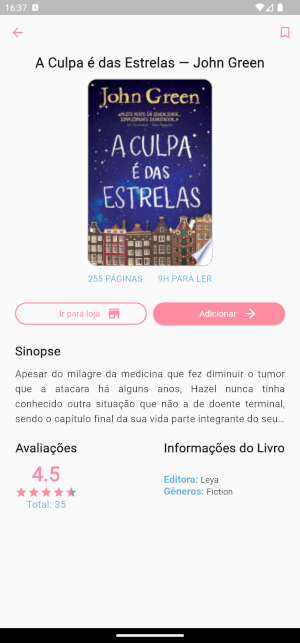
Wenn Sie auf ein Buch tippen, wird eine andere Seite geöffnet, auf der es das Buch angibt, in dem die Eigenschaften beschrieben werden.
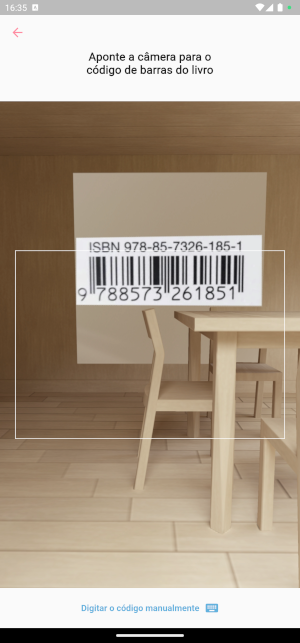
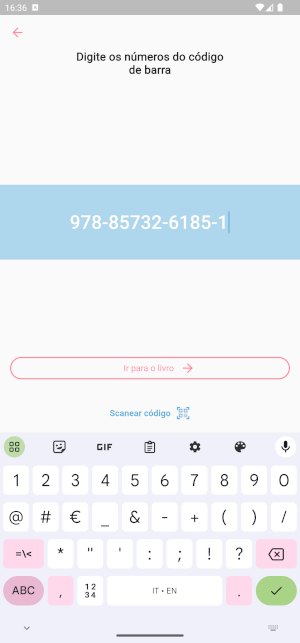
Wenn Sie auf das Plus -Symbol tippen, wird die Seite geöffnet, um das ISBN zu scannen. Ja, Sie müssen die Erlaubnis geben, die Gerätekamera verwenden zu können. Wenn die Kamera aus irgendeinem Grund den Code nicht finden kann, können Sie die Schaltfläche "Schreiben" und den Code manuell schreiben.
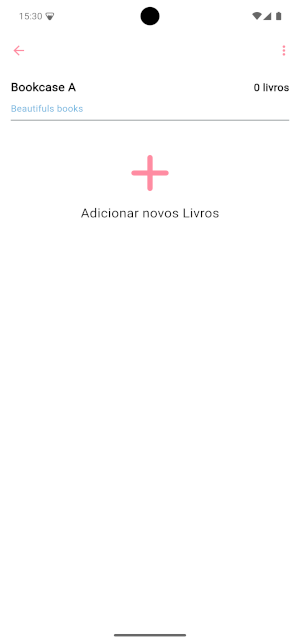
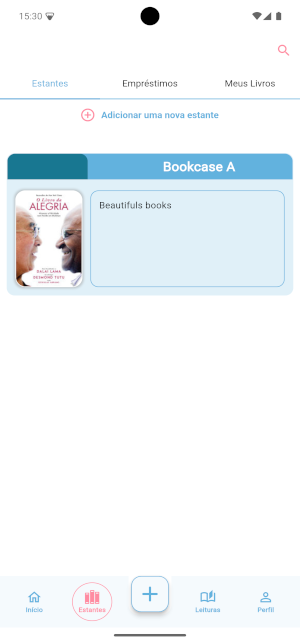
Wenn Sie auf Bücherregale klicken, werden Sie zum Anzeigen Ihres Bücherregals zur Seite umgeleitet. Wenn Sie keine haben, können Sie sie hinzufügen, indem Sie auf die Schaltfläche "neue Regal hinzufügen" klicken.
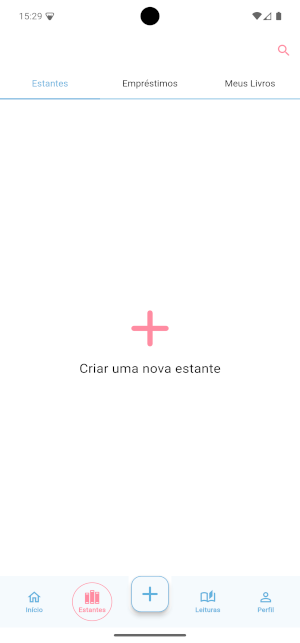
Auf dieser Seite können Sie Ihre Bücherschrankinformationen hinzufügen.
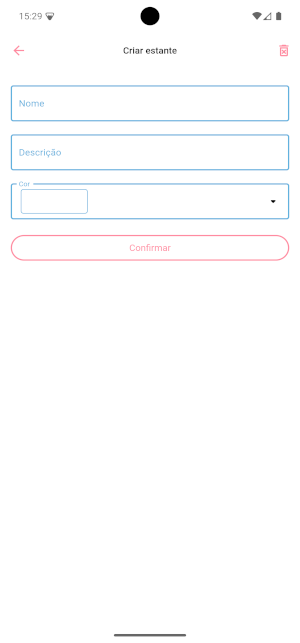
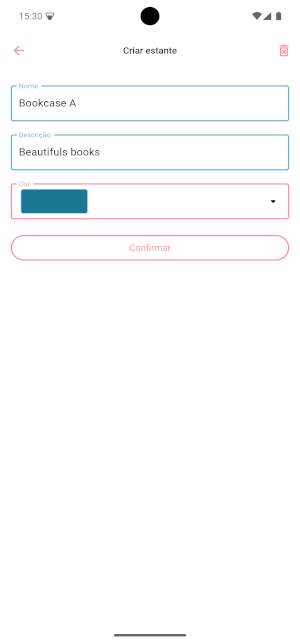
Wenn Sie das Erstellen des Bücherregals fertigstellen, kehren Sie mit dem neuen Bücherregal zur Verwendung zur vorherigen Seite zurück.
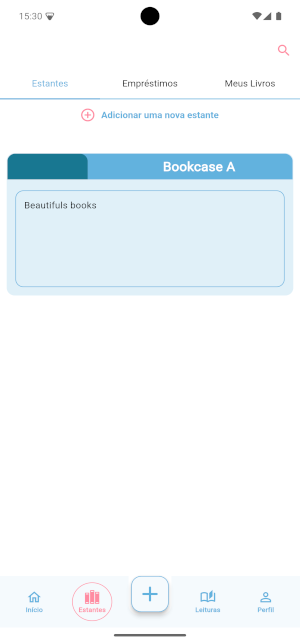
Sie platzieren dann die Bücher, die Sie zuvor auf dem Bücherregal gespeichert haben, um sie für zukünftige Verwendungszwecke zu sortieren.
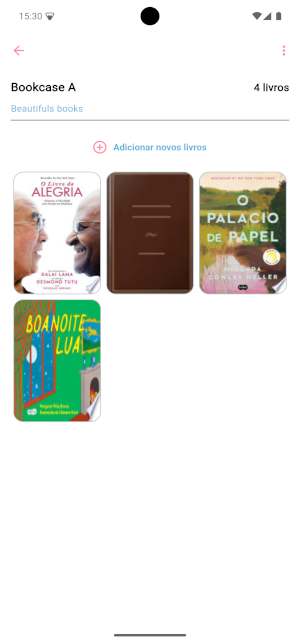
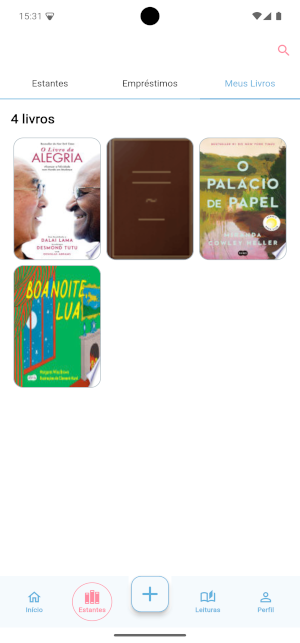
Um herauszufinden, welche Bücher Sie gespeichert haben, bevor Sie in den Abschnitt My Books gehen können, um Ihre Buchsammlung zu sehen.
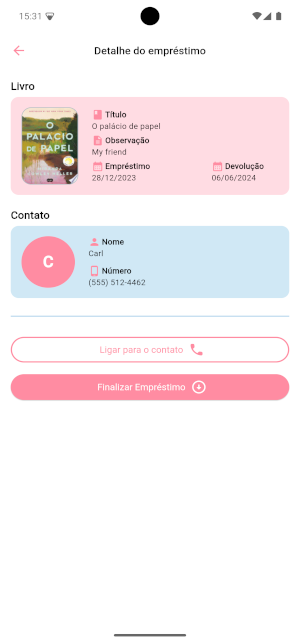
Nachdem Ihre Regale fertig sind, können Sie Ihre Bücher Ihren Freunden, Ihrer Familie usw. verleihen, um einen Kredit zu starten, zum Darlehensabschnitt zu gehen und auf die Schaltfläche Neue Darlehen hinzuzufügen .
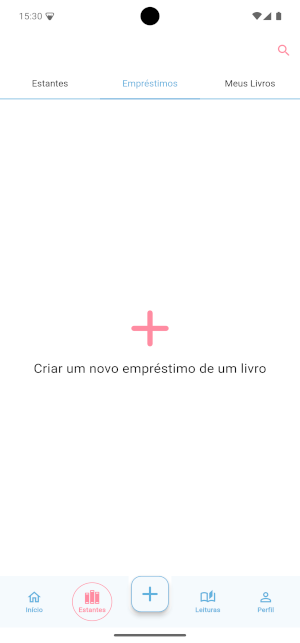
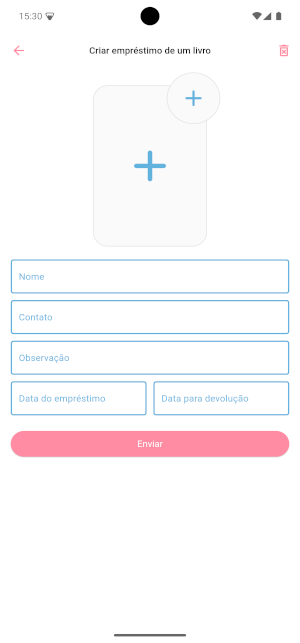
Wie beim Bücherregal können Sie Ihre Darlehensinformationen eingeben, das Buch aus Ihrem Regal aus Ihrem Regal hinzufügen oder zusammen mit dem Kontakt, der das Buch erhalten sollte, getrennt.
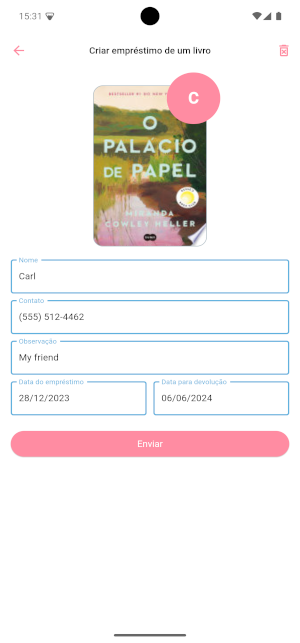
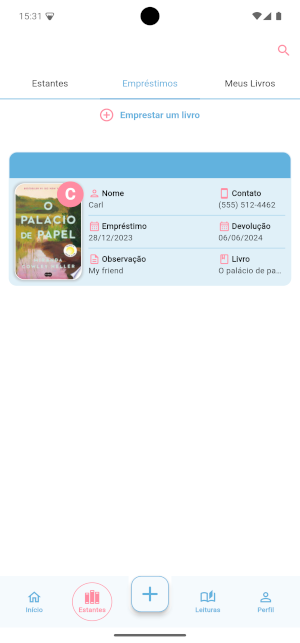
Nach der Eingabe können Sie die Kreditinformationen sehen, indem Sie darauf klicken.
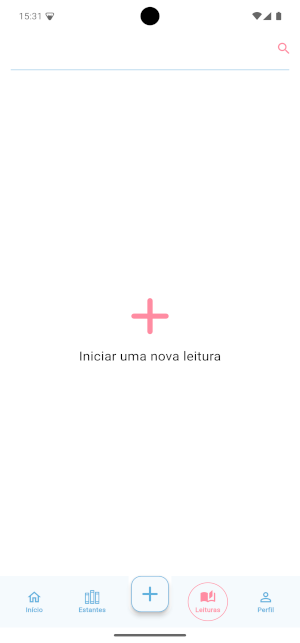
Klicken Sie zum Starten eines Lesens auf die Schaltfläche Messungen und klicken Sie dann auf die Schaltfläche Neues Lesen hinzufügen . Sobald Sie geklickt haben, wird ein Menü auf dem Bottom Sheet angezeigt, in dem Sie das Buch auswählen können. Hinweis: Ein bestimmtes Buch ist lesbar, wenn es nicht ausgeliehen ist. Genau wie ein ausleihiges Buch kann nicht gelesen werden.
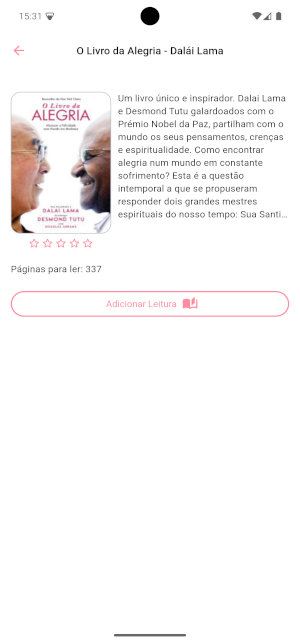
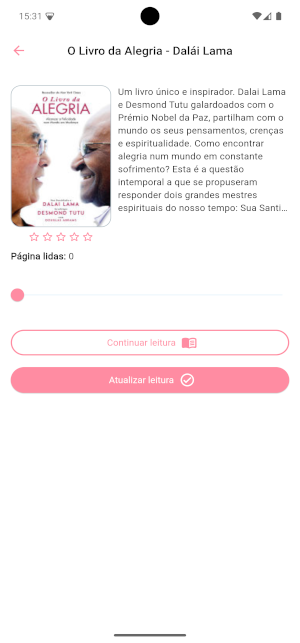
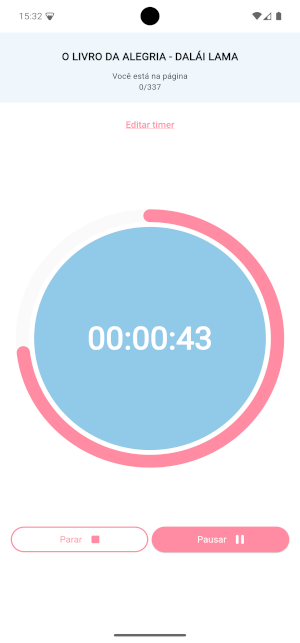
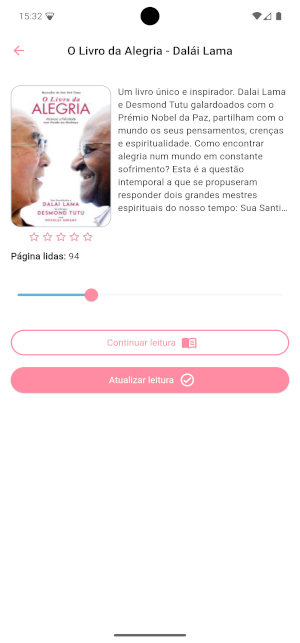
Sobald Sie das Buch ausgewählt haben, können Sie es lesen. Dazu müssen Sie auf die Schaltfläche Weiter lesen und werden auf die Timer -Seite umgeleitet, auf der Sie mit dem Lesen beginnen können. Wenn Sie fertig sind, müssen Sie Ihr Lesen aktualisieren, indem Sie den Sidebar Cursor auf die Seiten verschieben, die Sie gelesen haben, und dann auf das Update -Lesen klicken.
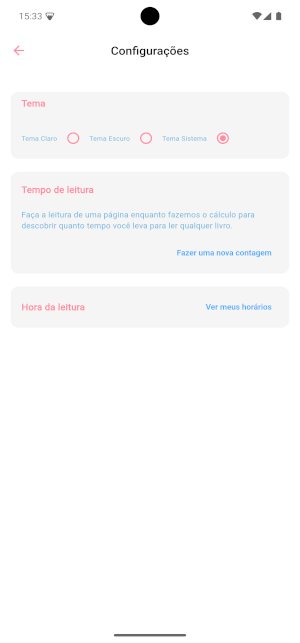
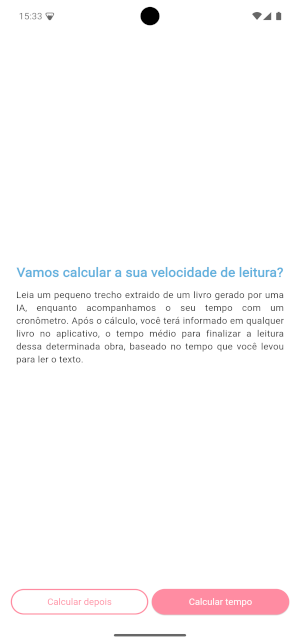
Auf der Seite "Einstellungen" können Sie das Thema ändern, die Lesezeit pro Seite und die Lesezeit aktualisieren.
 1. Change Theme: This option will make you change the theme to light, dark and system.
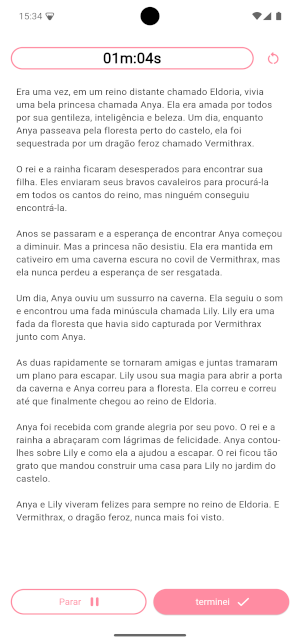
2. Reading Time: This option will make you read a text where an average time will be calculated to complete a book.
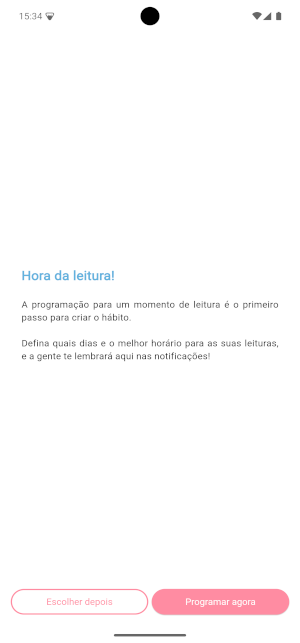
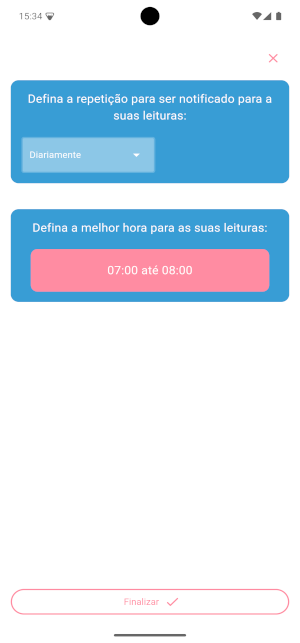
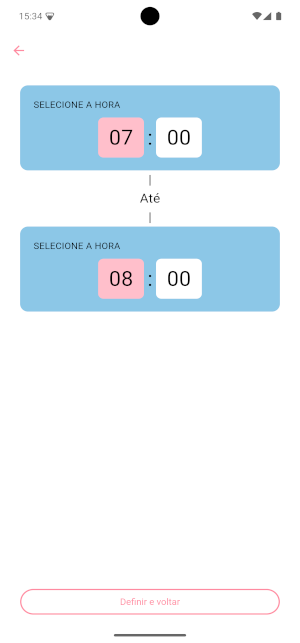
3. Hour Time: This option will let you choose the time and when it should repeat and then notify you at that time and the chosen time will be used as default in the reading timer.
iOS Screenshots





