bookify
1.0.0


Proyek Flutter yang membantu Anda mencari buku, menambahkannya ke perpustakaan Anda dan melacak waktu membaca Anda.
Desainnya dibuat dengan figma
Halaman ini Anda dapat mencari buku berdasarkan judul, penulis, kategori, penerbit, dan ISBN. Mengetuk ikon buku, Anda dapat memilih jenis pencarian yang dapat Anda lakukan: Judul, Penulis, Genre, Penerbit, dan ISBN.
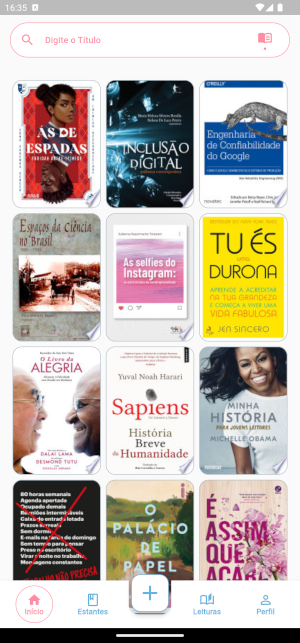
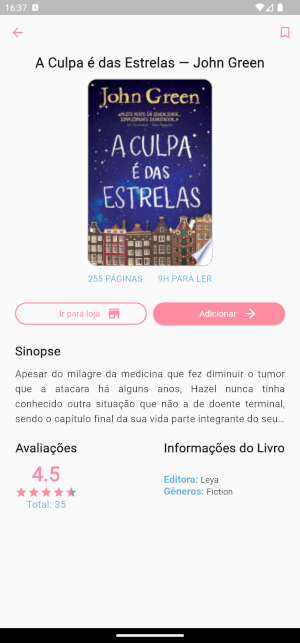
Mengetuk buku akan membuka halaman lain di mana ia menentukan buku yang merinci karakteristiknya.
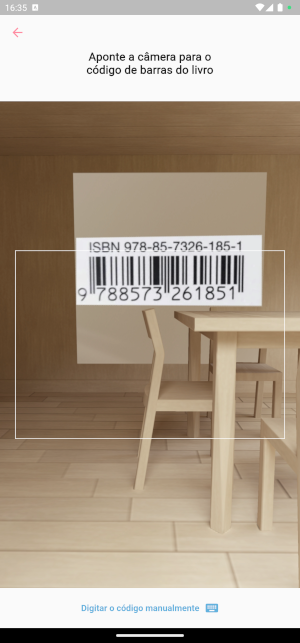
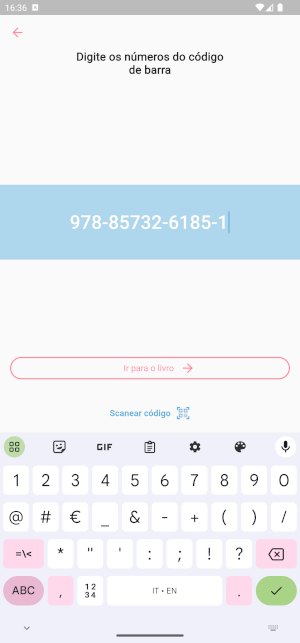
Mengetuk ikon plus akan membuka halaman untuk memindai ISBN. Ya, Anda harus memberikan izin untuk dapat menggunakan kamera perangkat. Jika karena alasan apa pun kamera tidak dapat menemukan kode, Anda dapat mengklik tombol Tulis secara manual dan Anda dapat menulis kode secara manual.
Mengklik rak buku , Anda akan diarahkan ke halaman untuk melihat rak buku Anda. Ketika Anda tidak memilikinya, Anda dapat menambahkannya dengan mengklik + Tambahkan tombol rak baru .
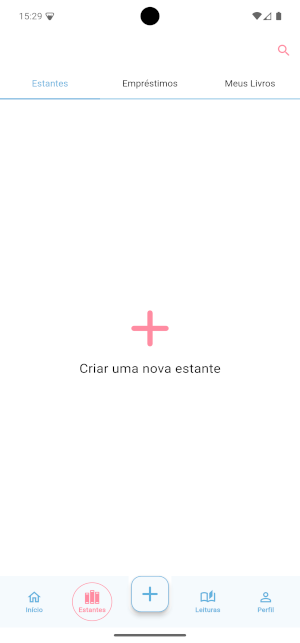
Di halaman ini Anda dapat menambahkan informasi buku Anda.
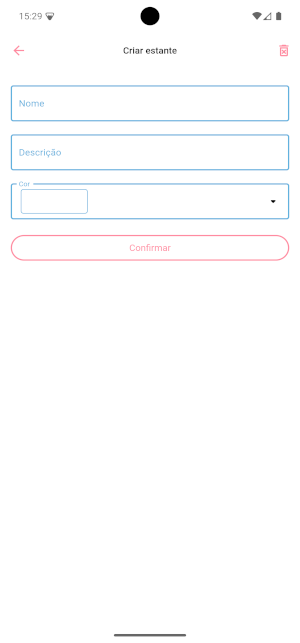
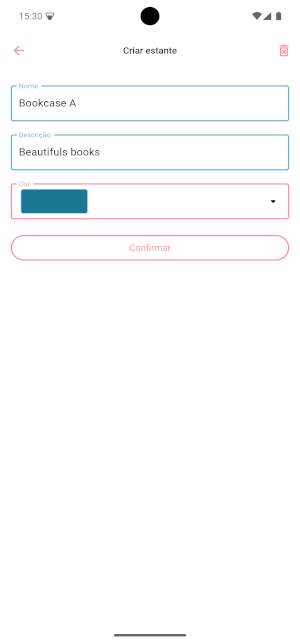
Ketika Anda selesai membuat rak buku, Anda akan kembali ke halaman sebelumnya dengan rak buku baru yang siap digunakan.
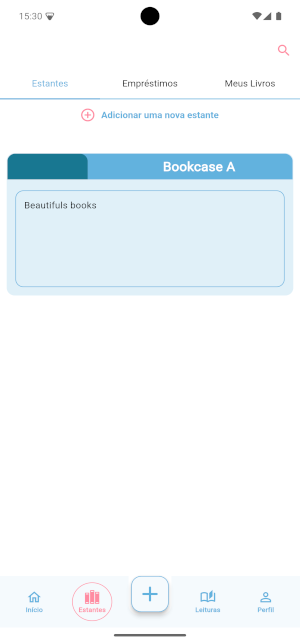
Anda kemudian menempatkan buku yang Anda simpan sebelumnya di rak buku, untuk dapat mengurutkannya untuk penggunaan di masa depan.
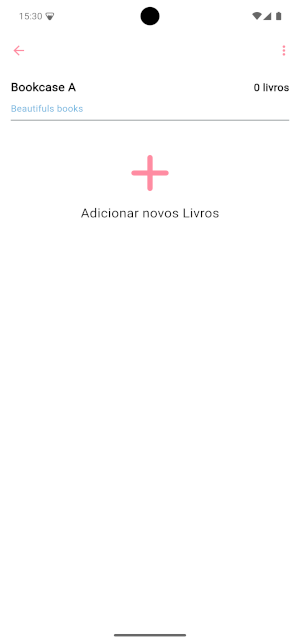
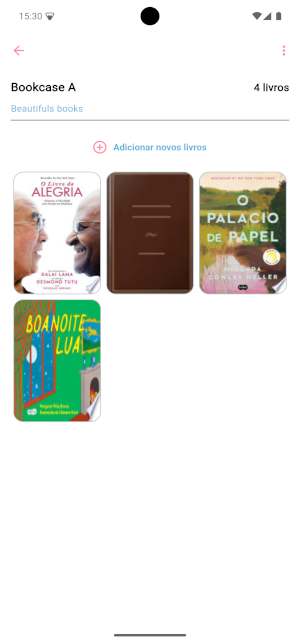
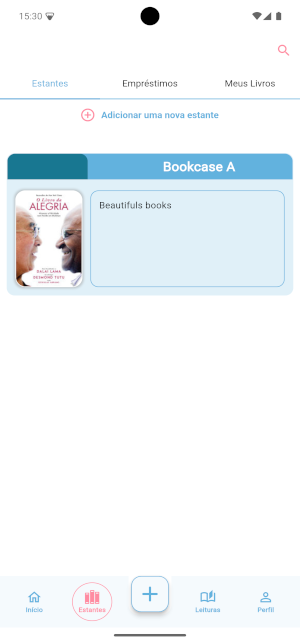
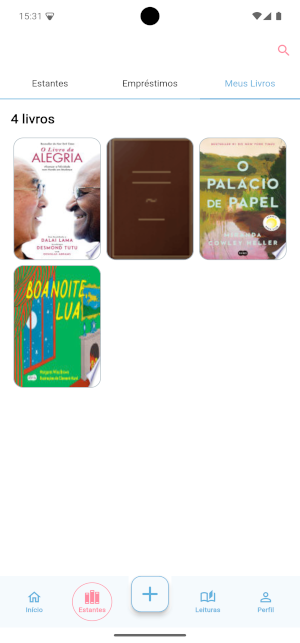
Untuk mengetahui buku mana yang telah Anda simpan sebelum Anda dapat pergi ke bagian buku saya untuk melihat koleksi buku Anda.
Sekarang rak -rak Anda sudah siap, Anda dapat meminjamkan buku Anda kepada teman, keluarga, dll. Untuk memulai pinjaman, buka bagian pinjaman dan klik tombol pinjaman baru + Tambahkan .
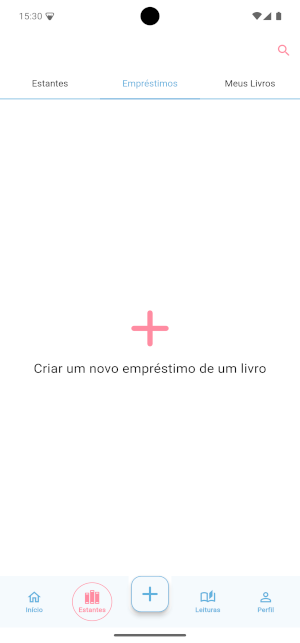
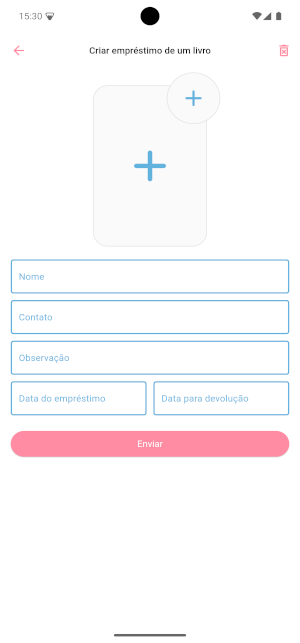
Seperti halnya rak buku , Anda dapat memasukkan informasi pinjaman Anda, menambahkan buku dari rak Anda atau terpisah bersama dengan kontak yang harus menerima buku.
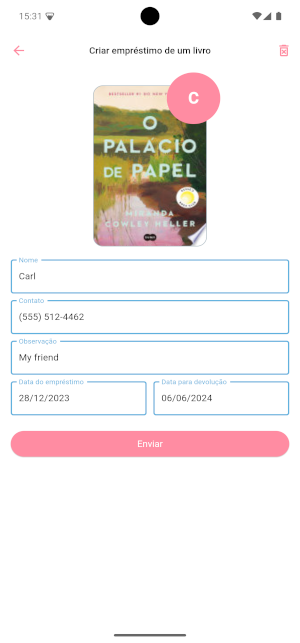
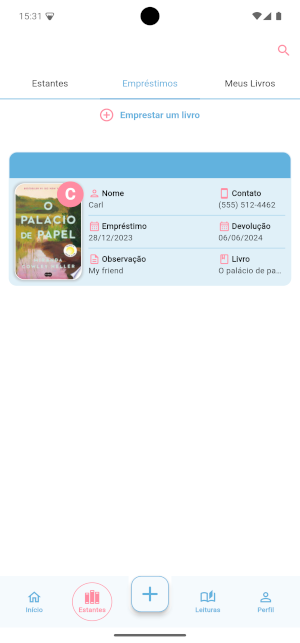
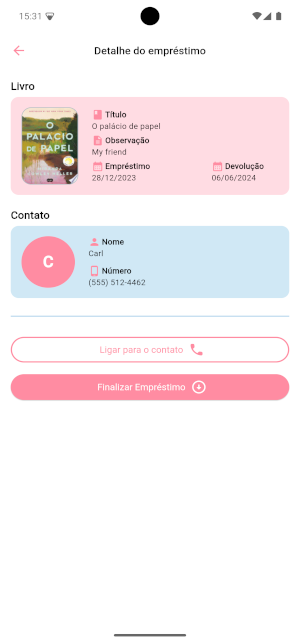
Setelah dimasukkan, Anda dapat melihat informasi pinjaman dengan mengkliknya.
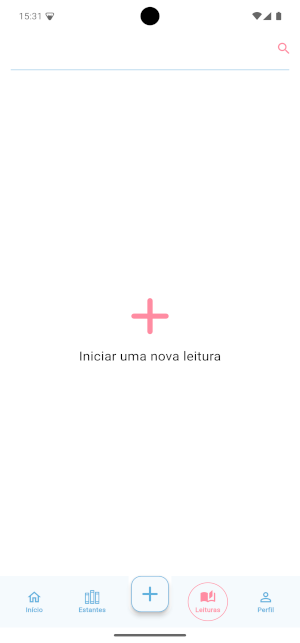
Untuk memulai bacaan, klik tombol Bacaan , lalu klik tombol Bacaan + Tambahkan BARU . Setelah diklik, menu lembar bawah akan muncul di mana Anda dapat memilih buku. Catatan: Buku tertentu akan dapat dibaca jika tidak dipinjamkan. Sama seperti buku pinjaman tidak dapat dibaca.
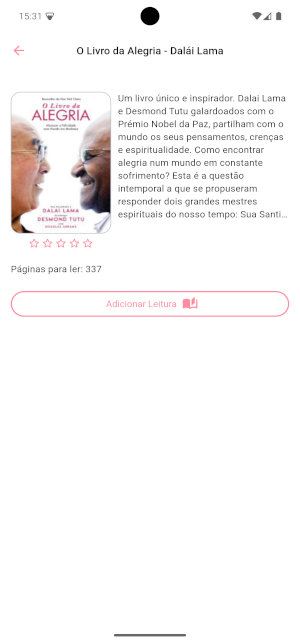
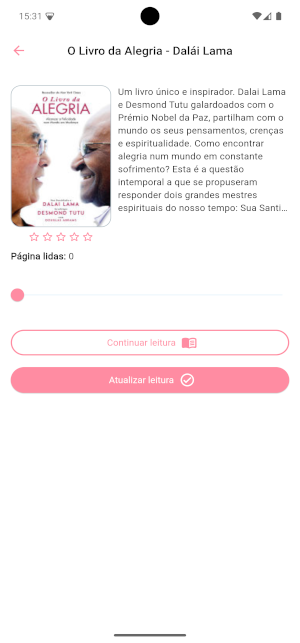
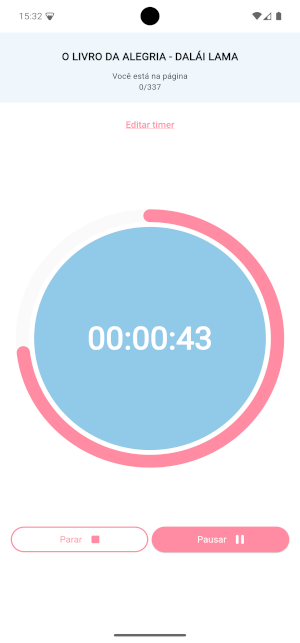
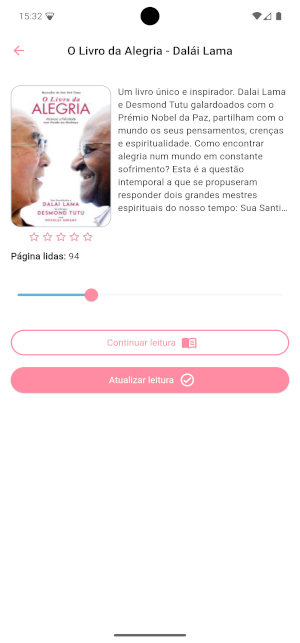
Setelah Anda memilih buku, Anda akan dapat membacanya. Untuk melakukan ini, Anda harus mengklik tombol Lanjutkan Membaca dan Anda akan diarahkan ke halaman Timer di mana Anda dapat mulai membaca. Setelah selesai, Anda perlu memperbarui bacaan Anda dengan memindahkan kursor sidebar ke halaman yang telah Anda baca dan kemudian mengklik pembaruan pembaruan .
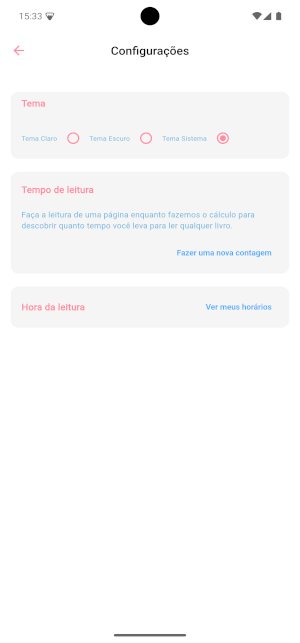
Pada halaman Pengaturan Anda dapat mengubah tema, perbarui waktu membaca per halaman dan waktu membaca.
 1. Change Theme: This option will make you change the theme to light, dark and system.
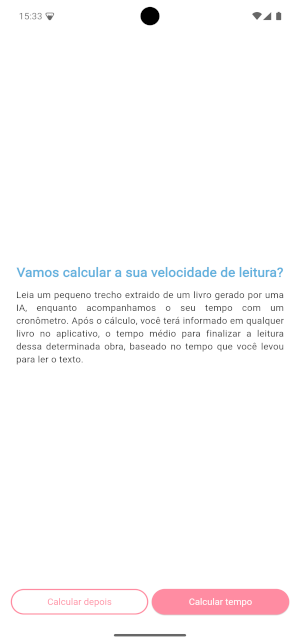
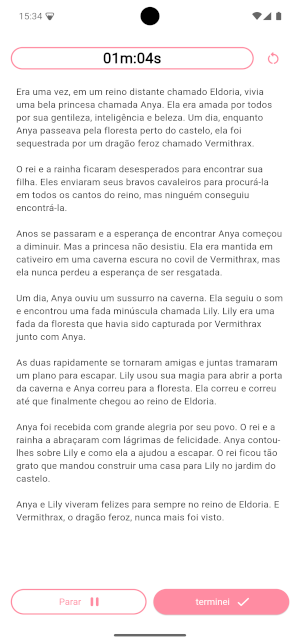
2. Reading Time: This option will make you read a text where an average time will be calculated to complete a book.
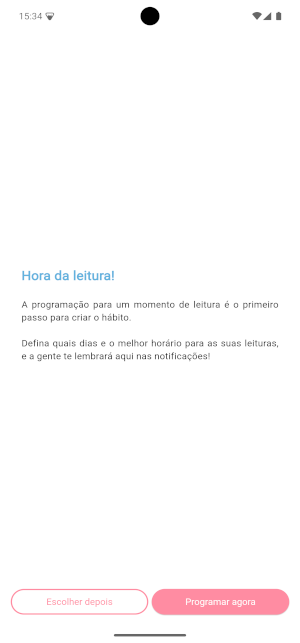
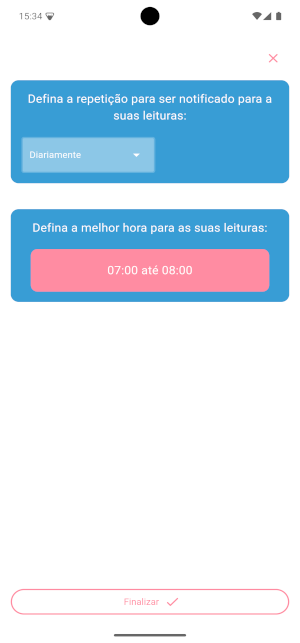
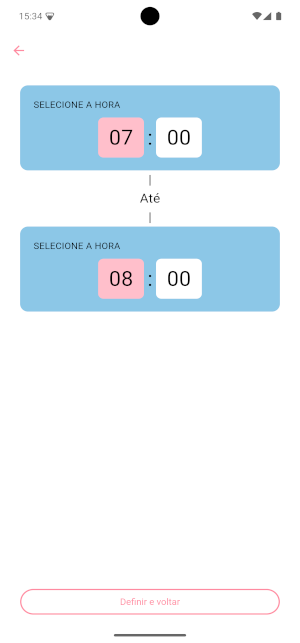
3. Hour Time: This option will let you choose the time and when it should repeat and then notify you at that time and the chosen time will be used as default in the reading timer.
Tangkapan layar iOS





