bookify
1.0.0


本を検索し、ライブラリに追加し、読書時間を追跡するのに役立つフラッタープロジェクト。
デザインはFigmaで作成されました
このページは、タイトル、著者、カテゴリ、出版社、ISBNごとに本を検索できます。本のアイコンをタップすると、タイトル、著者、ジャンル、パブリッシャー、ISBNのできるタイプの検索を選択できます。
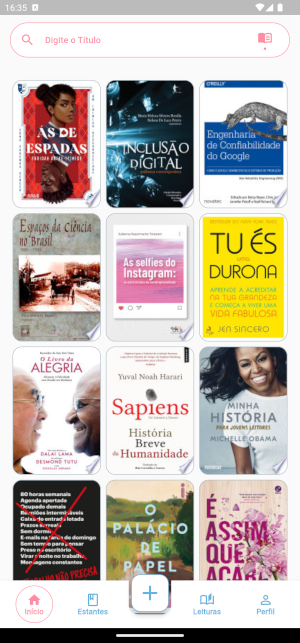
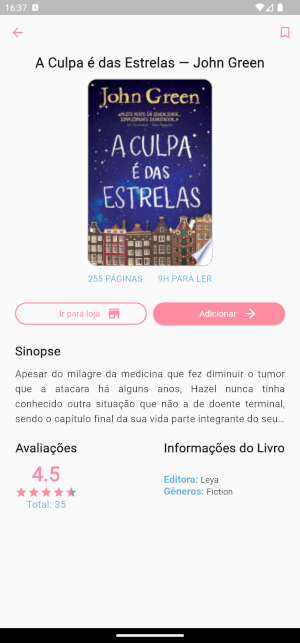
本をタップすると、別のページが開き、その特性を詳述した本を指定します。
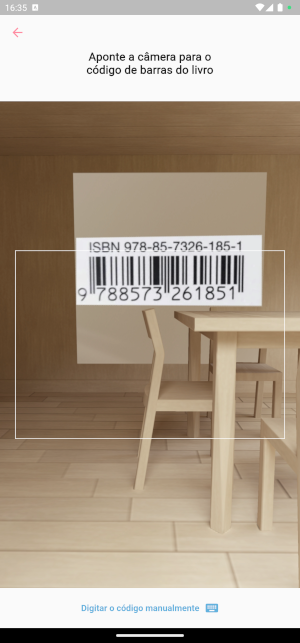
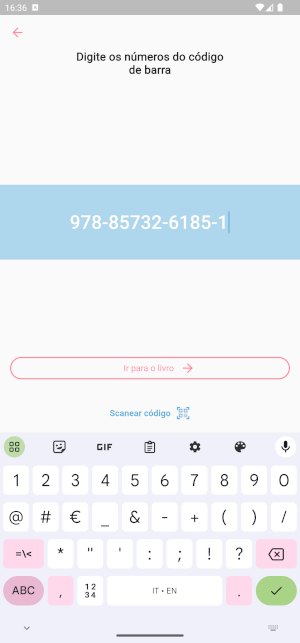
プラスアイコンをタップすると、ページが開き、ISBNがスキャンされます。はい、デバイスカメラを使用できるように許可を与える必要があります。何らかの理由でカメラがコードを見つけることができない場合は、手動で書き込みボタンをクリックして、コードを手動で書き込むことができます。
本棚をクリックすると、本棚を表示するためにページにリダイレクトされます。持っていない場合は、新しい棚ボタンをクリックして追加できます。
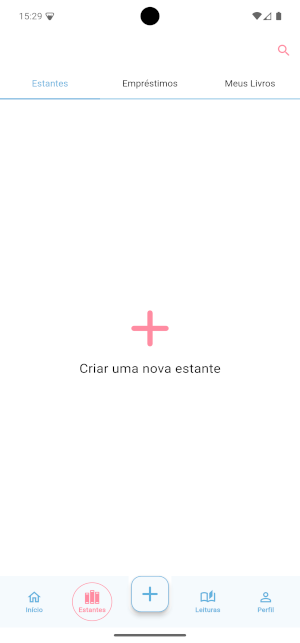
このページで、本棚情報を追加できます。
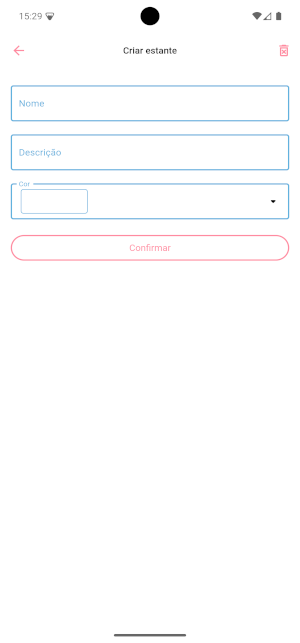
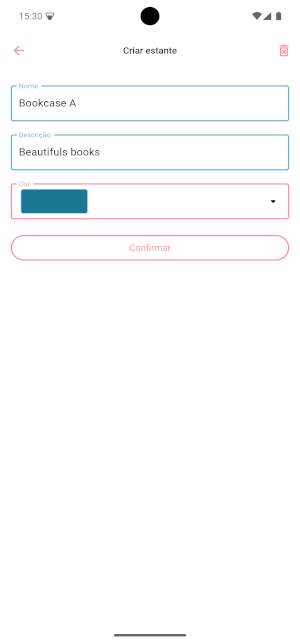
本棚の作成が終了したら、新しい本棚を使用して前のページに戻ります。
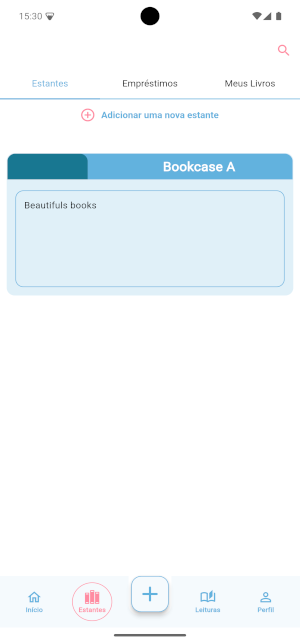
次に、以前に保存した本を本棚に配置して、将来の用途のためにソートできるようにします。

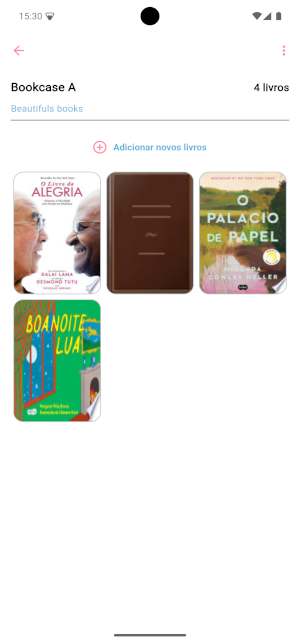
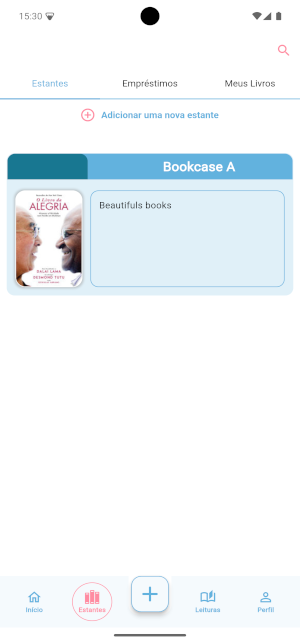
私の本のセクションにアクセスする前に保存した本を見つけるために、本のコレクションを見ることができます。
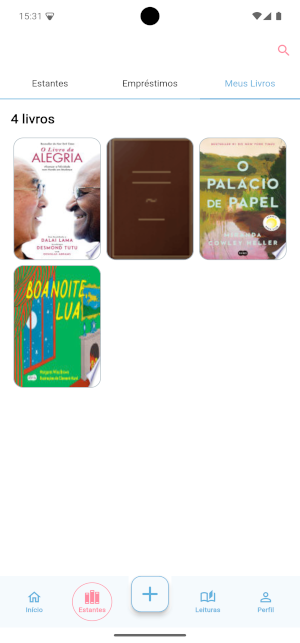
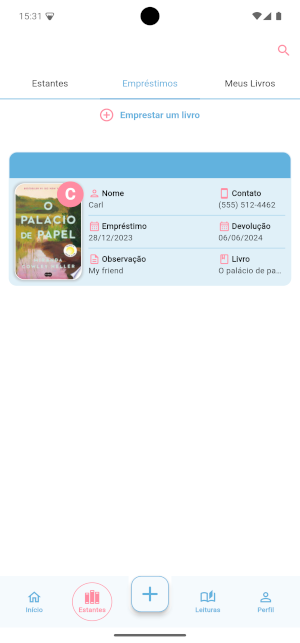
棚の準備が整ったので、友人や家族などに本を貸してローンを開始するには、ローンセクションにアクセスして、 +新しいローンボタンをクリックしてください。
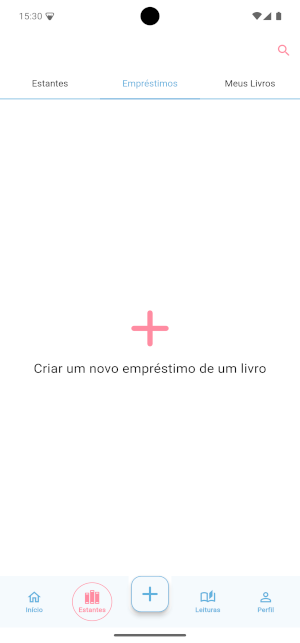
本棚と同様に、ローン情報を入力して、棚から本を追加するか、本を受け取るべき連絡先と一緒に本を追加できます。
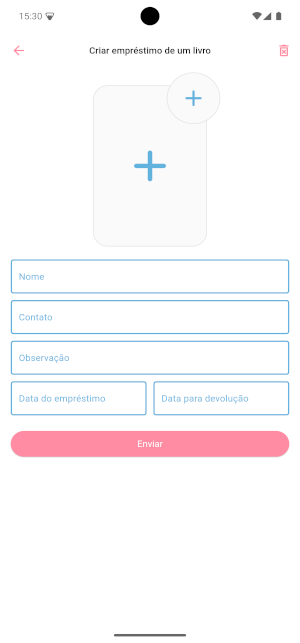
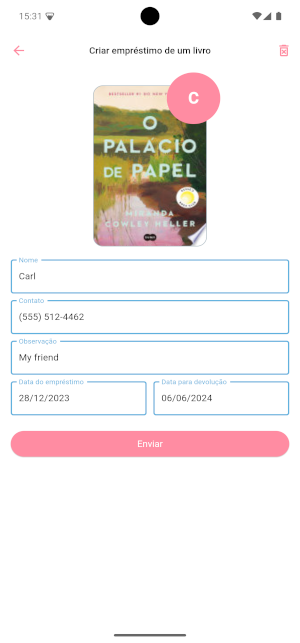
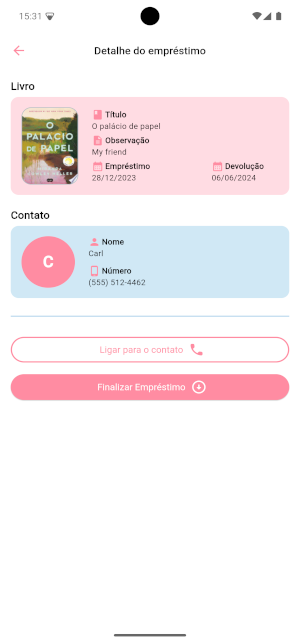
入力したら、ローン情報をクリックして表示できます。
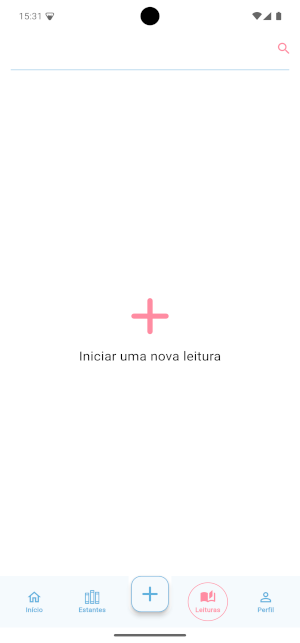
読み取りを開始するには、[読み取り]ボタンをクリックし、 [新しい読み取りボタンを追加]ボタンをクリックします。クリックすると、本を選択できる場所にボトムシートメニューが表示されます。注:特定の本は、貸し出されていない場合は読みやすくなります。ローンの本を読むことができないように。

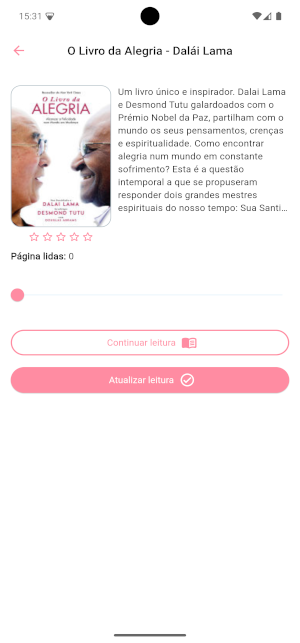
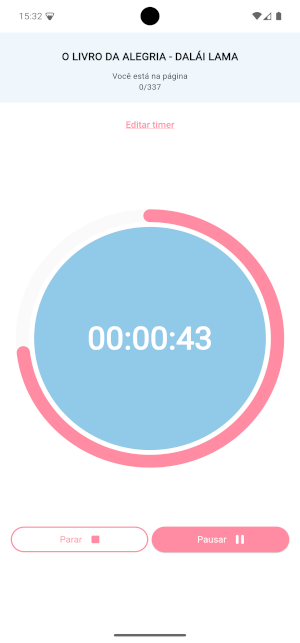
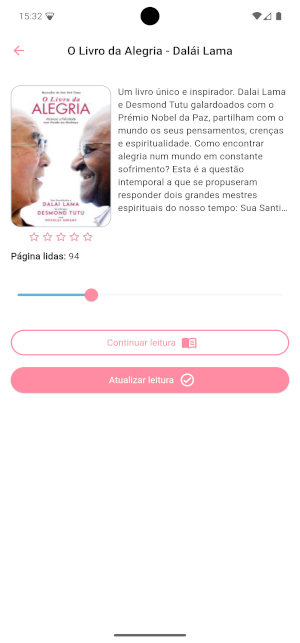
本を選択したら、それを読むことができます。これを行うには、 [続行]ボタンをクリックする必要があり、読み始めることができるタイマーページにリダイレクトされます。終了したら、読んだページにサイドバーカーソルを移動して、更新の読み取りをクリックして、読書を更新する必要があります。
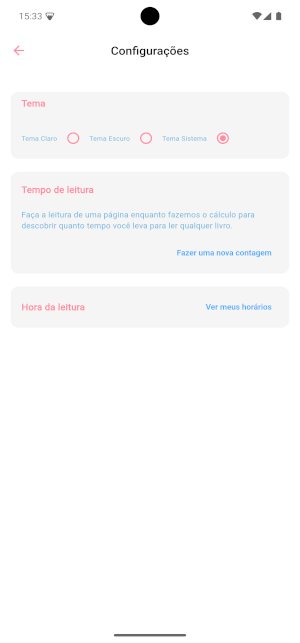
[設定]ページでテーマを変更し、ページごとの読み取り時間と読み取り時間を更新できます。
 1. Change Theme: This option will make you change the theme to light, dark and system.
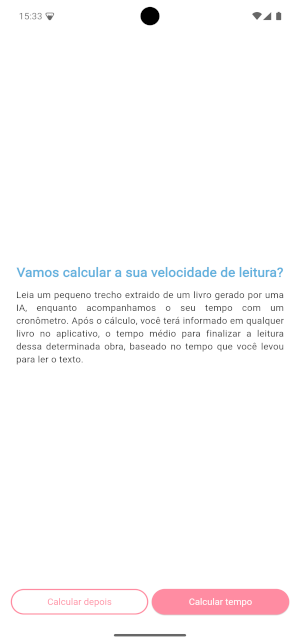
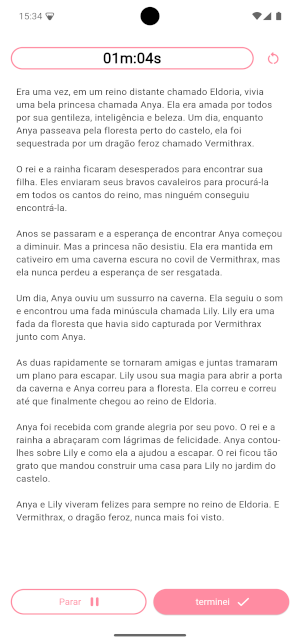
2. Reading Time: This option will make you read a text where an average time will be calculated to complete a book.
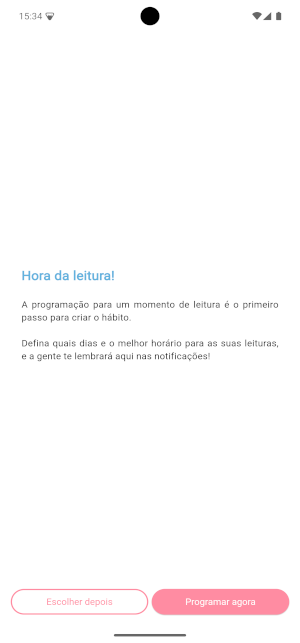
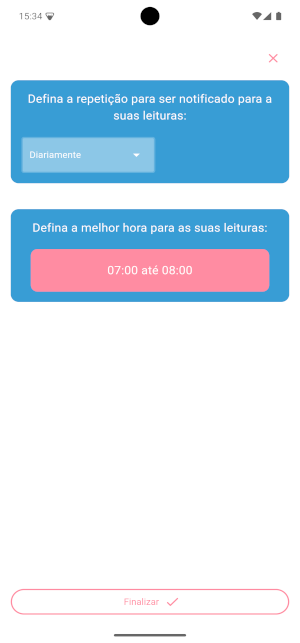
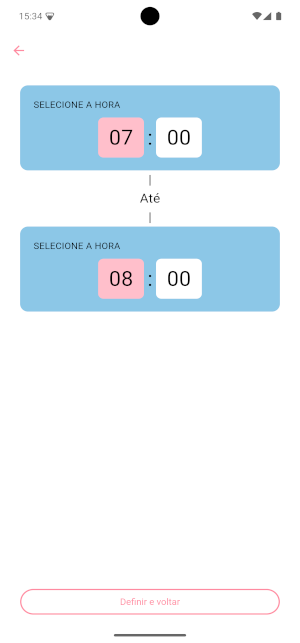
3. Hour Time: This option will let you choose the time and when it should repeat and then notify you at that time and the chosen time will be used as default in the reading timer.
iOSスクリーンショット





