bookify
1.0.0


Un projet Flutter qui vous aide à rechercher des livres, à les ajouter à votre bibliothèque et à suivre votre temps de lecture.
La conception a été créée avec Figma
Cette page vous pouvez rechercher des livres par titre, auteur, catégorie, éditeur et ISBN. En appuyant sur l'icône du livre, vous pouvez choisir le type de recherche que vous pouvez faire: titre, auteur, genre, éditeur et ISBN.
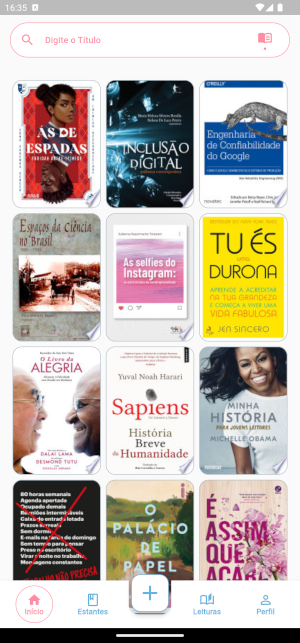
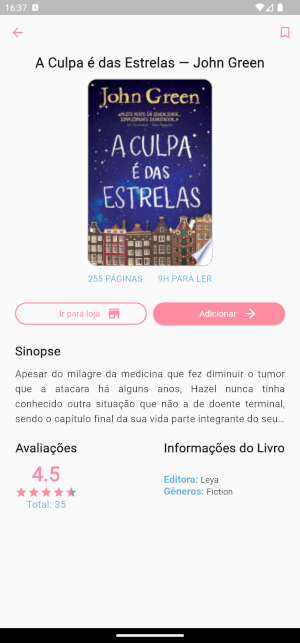
Le taraudage sur un livre ouvrira une autre page où il spécifie le livre détaillant ses caractéristiques.
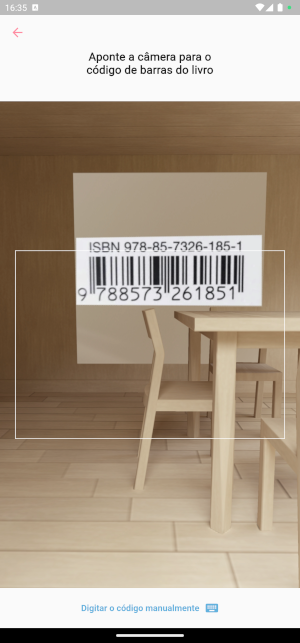
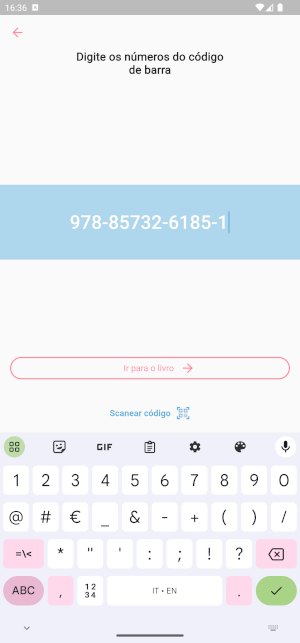
Le taraudage sur l'icône Plus ouvrira la page pour scanner l'ISBN. Oui, vous devrez donner la permission de pouvoir utiliser la caméra de l'appareil. Si, pour une raison quelconque, l'appareil photo ne peut pas trouver le code, vous pouvez cliquer sur le bouton manuellement Écrire et vous pouvez écrire le code manuellement.
En cliquant sur les bibliothèques , vous serez redirigé vers la page pour consulter votre bibliothèque. Lorsque vous n'en avez pas, vous pouvez les ajouter en cliquant sur le bouton + ajouter un nouveau étagère .
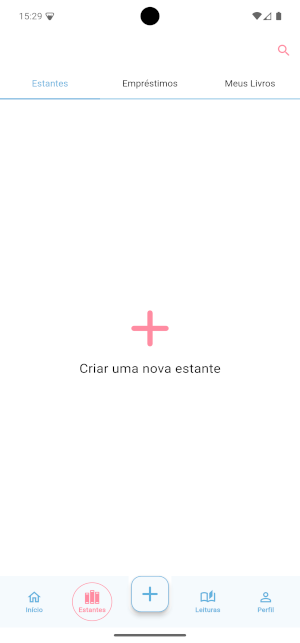
Sur cette page, vous pouvez ajouter les informations de votre bibliothèque.
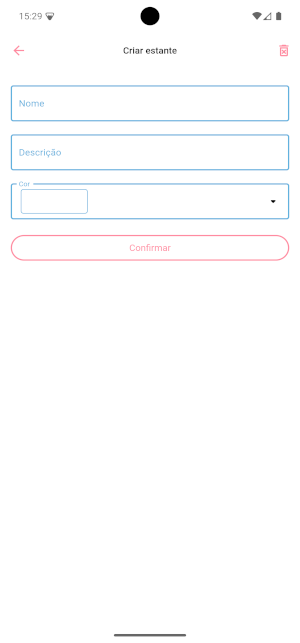
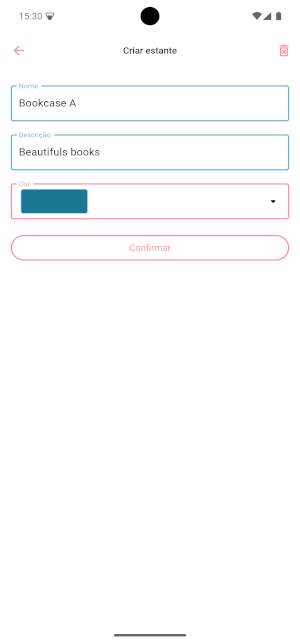
Lorsque vous avez terminé la création de la bibliothèque, vous reviendrez à la page précédente avec la nouvelle bibliothèque prête à l'emploi.
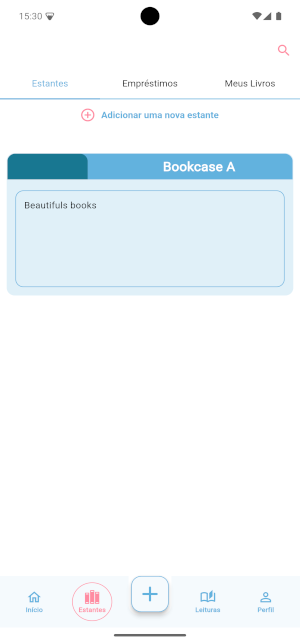
Vous placez ensuite les livres que vous avez enregistrés plus tôt sur la bibliothèque, pour pouvoir les trier pour des utilisations futures.
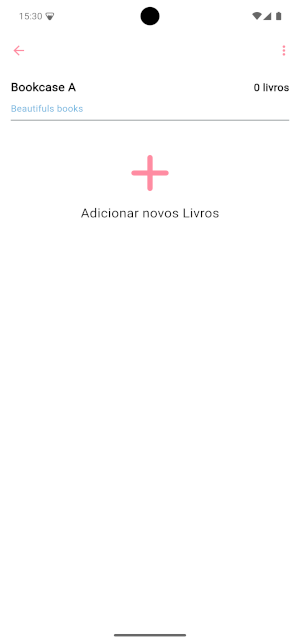
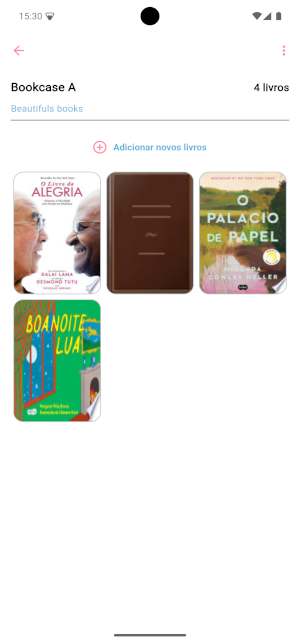
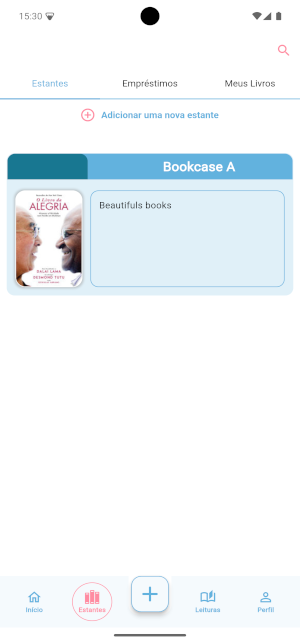
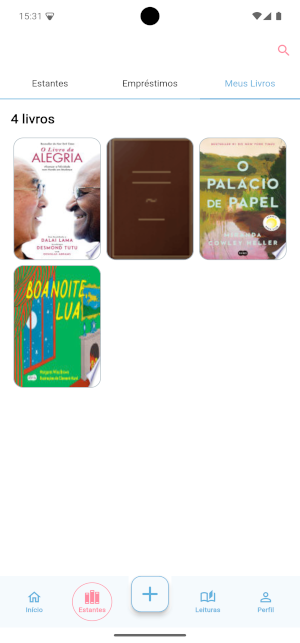
Pour découvrir les livres que vous avez enregistrés avant de pouvoir aller dans la section My Books pour voir votre collection de livres.
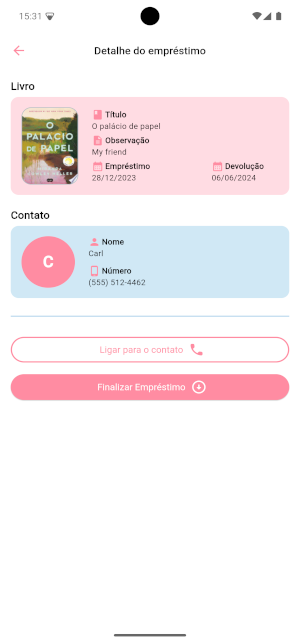
Maintenant que vos étagères sont prêtes, vous pouvez prêter vos livres à vos amis, votre famille, etc. Pour démarrer un prêt, accédez à la section des prêts et cliquez sur le bouton + Ajouter un nouveau prêt .
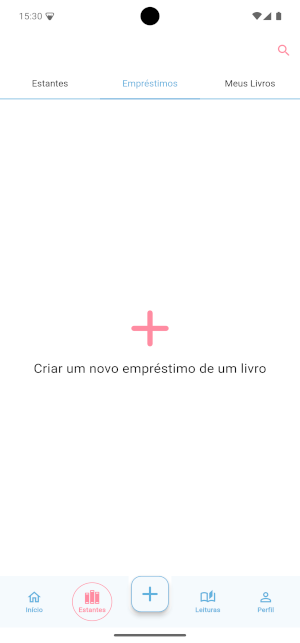
Comme pour la bibliothèque , vous pouvez saisir vos informations de prêt , en ajoutant le livre de votre étagère ou séparer ainsi que le contact qui devrait recevoir le livre.
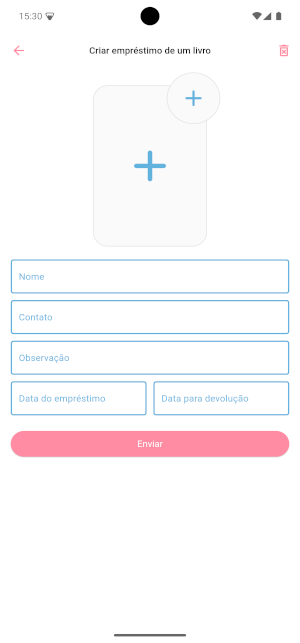
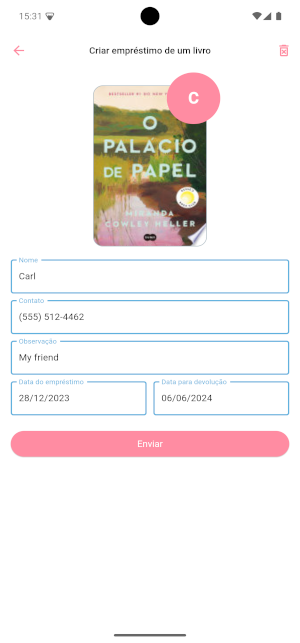
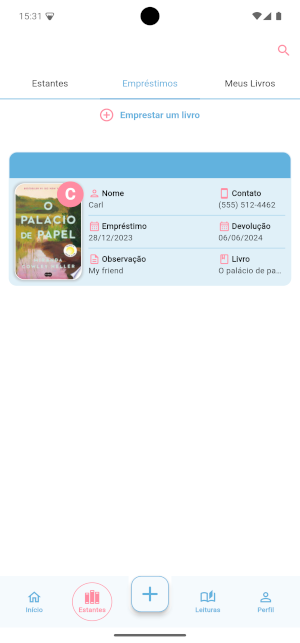
Une fois entré, vous pouvez voir les informations sur le prêt en cliquant dessus.
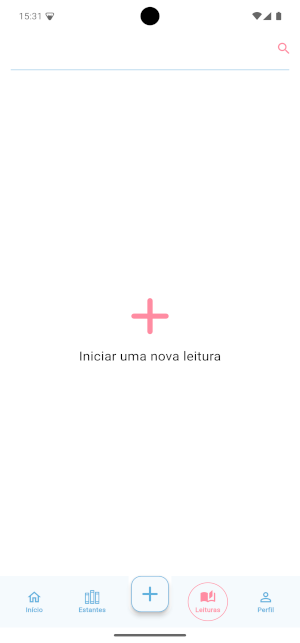
Pour démarrer une lecture, cliquez sur le bouton Readings , puis cliquez sur le bouton de lecture + Ajouter . Une fois cliqué, un menu de feuille inférieure apparaîtra où vous pouvez choisir le livre. Remarque: Un livre particulier sera lisible s'il n'est pas prêt. Tout comme un livre en prêt ne peut pas être lu.
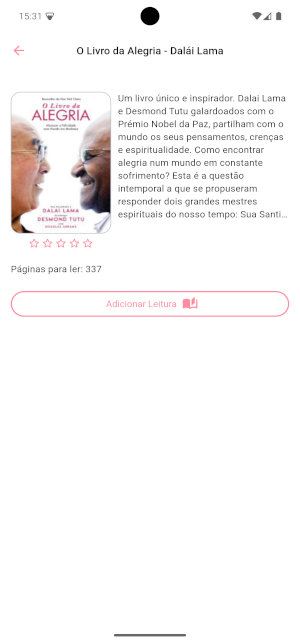
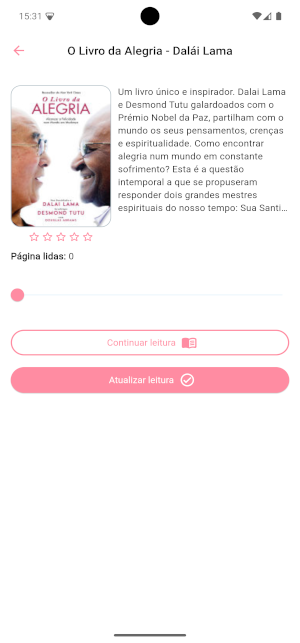
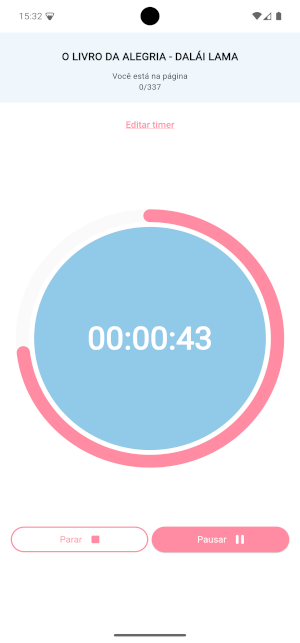
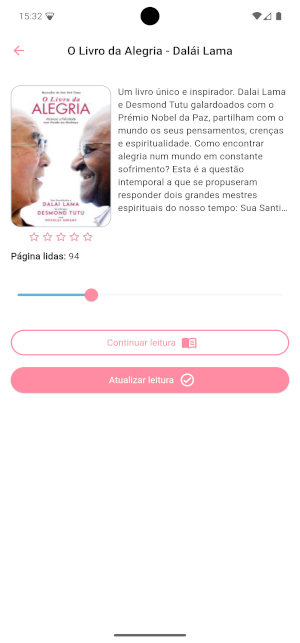
Une fois que vous aurez sélectionné le livre, vous pourrez le lire. Pour ce faire, vous devrez cliquer sur le bouton Continuer la lecture et vous serez redirigé vers la page de minuterie où vous pouvez commencer à lire. Lorsque vous aurez terminé, vous devrez mettre à jour votre lecture en déplaçant le curseur de la barre latérale vers les pages que vous avez lues, puis en cliquant sur la lecture de mise à jour .
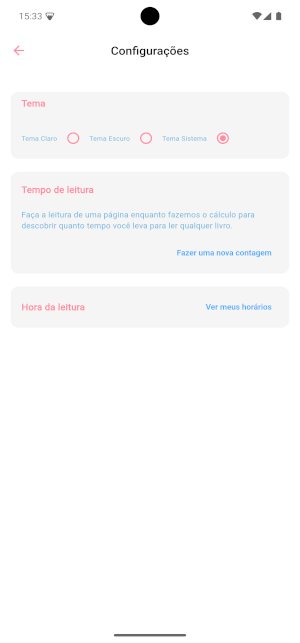
Sur la page Paramètres , vous pouvez modifier le thème, mettre à jour l'heure de lecture par page et le temps de lecture.
 1. Change Theme: This option will make you change the theme to light, dark and system.
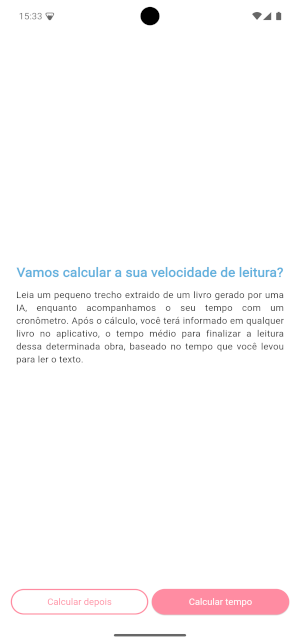
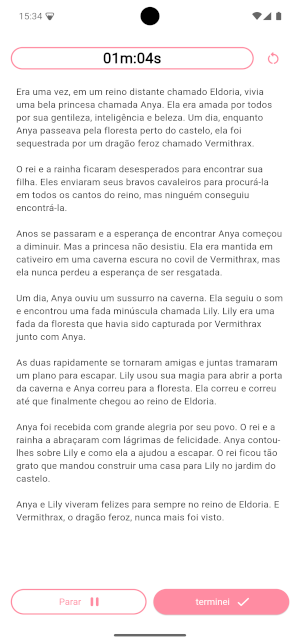
2. Reading Time: This option will make you read a text where an average time will be calculated to complete a book.
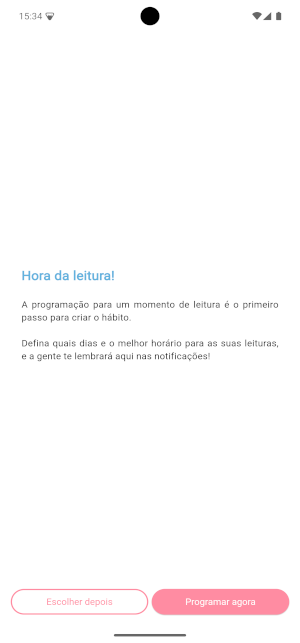
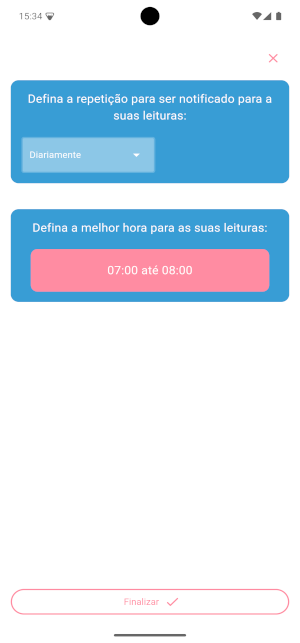
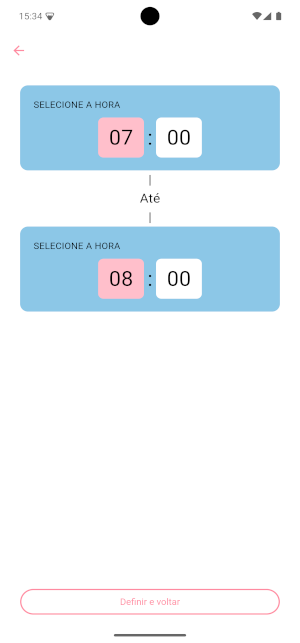
3. Hour Time: This option will let you choose the time and when it should repeat and then notify you at that time and the chosen time will be used as default in the reading timer.
Captures d'écran iOS





