k8s for docker desktop
1.0.0

중국어 | 영어
설명 :
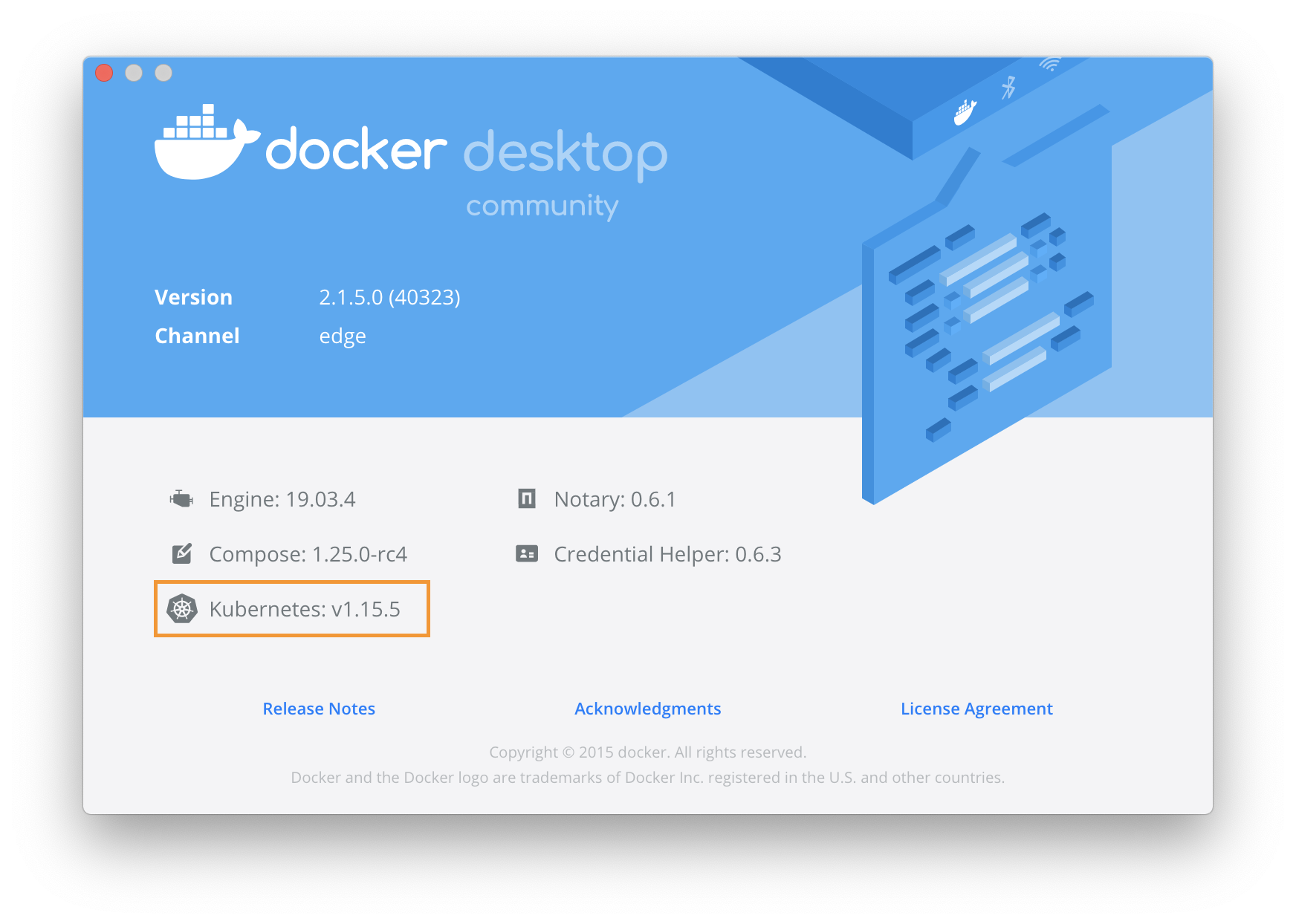
git checkout v1.30.2 전환하십시오.git checkout v1.29.2 전환하십시오.git checkout v1.29.1 전환하십시오.git checkout v1.28.2 전환하십시오.git checkout v1.27.2 전환하십시오.git checkout v1.25.9 전환하십시오.git checkout v1.25.4 전환하십시오.git checkout v1.25.2 전환하십시오.git checkout v1.25.0 전환하십시오.git checkout v1.24.2 전환하십시오.git checkout v1.24.0 전환하십시오.메모:
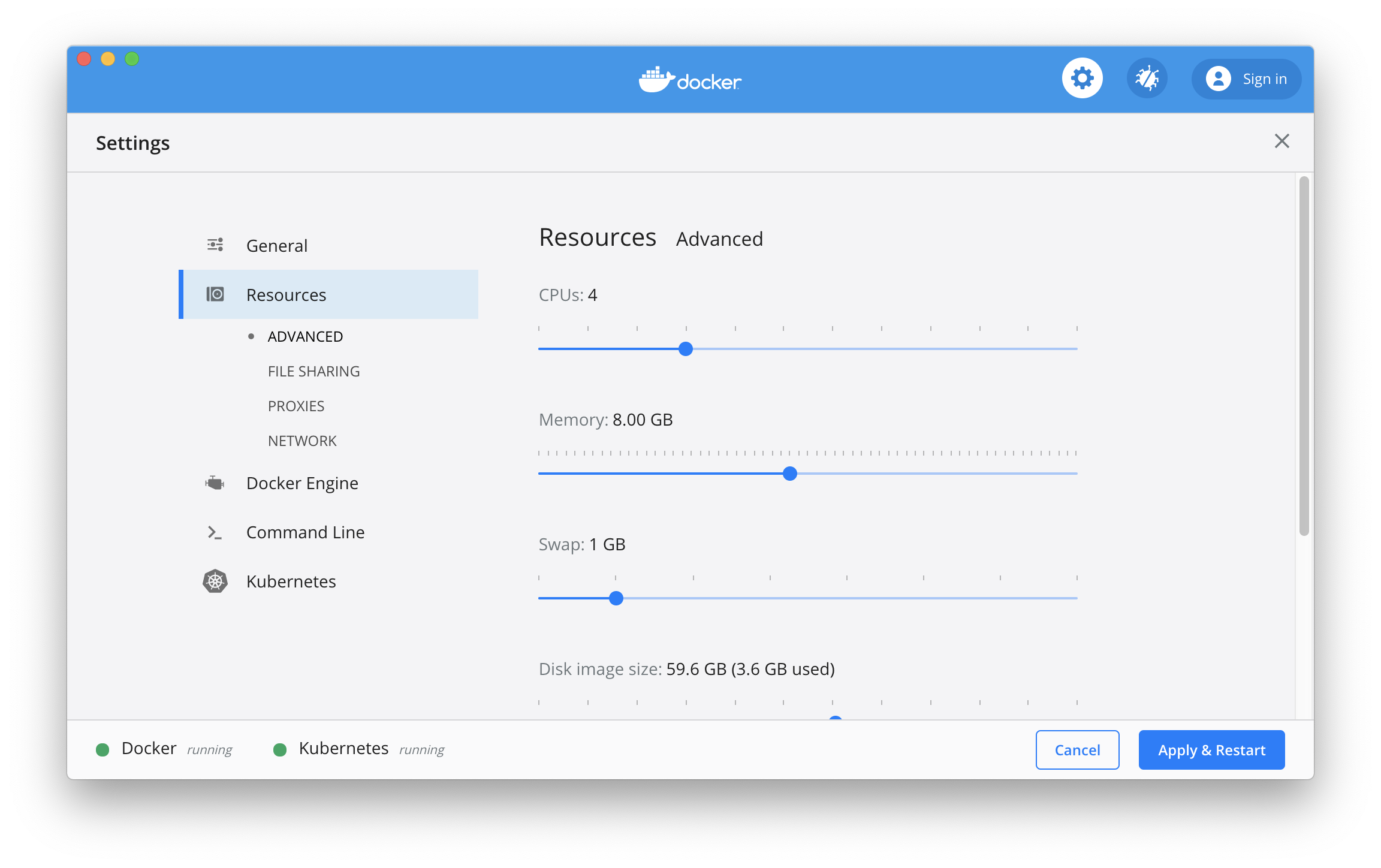
images.properties 수정하여 필요한 미러 버전을 표시하여 PULL 요청을 제출할 수 있습니다.kubeadm config images list --kubernetes-version v1.30.2Kubernetes의 CPU 및 메모리 리소스를 구성하면 4GB 이상의 메모리를 할당하는 것이 좋습니다.
Alibaba Cloud Mirror Service에서 Kubernetes에 필요한 이미지 다운로드
Mac에서 다음 스크립트를 실행하십시오
./load_images.shWindows에서는 PowerShell을 사용하십시오
.load_images.ps1설명 :
Set-ExecutionPolicy RemoteSigned 명령을 실행하십시오.images.properties 수정하여 필요한 이미지를로드 할 수 있습니다. Kubernetes를 켜고 Kubernetes가 실행을 시작할 때까지 기다립니다. 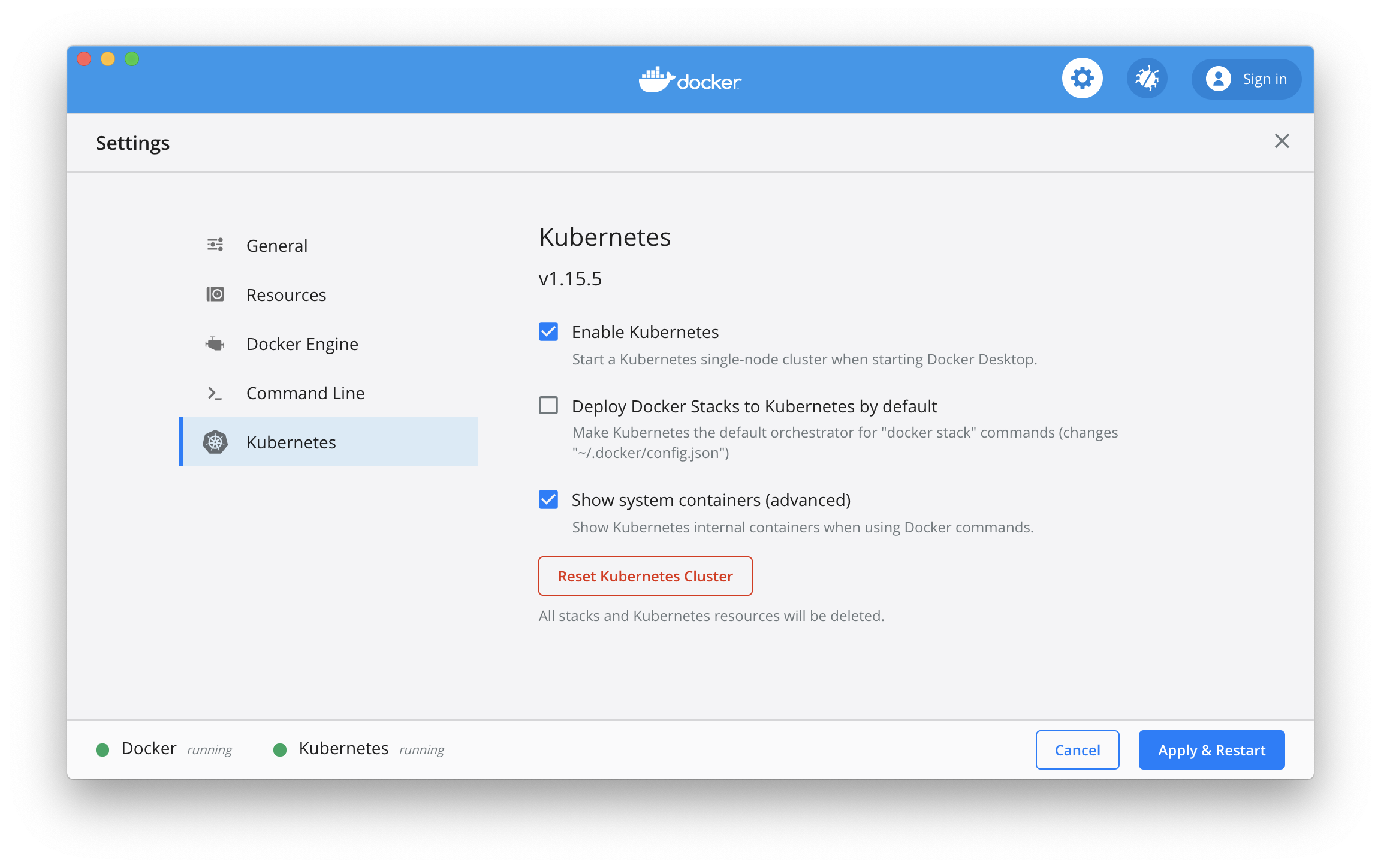
팁 :
Mac :
Kubernetes 배포 중에 문제가있는 경우 Docker Desktop 응용 프로그램 로그를 통해 실시간 로그 정보를 얻을 수 있습니다.
pred= ' process matches ".*(ocker|vpnkit).*"
  || (process in {"taskgated-helper", "launchservicesd", "kernel"} && eventMessage contains[c] "docker") '
/usr/bin/log stream --style syslog --level=debug --color=always --predicate " $pred "
Windows에서 :
Kubernetes 배포 중에 문제가있는 경우 C : ProgramData DockerDeskTop에서 Docker log in service.txt를보고 C : Users YourSername AppData local docker에서 로그인하는 Log.txt.
문제 진단 :
Kubernetes가 항상 시작중인 경우
rm -fr '~/Library/Group Containers/group.com.docker/pki'K8S 입력 컨테이너 방법
포드에 여러 컨테이너로 K8을 입력하는 방법
kubectl --namespace=kube-system exec -it kube-dns-1336009800-15b1h --container nginx -- sh
또는
kubectl --namespace=kube-system exec -it kube-dns-1336009800-15b1h -c nginx -- sh
참고 : -Namespace는 네임 스페이스 Kube -Dns가 POD의 이름이고, -c 또는 -container는 포드의 컨테이너 중 하나의 이름입니다.
선택적 작동 : 컨텍스트를 실행하는 Kubernetes를 Docker-Desktop으로 전환합니다 (이전 버전의 컨텍스트는 Docker-for-desktop이었습니다)
kubectl config use-context docker-desktopKubernetes 클러스터 상태를 확인하십시오
kubectl cluster-info
kubectl get nodeskubectl apply -f https://raw.githubusercontent.com/kubernetes/dashboard/v2.5.1/aio/deploy/recommended.yaml또는
kubectl apply -f kubernetes-dashboard.yamlKubernetes-Dashboard 응용 프로그램의 상태를 확인하십시오
kubectl get pod -n kubernetes-dashboardAPI 서버 액세스 에이전트를 활성화합니다
kubectl proxy다음 URL을 통해 Kubernetes 대시 보드에 액세스하십시오
http : // localhost : 8001/api/v1/namespaces/kubernetes-dashboard/services/https : kubernetes-dashboard :/proxy/
kube-system Default Service 계정을 승인하십시오
kubectl apply -f kube-system-default.yamlMac 환경
TOKEN= $( kubectl -n kube-system describe secret default | awk ' $1=="token:"{print $2} ' )
kubectl config set-credentials docker-desktop --token= " ${TOKEN} "
echo $TOKEN
Windows 환경의 경우
 $TOKEN = (( kubectl - n kube - system describe secret default | Select - String "token : ") - split " + ")[ 1 ]
kubectl config set-credentials docker-desktop --token=" ${TOKEN} "
echo $TOKEN 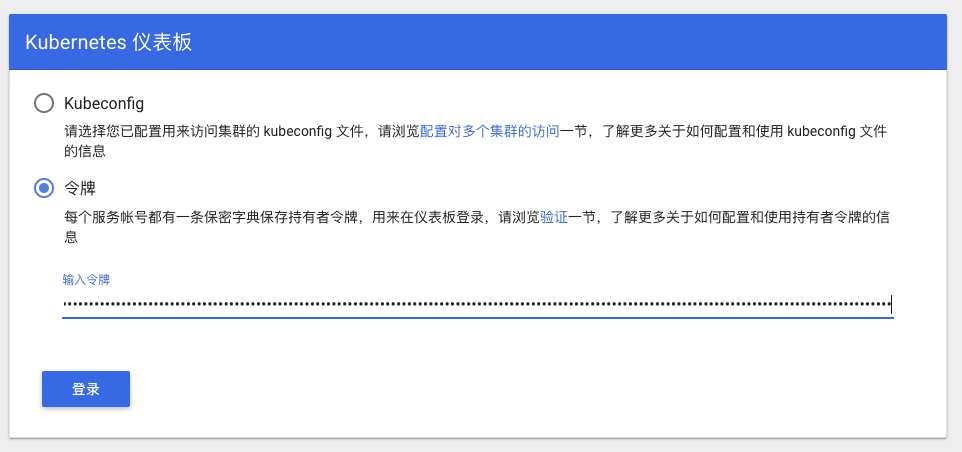
토큰을 선택하십시오
위의 콘솔에서 컨텐츠 출력을 입력하십시오
또는 kubeconfig 파일을 선택하면 경로는 다음과 같습니다.
 Mac: $HOME/.kube/config
Win: %UserProfile%.kubeconfig
로그인하고 Kubernetes 대시 보드를 입력하려면 클릭하십시오
참고 : ISTIO를 테스트하면 Insugress를 설치할 필요가 없습니다.
소스 주소 설치 지침
확인하다
kubectl get pods --all-namespaces -l app.kubernetes.io/name=ingress-nginx테스트 신청서 배포, 자세한 내용은 커뮤니티 기사를 참조하십시오.
kubectl create -f sample/apple.yaml
kubectl create -f sample/banana.yaml
kubectl create -f sample/ingress.yaml
테스트 샘플 응용 프로그램
$ curl -kL http://localhost/apple
apple
$ curl -kL http://localhost/banana
banana
샘플 앱을 삭제하십시오
kubectl delete -f sample/apple.yaml
kubectl delete -f sample/banana.yaml
kubectl delete -f sample/ingress.yamlkubectl delete -f https://raw.githubusercontent.com/kubernetes/ingress-nginx/controller-v1.2.0/deploy/static/provider/cloud/deploy.yaml또는
kubectl delete -f ingress-nginx-controller.yaml중국의 문서 https://helm.sh/docs/intro/install/ 문서에 따라 Helm v3을 설치할 수 있습니다. 기존 공식 문제를 참조 할 수 있습니다 : Helm/Helm#7028
 # Use homebrew on Mac
brew install helm

# Add helm repo
helm repo add stable http://mirror.azure.cn/kubernetes/charts/

# Update charts repo
helm repo update Helm을 사용하여 구성 요소를 후속 설치하는 동안 버전 호환성 문제가있는 경우通过二进制包安装아이디어를 참조하여 일치하는 버전을 설치할 수 있습니다.
 # Use Chocolatey on Windows
# 注:安装的时候需要保证网络能够访问googleapis这个域名
choco install kubernetes-helm

# Change helm repo
helm repo add stable http://mirror.azure.cn/kubernetes/charts/

# Update charts repo
helm repo updateWordPress를 설치하십시오
helm install wordpress stable/wordpressWordPress 게시 상태를 확인하십시오
helm status wordpressWordPress 게시를 제거하십시오
helm uninstall wordpress참고 : 기본 포트는 Istio Ingress 게이트웨이와 유입 사이의 충돌입니다. 입학을 제거하고 다음 테스트를 수행하십시오.
istio는 https://istio.io/docs/setup/getting-started/ 문서에 따라 설치할 수 있습니다.
예를 들어, Istio 버전 1.22.1 다운로드 (다른 최신 버전을 자체적으로 대체 할 수 있음). 다음 명령을 실행하십시오.
curl -L https://istio.io/downloadIstio | ISTIO_VERSION=1.22.1 sh -
cd istio-1.22.1
export PATH= $PWD /bin: $PATH
참고 : Windows 환경은 엄격하게 테스트되지 않았습니다.
Windows에서 ISTIO 설치 패키지를 수동으로 다운로드하거나 getLatestIstio.ps1 Istio를 다운로드하고 실행하려는 디렉토리로 복사 할 수 있습니다. 참고 : 커뮤니티가 제공 한 설치 스크립트에 따라 수정됩니다.
.getLatestIstio.ps1istioctl install --set profile=demo -ykubectl get pods -n istio-systemdefault 네임 스페이스에 대한 자동 사이드카 주입을 켜십시오 kubectl label namespace default istio-injection=enabled
kubectl get namespace -L istio-injectionhttps://istio.io/docs/examples/bookinfo/를 참조하십시오.
kubectl apply -f samples/bookinfo/platform/kube/bookinfo.yaml샘플 응용 프로그램 리소스를 봅니다
kubectl get svc,pod샘플 응용 프로그램이 실행 중인지 확인하십시오
kubectl exec -it $( kubectl get pod -l app=ratings -o jsonpath= ' {.items[0].metadata.name} ' ) -c ratings -- curl productpage:9080/productpage | grep -o " <title>.*</title> "입 게이트웨이를 만듭니다
kubectl apply -f samples/bookinfo/networking/bookinfo-gateway.yaml게이트웨이 구성을 봅니다
kubectl get gateway샘플 응용 프로그램에 액세스 할 수 있는지 확인하십시오
 export GATEWAY_URL=localhost:80
curl -s http:// ${GATEWAY_URL} /productpage | grep -o " <title>.*</title> "
브라우저를 통해 액세스 할 수 있습니다
http : // localhost/productpage
samples/bookinfo/platform/kube/cleanup.shistioctl manifest generate --set profile=demo | kubectl delete -f -




