k8s for docker desktop
1.0.0

中国語|英語
説明:
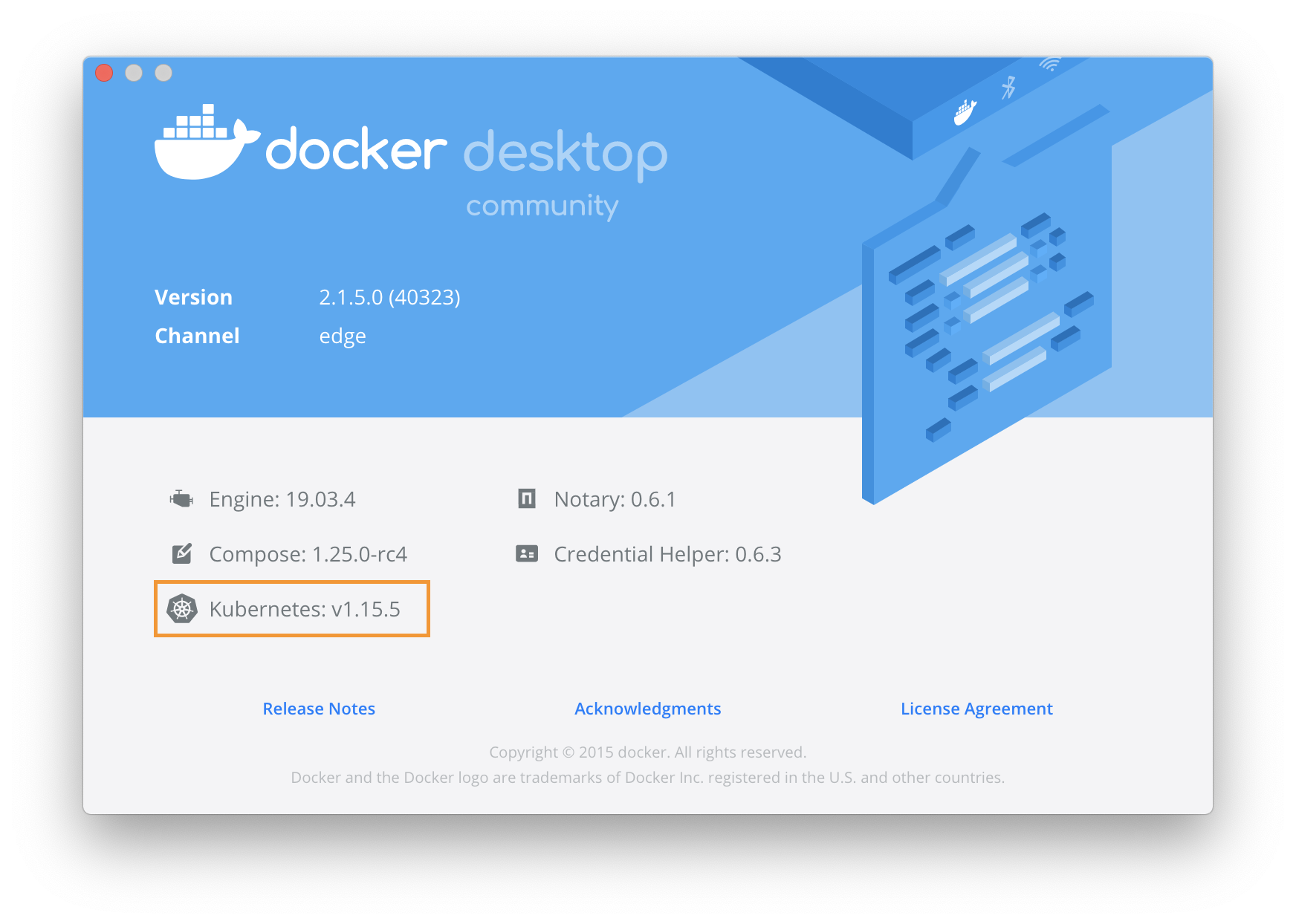
git checkout v1.30.2切り替えてくださいgit checkout v1.29.2切り替えてくださいgit checkout v1.29.1切り替えてくださいgit checkout v1.28.2切り替えてくださいgit checkout v1.27.2切り替えてくださいgit checkout v1.25.9切り替えてくださいgit checkout v1.25.4切り替えてくださいgit checkout v1.25.2切り替えてくださいgit checkout v1.25.0切り替えてくださいgit checkout v1.24.2切り替えてくださいgit checkout v1.24.0切り替えてください注記:
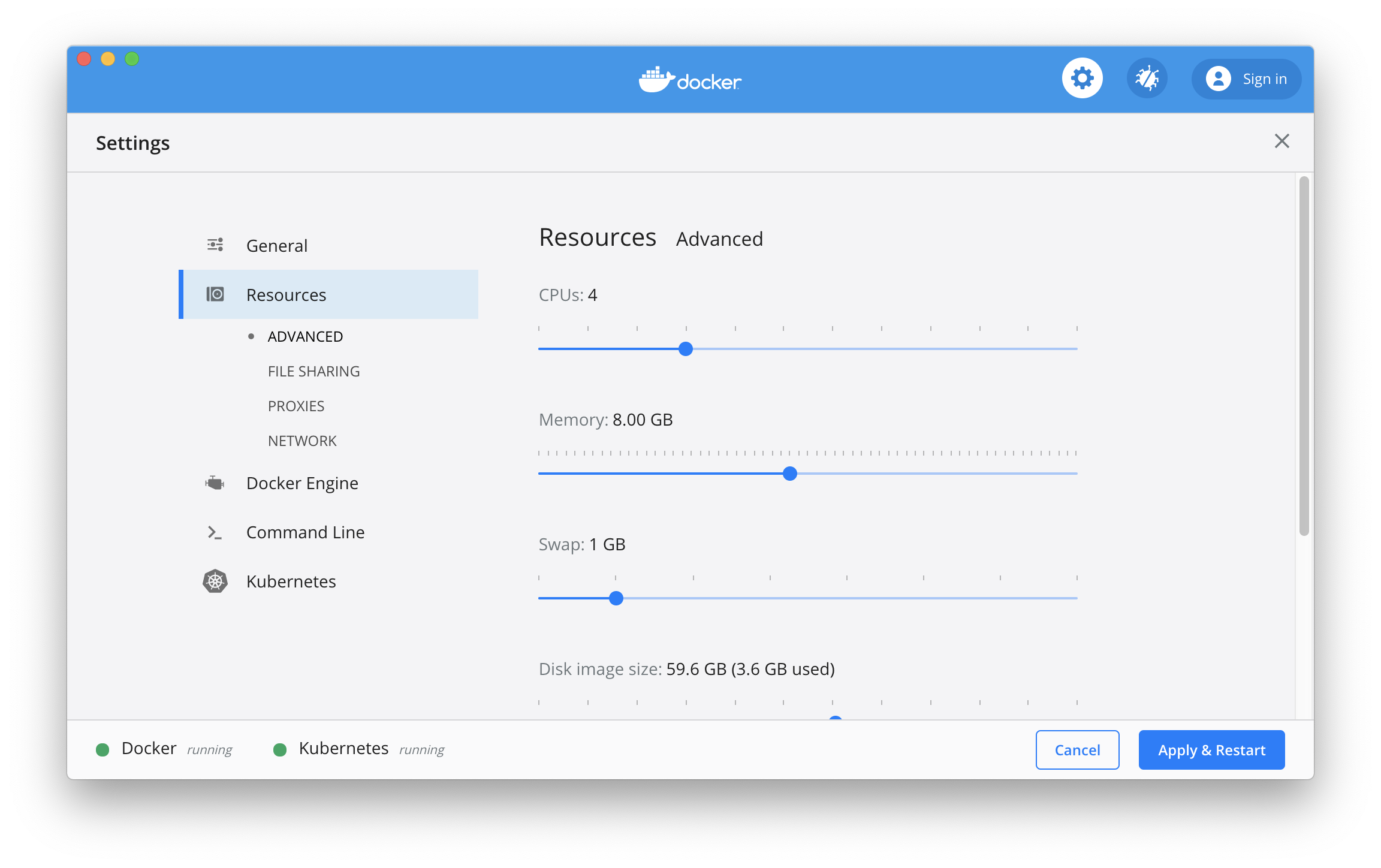
images.propertiesファイルを変更して必要なミラーバージョンを示すことができます。kubeadm config images list --kubernetes-version v1.30.2に必要な画像を取得できます。Kubernetes用のCPUとメモリリソースを構成すると、4GB以上のメモリを割り当てることをお勧めします。
Alibaba Cloud Mirror ServiceからKubernetesに必要な画像をダウンロードする
Macで次のスクリプトを実行します
./load_images.shWindowsで、PowerShellを使用します
.load_images.ps1説明:
Set-ExecutionPolicy RemoteSignedコマンドを実行します。images.propertiesを変更して必要な画像をロードできます。 Kubernetesをオンにして、Kubernetesが実行を開始するのを待ちます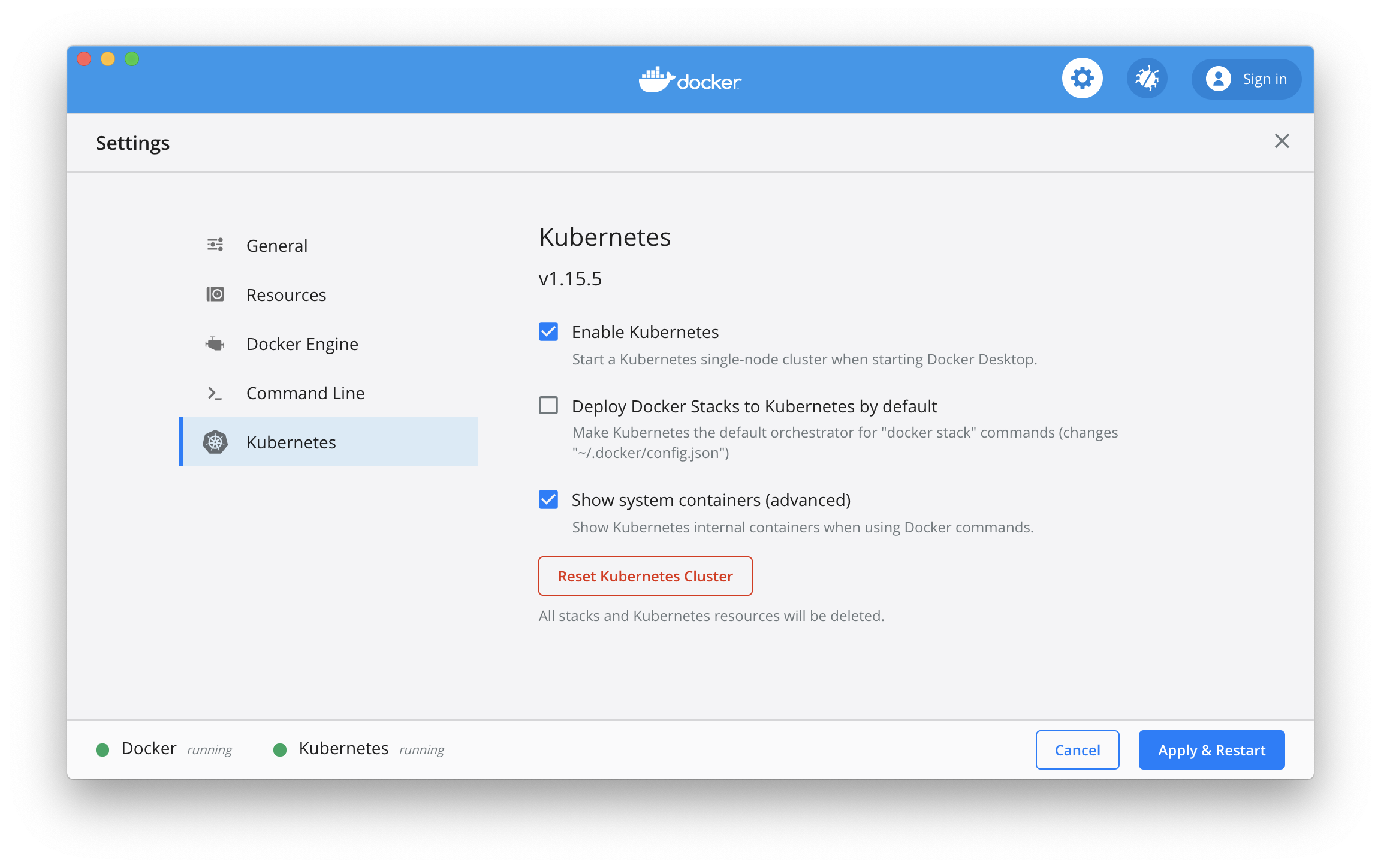
ヒント:
Mac:
Kubernetesの展開中に問題がある場合は、Dockerデスクトップアプリケーションログを介してリアルタイムのログ情報を取得できます。
pred= ' process matches ".*(ocker|vpnkit).*"
  || (process in {"taskgated-helper", "launchservicesd", "kernel"} && eventMessage contains[c] "docker") '
/usr/bin/log stream --style syslog --level=debug --color=always --predicate " $pred "
Windows:
Kubernetesの展開中に問題がある場合は、c: programdata dockerdesktopでdocker login service.txtを表示し、c: users yourusername yourusername locial docker
問題の診断:
Kubernetesが常に開始していることがわかった場合は、参照してください
rm -fr '~/Library/Group Containers/group.com.docker/pki'実行するK8Sエントリコンテナメソッド
ポッドに複数のコンテナを含むK8を入力する方法
kubectl --namespace=kube-system exec -it kube-dns-1336009800-15b1h --container nginx -- sh
または
kubectl --namespace=kube-system exec -it kube-dns-1336009800-15b1h -c nginx -- sh
注: - namespaceは名前空間kube -dnsはポッドの名前であり、-cまたは-containerはポッドのコンテナの1つの名前です
オプション操作:Kubernetesの実行中のコンテキストをDocker-Desktopに切り替えます(コンテキストの以前のバージョンはDocker-for-desktopでした)
kubectl config use-context docker-desktopKubernetesクラスターステータスを確認します
kubectl cluster-info
kubectl get nodeskubectl apply -f https://raw.githubusercontent.com/kubernetes/dashboard/v2.5.1/aio/deploy/recommended.yamlまたは
kubectl apply -f kubernetes-dashboard.yamlKubernetes-Dashboardアプリケーションのステータスを確認してください
kubectl get pod -n kubernetes-dashboardAPIサーバーアクセスエージェントを有効にします
kubectl proxy次のURLを介してKubernetesダッシュボードにアクセスします
http:// localhost:8001/api/v1/namespaces/kubernetes-dashboard/services/https:kubernetes-dashboard:/proxy/
kube-systemデフォルトサービスアカウントを承認します
kubectl apply -f kube-system-default.yamlMac環境用
TOKEN= $( kubectl -n kube-system describe secret default | awk ' $1=="token:"{print $2} ' )
kubectl config set-credentials docker-desktop --token= " ${TOKEN} "
echo $TOKEN
Windows環境用
 $TOKEN = (( kubectl - n kube - system describe secret default | Select - String "token : ") - split " + ")[ 1 ]
kubectl config set-credentials docker-desktop --token=" ${TOKEN} "
echo $TOKEN 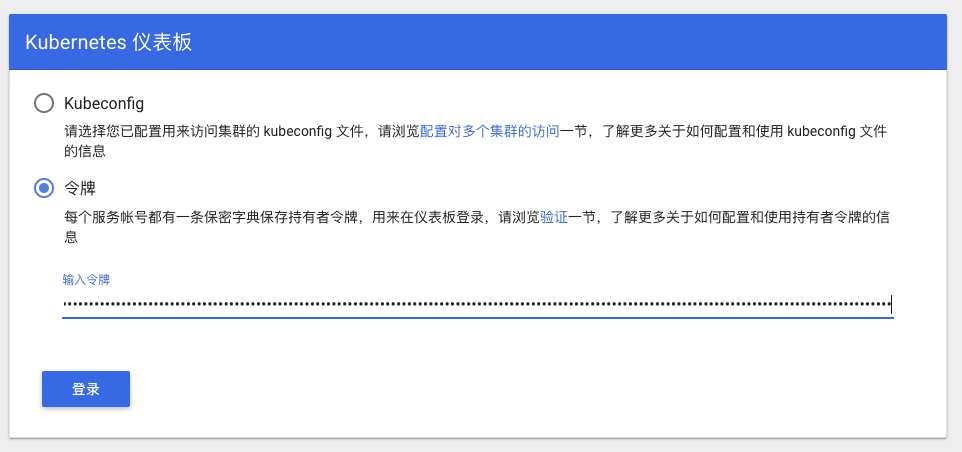
トークンを選択します
上記のコンソールからコンテンツ出力を入力します
または、 Kubeconfigファイルを選択します。パスは次のとおりです。
 Mac: $HOME/.kube/config
Win: %UserProfile%.kubeconfig
クリックしてログインして、Kubernetesダッシュボードを入力します
注:ISTIOをテストする場合、イングレスをインストールする必要はありません
ソースアドレスのインストール手順
確認する
kubectl get pods --all-namespaces -l app.kubernetes.io/name=ingress-nginxテストアプリケーションを展開してください。詳細については、コミュニティの記事を参照してください
kubectl create -f sample/apple.yaml
kubectl create -f sample/banana.yaml
kubectl create -f sample/ingress.yaml
サンプルアプリケーションをテストします
$ curl -kL http://localhost/apple
apple
$ curl -kL http://localhost/banana
banana
サンプルアプリを削除します
kubectl delete -f sample/apple.yaml
kubectl delete -f sample/banana.yaml
kubectl delete -f sample/ingress.yamlkubectl delete -f https://raw.githubusercontent.com/kubernetes/ingress-nginx/controller-v1.2.0/deploy/static/provider/cloud/deploy.yamlまたは
kubectl delete -f ingress-nginx-controller.yamlドキュメントに従ってヘルムV3をインストールできますhttps://helm.sh/docs/intro/install/ instro/install/は、ヘルムのCDNノードがGoogleクラウドを使用しているため、アクセスできない場合があります。既存の公式の問題:Helm/Helm#7028を参照できます
 # Use homebrew on Mac
brew install helm

# Add helm repo
helm repo add stable http://mirror.azure.cn/kubernetes/charts/

# Update charts repo
helm repo updateヘルムを使用したコンポーネントの後続のインストール中にバージョン互換性の問題がある場合は、通过二进制包安装参照して、マッチングバージョンをインストールできます
 # Use Chocolatey on Windows
# 注:安装的时候需要保证网络能够访问googleapis这个域名
choco install kubernetes-helm

# Change helm repo
helm repo add stable http://mirror.azure.cn/kubernetes/charts/

# Update charts repo
helm repo updateWordPressをインストールします
helm install wordpress stable/wordpressWordPressの公開ステータスを確認してください
helm status wordpressWordPressパブリッシュをアンインストールします
helm uninstall wordpress注:ISTio Ingress GatewayとIngressの間のデフォルトポートの競合。イングレスを削除して、次のテストを実行してください。
ISTIOは、ドキュメントhttps://istio.io/docs/setup/getting-started/に従ってインストールできます。
たとえば、ISTIOバージョン1.22.1(他の新しいバージョンを自分で置き換えることができます)をダウンロードし、次のコマンドを実行します。
curl -L https://istio.io/downloadIstio | ISTIO_VERSION=1.22.1 sh -
cd istio-1.22.1
export PATH= $PWD /bin: $PATH
注:Windows環境は厳密にテストされていません。
Windowsでは、ISTIOインストールパッケージを手動でダウンロードするか、ISTIOをダウンロードして実行するDirectoryにgetLatestIstio.ps1をコピーすることができます - 注:コミュニティが提供するインストールスクリプトに従って修正
.getLatestIstio.ps1istioctl install --set profile=demo -ykubectl get pods -n istio-systemdefault名前空間の自動サイドカーインジェクションをオンにしますkubectl label namespace default istio-injection=enabled
kubectl get namespace -L istio-injectionhttps://istio.io/docs/examples/bookinfo/を参照してください
kubectl apply -f samples/bookinfo/platform/kube/bookinfo.yamlサンプルアプリケーションリソースを表示します
kubectl get svc,podサンプルアプリケーションが実行されていることを確認します
kubectl exec -it $( kubectl get pod -l app=ratings -o jsonpath= ' {.items[0].metadata.name} ' ) -c ratings -- curl productpage:9080/productpage | grep -o " <title>.*</title> "イングレスゲートウェイを作成します
kubectl apply -f samples/bookinfo/networking/bookinfo-gateway.yamlゲートウェイの構成を表示します
kubectl get gatewayサンプルアプリケーションにアクセス可能であることを確認してください
 export GATEWAY_URL=localhost:80
curl -s http:// ${GATEWAY_URL} /productpage | grep -o " <title>.*</title> "
ブラウザからアクセスできます
http:// localhost/productpage
samples/bookinfo/platform/kube/cleanup.shistioctl manifest generate --set profile=demo | kubectl delete -f -




