k8s for docker desktop
1.0.0

Chinesisch | Englisch
veranschaulichen:
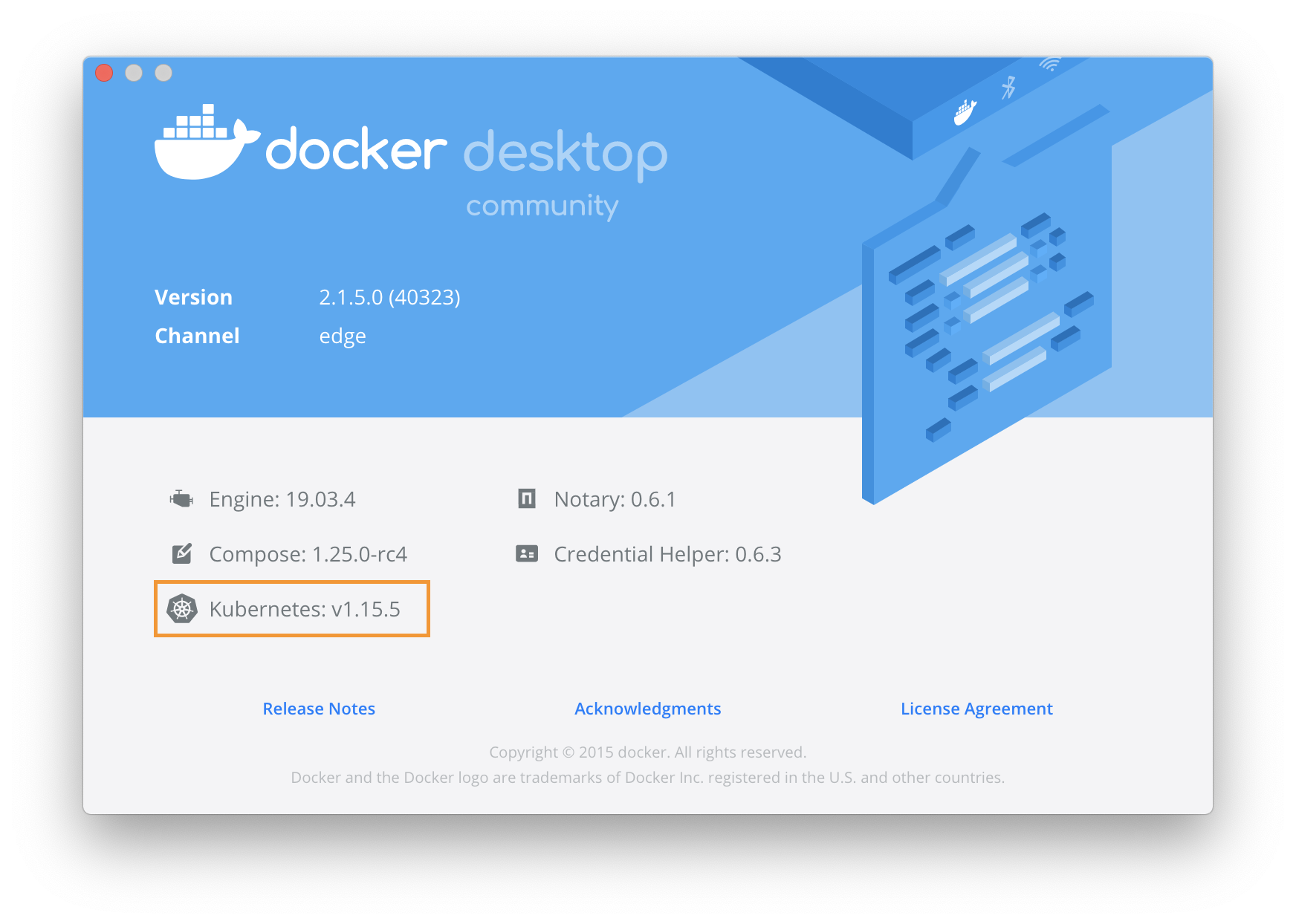
git checkout v1.30.2 zu wechselngit checkout v1.29.2 zu wechselngit checkout v1.29.1 zu wechselngit checkout v1.28.2 zu wechselngit checkout v1.27.2 zu wechselngit checkout v1.25.9 zu wechselngit checkout v1.25.4 zu wechselngit checkout v1.25.2 zu wechselngit checkout v1.25.0 zu wechselngit checkout v1.24.2 zu wechselngit checkout v1.24.0 zu wechselnNotiz:
images.propertieskubeadm config images list --kubernetes-version v1.30.2Konfigurieren Sie die CPU- und Speicherressourcen für Kubernetes, und es wird empfohlen, 4 GB oder mehr Speicher zuzuweisen.
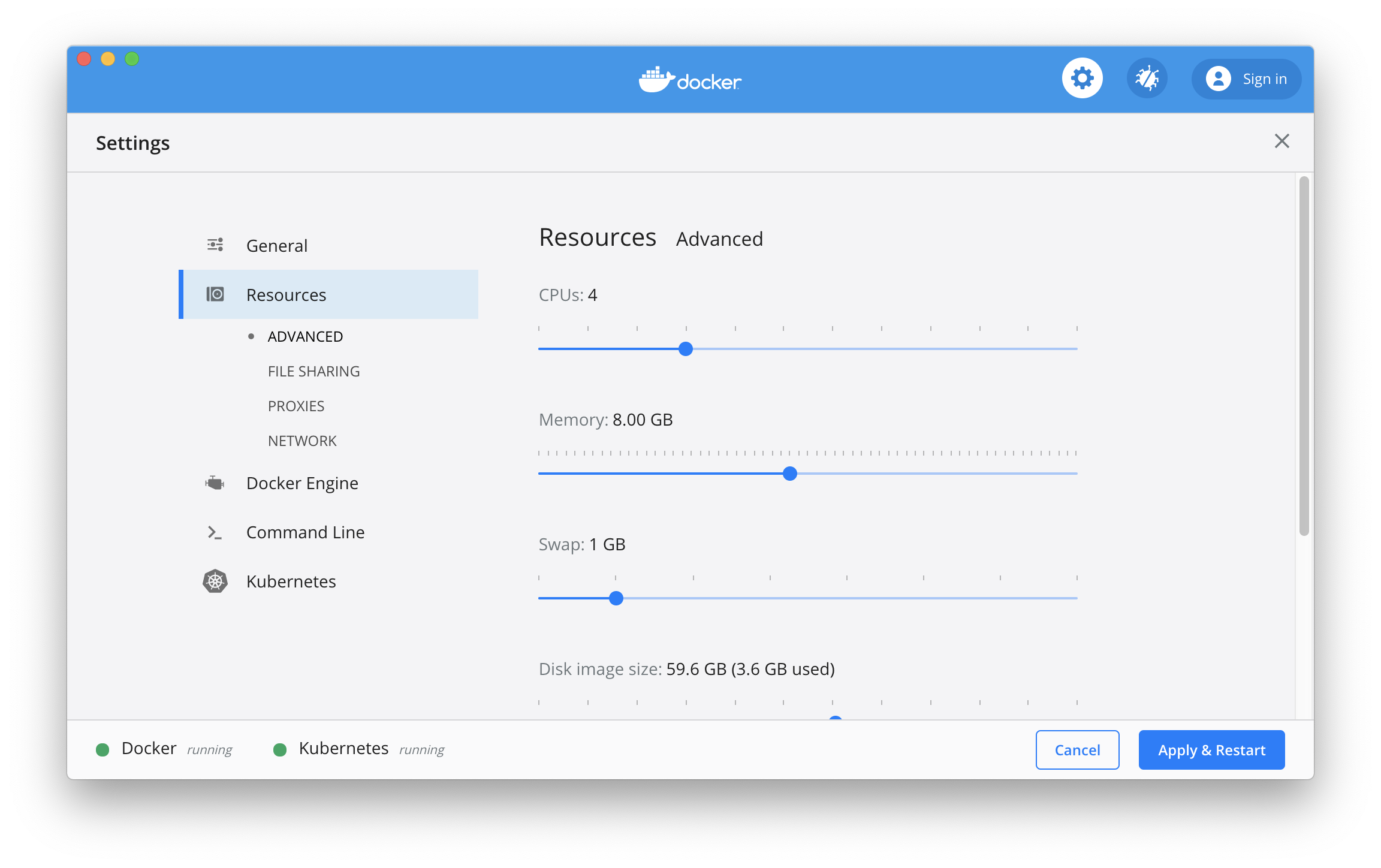
Laden Sie das für Kubernetes erforderliche Bild vom Alibaba Cloud Mirror Service herunter
Führen Sie das folgende Skript auf Ihrem Mac aus
./load_images.shVerwenden Sie unter Windows PowerShell
.load_images.ps1veranschaulichen:
Set-ExecutionPolicy RemoteSigned in PowerShell "als Administrator" aus.images.properties -Datei ändern Schalten Sie Kubernetes ein und warten Sie, bis Kubernetes ausgeführt wird 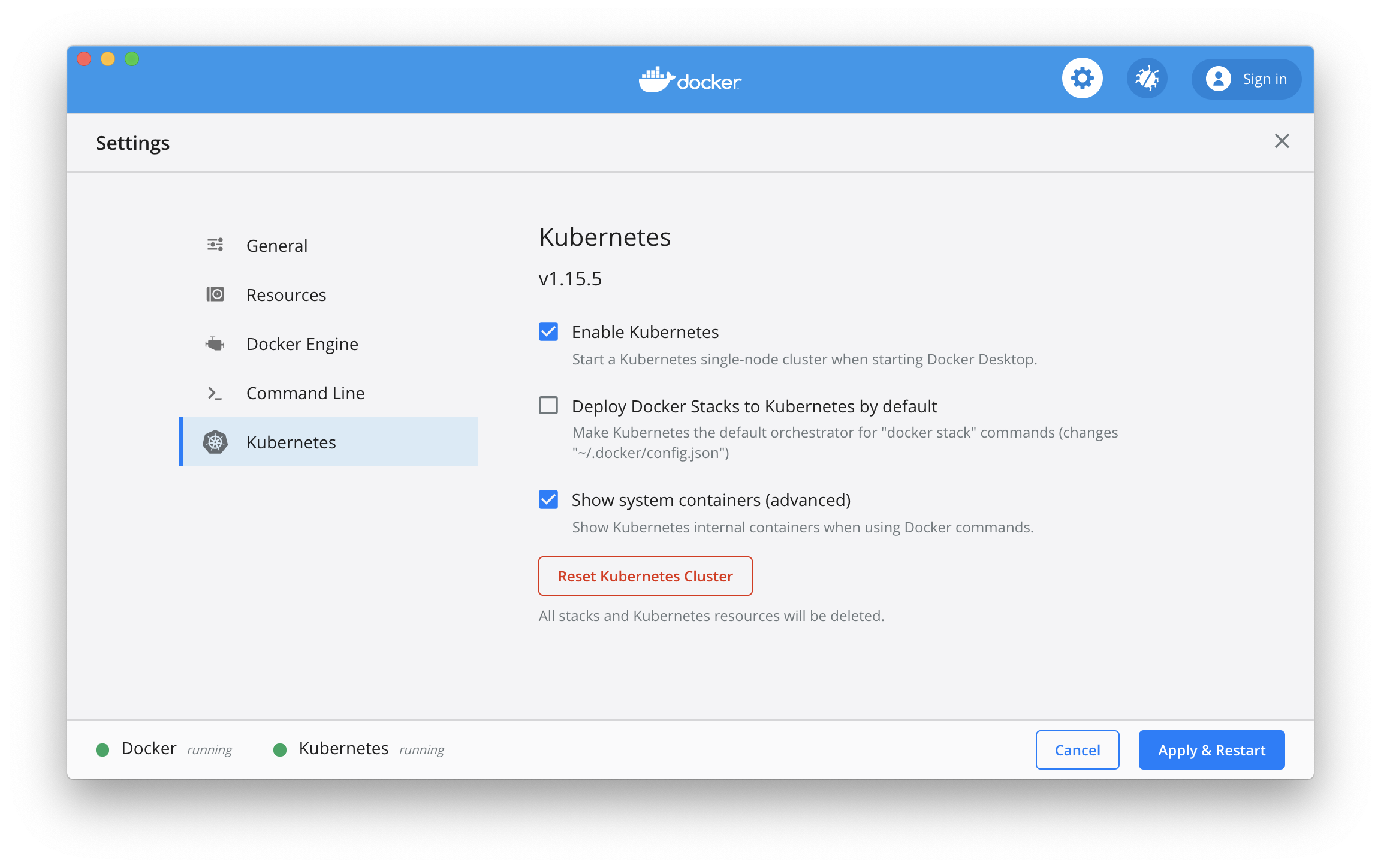
Tipps :
Auf Mac:
Wenn während der Kubernetes-Bereitstellung ein Problem vorliegt, können Sie über das Docker-Desktop-Anwendungsprotokoll in Echtzeit-Protokollinformationen erhalten:
pred= ' process matches ".*(ocker|vpnkit).*"
  || (process in {"taskgated-helper", "launchservicesd", "kernel"} && eventMessage contains[c] "docker") '
/usr/bin/log stream --style syslog --level=debug --color=always --predicate " $pred "
Unter Windows:
Wenn während der Kubernetes -Bereitstellung ein Problem vorliegt, können Sie den Docker -Anmeldung in service.txt unter c: programmdata dockerDesktop anzeigen und sich unter c: user username AppData Local Docker anmelden.
Problemdiagnose :
Wenn Sie sehen, dass Kubernetes immer beginnt, beziehen Sie sich bitte auf
rm -fr '~/Library/Group Containers/group.com.docker/pki' aus.K8S -Eingangsbehältermethode
So betreten Sie K8s mit mehreren Behältern in einer Pod
kubectl --namespace=kube-system exec -it kube-dns-1336009800-15b1h --container nginx -- sh
oder
kubectl --namespace=kube-system exec -it kube-dns-1336009800-15b1h -c nginx -- sh
Hinweis: --Namespace ist der Namespace Kube -DNS ist der Name des Pods, und -C oder -Container ist der Name eines der Container in der Pod
Optionaler Vorgang: Schalten Sie den Kubernetes aus, der den Kontext auf Docker-Desktop ausführt (die vorherige Version des Kontextes war Docker-for-Desktop)
kubectl config use-context docker-desktopÜberprüfen Sie den Kubernetes -Clusterstatus
kubectl cluster-info
kubectl get nodeskubectl apply -f https://raw.githubusercontent.com/kubernetes/dashboard/v2.5.1/aio/deploy/recommended.yamloder
kubectl apply -f kubernetes-dashboard.yamlÜberprüfen Sie den Status der Kubernetes-Cashboard-Anwendung
kubectl get pod -n kubernetes-dashboardAktivieren Sie den API -Serverzugriffsagent
kubectl proxyGreifen Sie über die folgende URL auf Kubernetes Dashboard zu
http: // localhost: 8001/api/v1/namespaces/kubernetes-cashboard/dienste/https: kubernetes-cashboard:/proxy/
Autorisieren Sie kube-system
kubectl apply -f kube-system-default.yamlFür MAC -Umgebung
TOKEN= $( kubectl -n kube-system describe secret default | awk ' $1=="token:"{print $2} ' )
kubectl config set-credentials docker-desktop --token= " ${TOKEN} "
echo $TOKEN
Für Windows -Umgebung
 $TOKEN = (( kubectl - n kube - system describe secret default | Select - String "token : ") - split " + ")[ 1 ]
kubectl config set-credentials docker-desktop --token=" ${TOKEN} "
echo $TOKEN 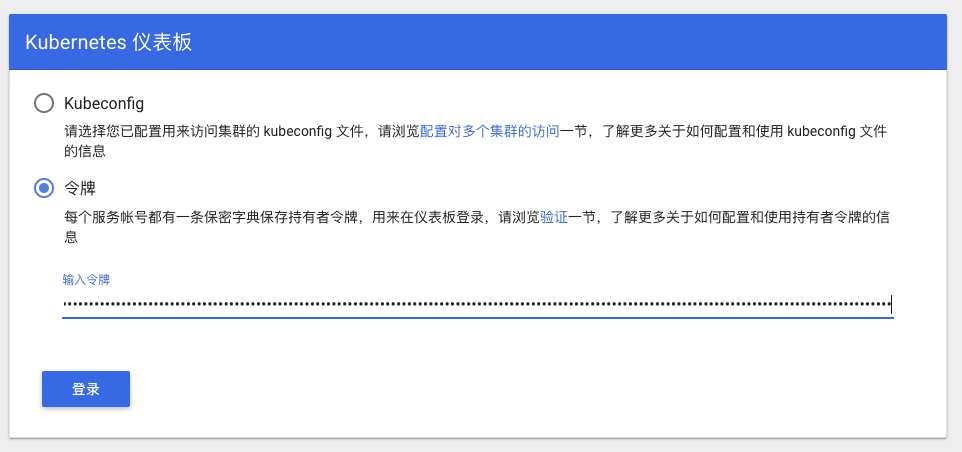
Wählen Sie ein Token
Geben Sie die Inhaltsausgabe aus der obigen Konsole ein
Oder wählen Sie die KubeConfig -Datei aus, der Pfad lautet wie folgt:
 Mac: $HOME/.kube/config
Win: %UserProfile%.kubeconfig
Klicken Sie hier, um sich anzumelden und Kubernetes Dashboard einzugeben
HINWEIS: Wenn Sie ISTIO testen, müssen Sie keine Eindringung installieren
Anweisungen zur Installation von Quellenadressen
verifizieren
kubectl get pods --all-namespaces -l app.kubernetes.io/name=ingress-nginxStellen Sie die Testanwendung ein. Weitere Informationen finden Sie im Community -Artikel
kubectl create -f sample/apple.yaml
kubectl create -f sample/banana.yaml
kubectl create -f sample/ingress.yaml
Probenanwendung Test
$ curl -kL http://localhost/apple
apple
$ curl -kL http://localhost/banana
banana
Löschen Sie die Beispiel -App
kubectl delete -f sample/apple.yaml
kubectl delete -f sample/banana.yaml
kubectl delete -f sample/ingress.yamlkubectl delete -f https://raw.githubusercontent.com/kubernetes/ingress-nginx/controller-v1.2.0/deploy/static/provider/cloud/deploy.yamloder
kubectl delete -f ingress-nginx-controller.yamlSie können Helm v3 gemäß dem Dokument https://helm.sh/docs/intro/install/ in China installieren, da der CDN -Knoten von Helm Google Cloud verwendet, ist möglicherweise nicht zugegriffen. Sie können sich auf die vorhandene offizielle Ausgabe beziehen: Helm/Helm#7028
 # Use homebrew on Mac
brew install helm

# Add helm repo
helm repo add stable http://mirror.azure.cn/kubernetes/charts/

# Update charts repo
helm repo update Wenn während der anschließenden Installation von Komponenten mithilfe von Helm ein Versionskompatibilitätsproblem vorliegt, können Sie sich通过二进制包安装verweisen, um die passende Version zu installieren
 # Use Chocolatey on Windows
# 注:安装的时候需要保证网络能够访问googleapis这个域名
choco install kubernetes-helm

# Change helm repo
helm repo add stable http://mirror.azure.cn/kubernetes/charts/

# Update charts repo
helm repo updateWordPress installieren
helm install wordpress stable/wordpressÜberprüfen Sie den Status WordPress Publish -Status
helm status wordpressWordPress -Veröffentlichung deinstallieren
helm uninstall wordpressHINWEIS: Der Standard -Portkonflikt zwischen Istio Ingress Gateway und Eindringen. Bitte entfernen Sie Ein- und Ausgang und führen Sie die folgenden Tests durch.
IStio kann gemäß der Dokumentation https://istio.io/docs/setup/getting-started/ installiert werden
Laden Sie beispielsweise ISTIO Version 1.22.1 herunter (andere neuere Versionen können von sich selbst ersetzt werden) und führen Sie den folgenden Befehl aus:
curl -L https://istio.io/downloadIstio | ISTIO_VERSION=1.22.1 sh -
cd istio-1.22.1
export PATH= $PWD /bin: $PATH
Hinweis: Die Windows -Umgebung wurde nicht streng getestet.
Unter Windows können Sie das ISTIO -Installationspaket manuell herunterladen oder getLatestIstio.ps1 in das Verzeichnis kopieren, in dem Sie ISTIO herunterladen und ausführen möchten.
.getLatestIstio.ps1istioctl install --set profile=demo -ykubectl get pods -n istio-systemdefault -Namespace ein kubectl label namespace default istio-injection=enabled
kubectl get namespace -L istio-injectionWeitere Informationen finden Sie unter https://istio.io/docs/examples/bookinfo/
kubectl apply -f samples/bookinfo/platform/kube/bookinfo.yamlAnsicht von Beispielanwendungsressourcen anzeigen
kubectl get svc,podBestätigen Sie, dass die Beispielanwendung ausgeführt wird
kubectl exec -it $( kubectl get pod -l app=ratings -o jsonpath= ' {.items[0].metadata.name} ' ) -c ratings -- curl productpage:9080/productpage | grep -o " <title>.*</title> "Erstellen Sie ein Eindringgateway
kubectl apply -f samples/bookinfo/networking/bookinfo-gateway.yamlGateway -Konfiguration anzeigen
kubectl get gatewayBestätigen Sie, dass die Probenanwendung zugänglich ist
 export GATEWAY_URL=localhost:80
curl -s http:// ${GATEWAY_URL} /productpage | grep -o " <title>.*</title> "
Kann über den Browser zugegriffen werden
http: // localhost/productPage
samples/bookinfo/platform/kube/cleanup.shistioctl manifest generate --set profile=demo | kubectl delete -f -




