ldraw2houdini
Dragonfruit

個々の部品を調達するか、1つのボタンシェルフツールでモデル全体をインポートします!
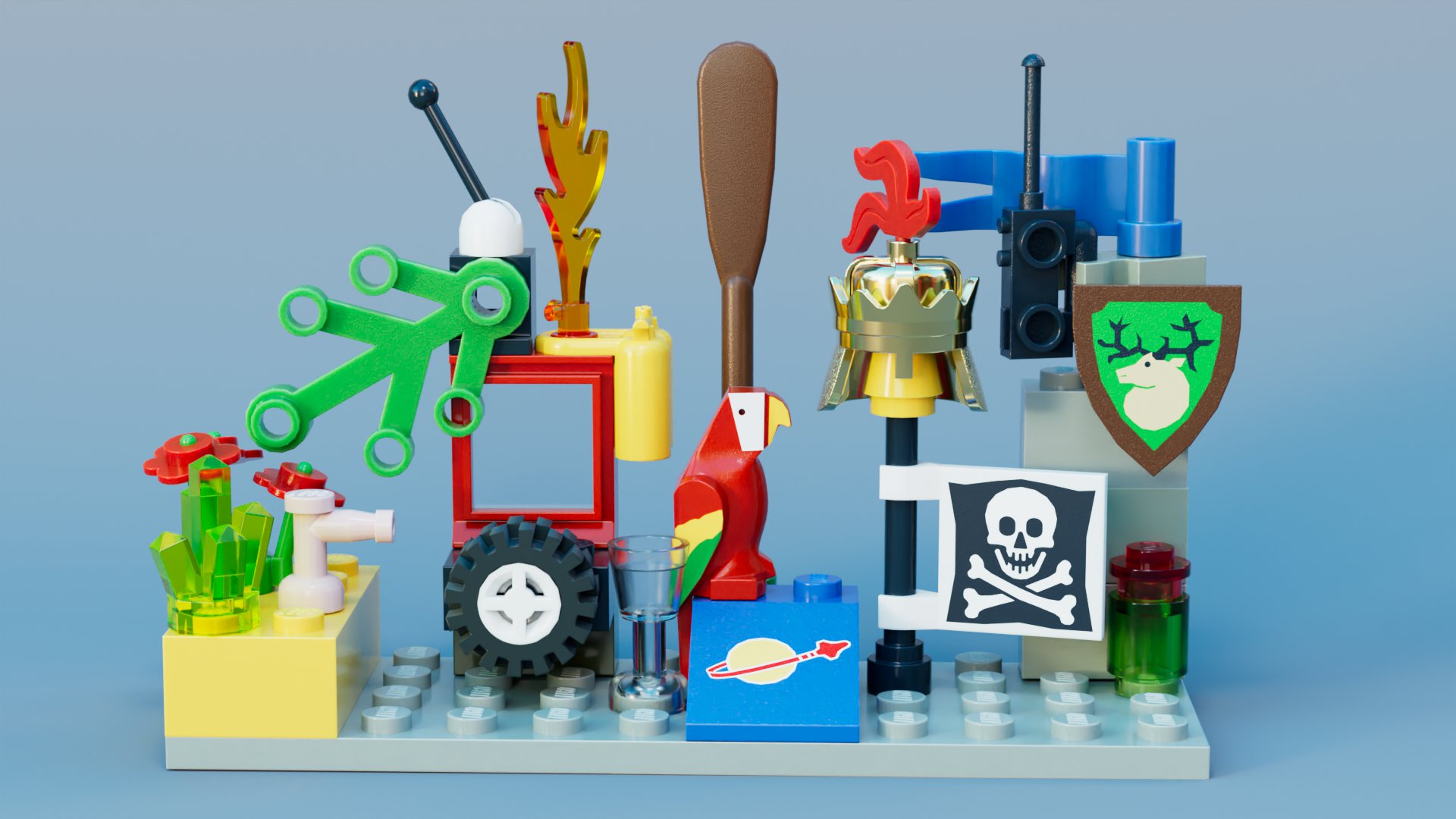
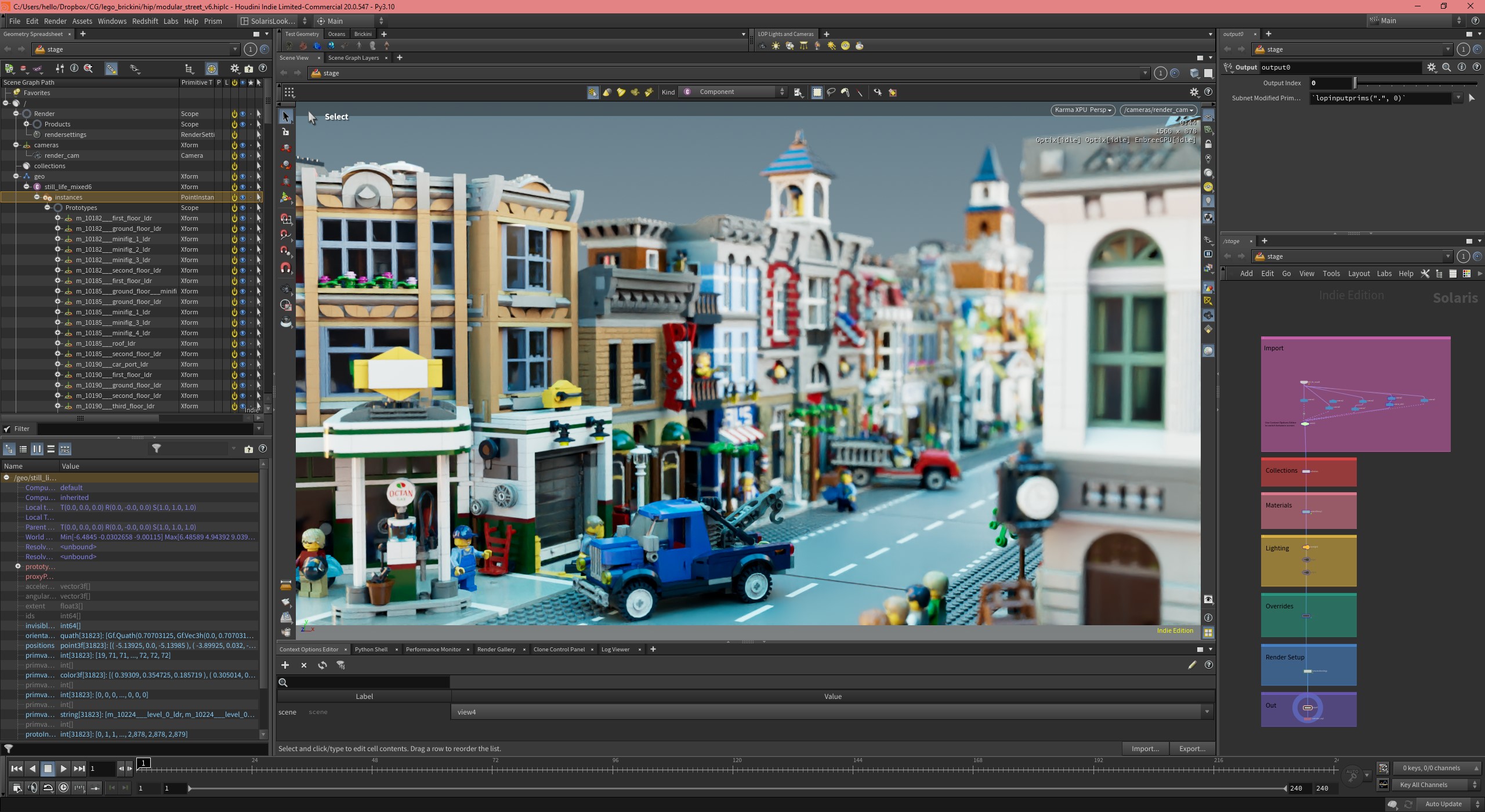
YouTubeショーケースビデオをご覧ください
最新リリースをダウンロードしてください
ldraw2houdiniと呼ばれるディレクトリに梱包します
 # Windows C:Users<username>Documentsgitldraw2houdini
 # Linux ~/git/ldraw2houdini
LDRAW部品ライブラリをダウンロード - (complete.zip)
LDRAWと呼ばれるディレクトリを開梱します
 # Windows C:Users<username>Documentsldraw
 # Linux ~/ldraw
リリースページからldraw2houdini.jsonをダウンロードしてください。 Houdiniパッケージフォルダーに置きます。
パッケージフォルダーが存在しない場合、自分で作成します。
 # Windows C:Users<username>DocumentshoudiniXX.Xpackages
 # Linux ~/houdiniXX.X/packages
Houdiniを立ち上げる - 幸せなldrawing!
Python 3.10がインストールされているHoudini 20があることを確認してください。 3.9を実行している場合は、 python3.10libsフォルダーをpython3.9libsに変更する必要があります
別のパスに何かを配置した場合は、それに応じてldraw2houdini.jsonを調整します。
ldraw2houdiniはこのプラグインのパスを指す必要があります
LDRAW_LIBは、LDRAWライブラリを指す必要があります
Windows $ Homeの下では、C: users <Username> Documentsを指します
Linux $ homeは〜/
      {
      "env": [
              { "LDRAW2HOUDINI": "$HOME/git/ldraw2houdini" },
              { "LDRAW_LIB": "$HOME/ldraw" },
              { "LDRAW_CACHE": 0 }
      ],
      "path": [
              "${LDRAW2HOUDINI}"
      ]
      }
LDRAW_CACHEを0または1に設定して、キャッシュを有効/無効にします。これにより、BGEOファイルが$ LDRAW_LIB/BGEOに記載されます。 LDRAWパーツライブラリを更新する場合は、このフォルダーを削除することを忘れないでください。
新しいリリースをインストールし、既存のシーンでHDAをアップグレードしたい場合は、アップグレードBrickini HDASシェルフツールを実行します
特定の機能の詳細と説明については、リリースノートを参照してください
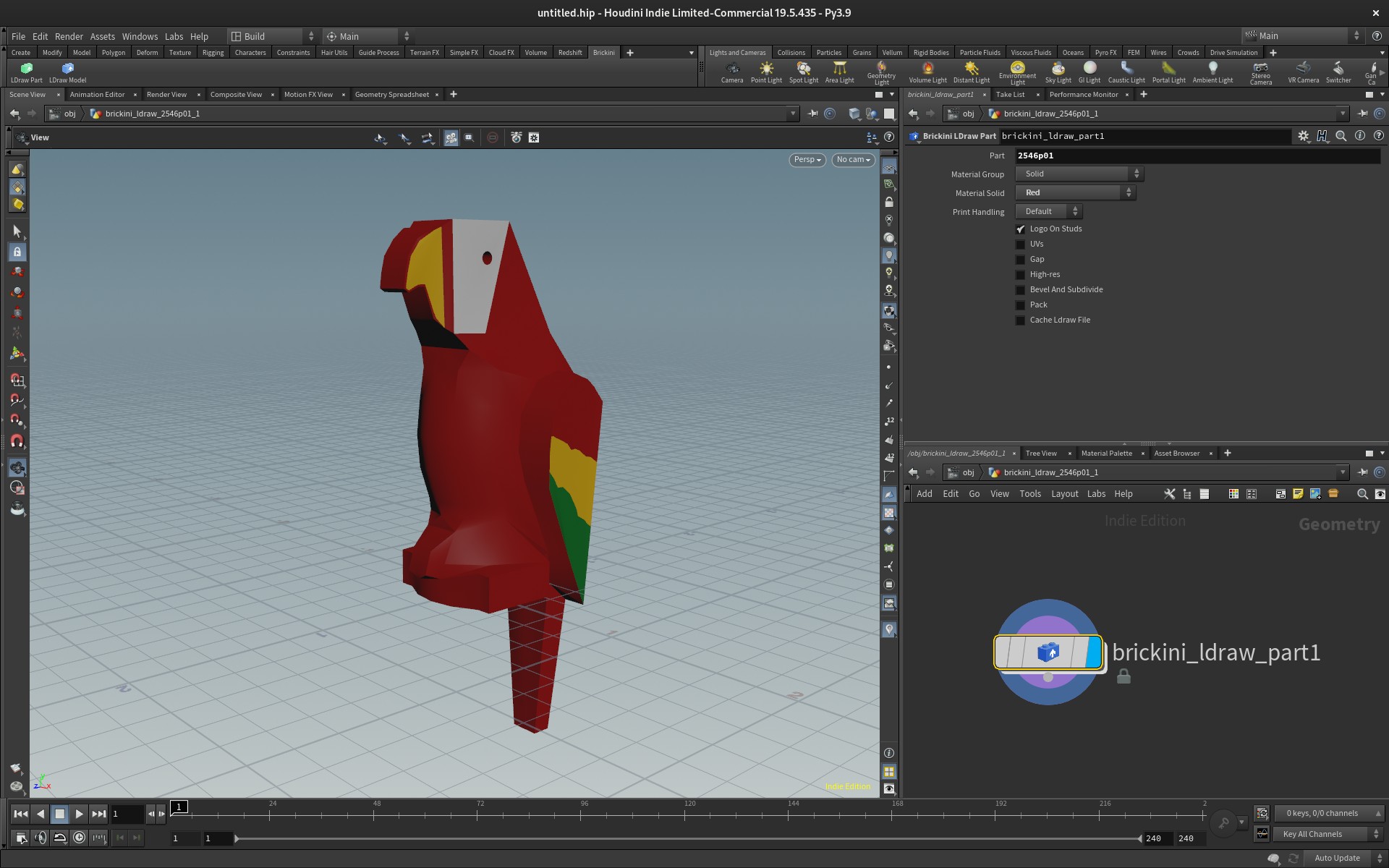
ブリッキーニの棚をツールバーに追加します
LDRAWモデルまたはLDRAWモデルの動的をクリックします
LDRAWモデルファイルを選択します
レンガが詰め込まれている場合(デフォルト)が、カルマ/ソラリスでレンダリングするときにサポートされている場合、印刷物はビューポートに表示されません。
カルマ素材の例のシーンは、こちらにあります:
ldraw2houdini/resources/example_files/example_scene.hiplc
あなたは私にコーヒーを買うことができます:)私にコーヒーを買う





