react native rich editor
v1.9.0

Editor teks kaya yang berfungsi penuh untuk Android dan iOS (MacOS dan Windows)?
Jika Anda ingin menggunakan flutter , Anda dapat memeriksa di sini untuk menambahkan flutter_rich_editor
 yarn add react-native-pell-rich-editor
or
npm i react-native-pell-rich-editor
Juga, ikuti instruksi di sini untuk menambahkan ketergantungan Native react-native-webview .
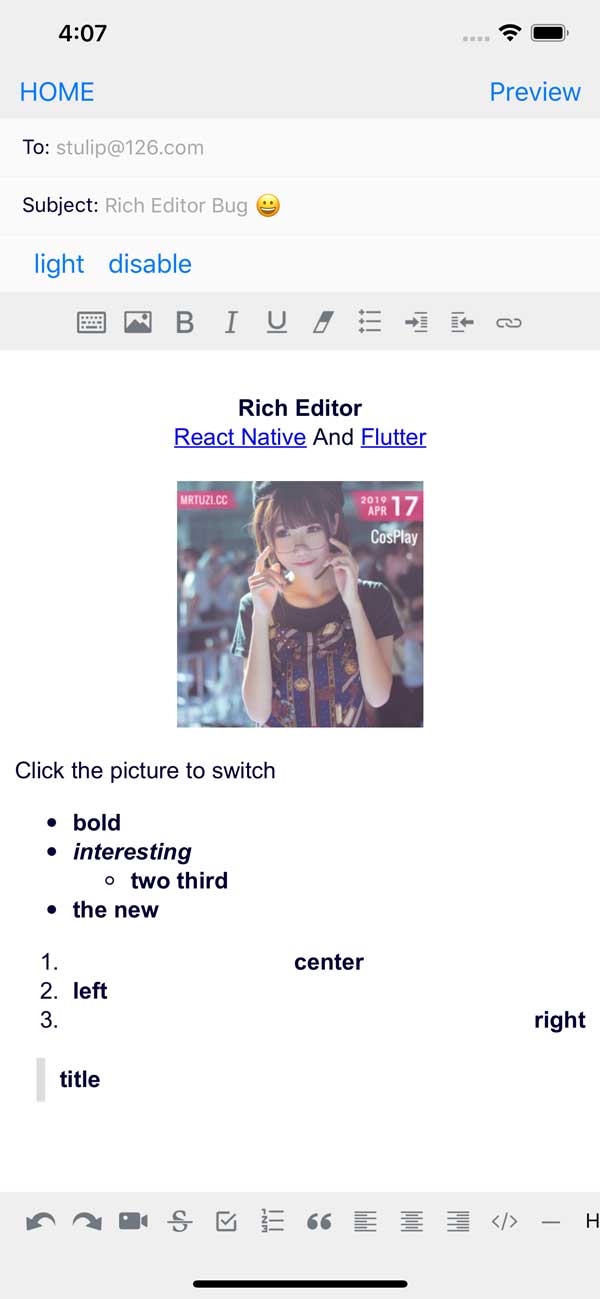
### usecontainer = {true} perlu ditempatkan di scrolview dan menambahkan metode panggilan balik oncursorPosition untuk menangani posisi batang gulir, lihat contoh this.scrollRef.current.scrollTo({y: scrollY - 30, animated: true});
RichEditorKomponen editor. Cukup tempatkan komponen ini dalam hierarki tampilan Anda untuk menerima editor teks kaya yang berfungsi penuh.
RichEditor mengambil alat peraga opsional berikut:
html
Menerima HTML khusus, memungkinkan Anda untuk membuat kustomisasi sendiri
placeholder
Bungkus placeholder konten editor
initialContentHTML
HTML yang akan diterjemahkan di bagian konten tentang beban.
initialFocus
Nilai Boolean ke Fokus Permintaan Konten Awal. Nilai defaultnya false .
disabled
Nilai boolean untuk menonaktifkan editor. Nilai defaultnya false .
enterKeyHint
Nilai String Untuk Mengatur Jenis Kunci Return - ReturnKeyType
editorInitializedCallback
Fungsi yang akan dipanggil ketika editor telah diinisialisasi.
editorStyle
Styling untuk wadah atau untuk editor kaya lebih banyak pengaturan gelap atau terang. Objek yang berisi opsi berikut:
backgroundColor : Warna Latar Belakang Editorcolor : Warna Teks EditorcaretColorplaceholderColor : Editor Placeholder Text ColorcontentCSSText : Konten Editor Teks CSS (Awal Valid)cssText : Editor Teks CSS Global (Awal Valid)initialCSSText : Menyuntikkan CSS di awal stylesheet inline. Berguna untuk menggabungkan font khusus (lihat di bawah). onChange Callback Setelah Modifikasi Data Editor
panggilan balik onHeightChange setelah perubahan tinggi
Callback onMessage di luar pemrosesan jenis internal postmessage
< img src ="" onclick =" _.sendEvent('ImgClick') " contenteditable =" false " /> command Eksekusi JS di Editor
 // $ = document
 this . richText . current ?. commandDOM ( '$.execCommand(' insertHTML ', false, "<br/>")' ) ;
commandDOM memanipulasi dom di editor
 // $ = document.querySelector
 this . richText . current ?. commandDOM ( `$('#title').style.color=' ${ color } '` ) ;
useContainer Nilai boolean yang menentukan apakah wadah tampilan dililitkan di sekitar webview. Nilai standarnya benar. Jika Anda menggunakan tampilan Anda sendiri untuk membungkus perpustakaan ini, atur nilai ini menjadi false.
styleWithCSS ketika atribut gaya tag dimodifikasi. Jika tidak, tag khusus dibuat. Nilai defaultnya salah
initialHeight Usecontainer false dengan tampilan inline dari ketinggian awal
pasteAsPlainText nilai boolean (false sebagai default) yang menentukan apakah pasta clipboard akan mempertahankan formatnya atau akan dilakukan sebagai teks biasa
useCharacter Pilihan untuk menonaktifkan karakter Cina memungkinkan Anda mendukung karakter bahasa Inggris tanpa kesalahan pada Android. Setel ke true secara default untuk kompatibilitas mundur.
defaultHttps nilai boolean (benar sebagai default) yang ada di persiapan https: // ke awal tautan
onPaste pasta clipboard callback onpaste
Acara Keyup Panggilan Balik onKeyUp (Android 229 Bug)
Acara Keydown Panggilan Back onKeyDown (Android 229 Bug)
Nilai input panggilan balik onInput
tautan panggilan balik onLink klik
onFocus Callback Editor Focus
onBlur Callback Editor Blur
Callback onCursorPosition Masukkan posisi kursor this.scrollRef.current.scrollTo({y: scrollY - 30, duration: 100, animated: true});
RichEditor juga memiliki metode yang dapat digunakan pada ref untuk mengatur:
setContentHTML(html: string)insertImage(url: string, style?: string)insertLink(title: string, url: string)insertText(text: string)insertHTML(html: string)insertVideo(url: string, style?: string)setContentFocusHandler(handler: Function)blurContentEditor()focusContentEditor() Metode ini mendaftarkan fungsi yang akan dipanggil ketika perubahan posisi kursor atau perubahan dilakukan pada gaya editor pada posisi kursor., Callback akan dipanggil dengan serangkaian actions yang aktif pada posisi cusor, memungkinkan bilah alat untuk menanggapi perubahan.
registerToolbar(listener: Function) < RichEditor
ref = { ( r ) => this . richtext = r }
initialContentHTML = { 'Hello <b>World</b> <p>this is a new paragraph</p> <p>this is another new paragraph</p>' }
editorInitializedCallback = { ( ) => this . onEditorInitialized ( ) }
/> Untuk menggunakan font khusus, Anda perlu menggunakan initialCSSText dari editorStyle Prop.
stylesheet.js . const FontFamilyStylesheet = `
@font-face {
font-family: 'Your Font Family';
src: url('data:font/ttf;charset=utf-8;base64,...............'); // You can also use a web url here
font-weight: normal;
}
` ;
export default FontFamilyStylesheet ;RichEditor Anda, impor file dan gunakan. import FontFamilyStylesheet from 'stylesheet.js' ;
const fontFamily = 'Your_Font_Family' ;
const initialCSSText = { initialCSSText : ` ${ FontFamilyStylesheet } ` , contentCSSText : `font-family: ${ fontFamily } ` }
< RichEditor editorStyle = { initialCSSText } / > Untuk info lebih lanjut tentang cara kerja initialCSSText , lihat PR di sini. Juga, kredit untuk komentar masalah ini dan garpu yang menjelaskan cara menggunakan file font yang dikodekan base64.
RichToolbar Ini adalah komponen yang menyediakan bilah alat untuk dengan mudah mengendalikan editor. Ini dirancang untuk digunakan bersama dengan komponen RichEditor .
RichToolbar memiliki satu properti yang diperlukan:
getEditor() Yang harus menyediakan fungsi yang mengembalikan ref ke komponen RichEditor .
Ini karena ref tidak dibuat sampai setelah render pertama, sebelum bilah alat yang diberikan. Ini berarti bahwa setiap ref yang disahkan secara langsung pasti akan disahkan sebagai undefined .
Alat peraga lain yang didukung oleh komponen RichToolbar adalah:
actions
array actions yang disediakan oleh bilah alat ini. Tindakan defaultnya adalah:
actions.insertImageactions.setBoldactions.setItalicactions.insertBulletsListactions.insertOrderedListactions.insertLinkactions.keyboardactions.setStrikethroughactions.setUnderlineactions.removeFormatactions.insertVideoactions.checkboxListactions.undoactions.redo Fungsi onPressAddImage Disebut ketika tindakan addImage disadap.
Logika onInsertLink untuk apa yang terjadi ketika Anda menekan tombol Tambah Tautan Sisipkan
disabled
Nilai boolean untuk menonaktifkan editor. Nilai defaultnya false .
iconTint
unselectedButtonStyle
selectedIconTint
selectedButtonStyle
disabledIconTint
disabledButtonStyle
Ini memberikan opsi untuk tombol aksi gaya.
iconSize
Mendefinisikan ukuran ikon dalam piksel. Default adalah 50.
renderAction
Altenatif, Anda dapat memberikan fungsi render yang akan digunakan sebagai pengganti default, sehingga Anda dapat sepenuhnya mengontrol desain Tollbar.
iconMap
RichTextToolbar hadir dengan ikon default untuk tindakan default yang ditimbulkannya. Untuk mengesampingkan itu, atau menambahkan ikon untuk tindakan non-default, menyediakannya dalam kamus untuk prop ini.
 const richText = React . createRef ( ) || useRef ( ) ;
< RichToolbar editor = { that . richText } /> Untuk menentukan tindakan kustom Anda sendiri:
actions .iconMap < RichToolbar
editor = { that . richText }
actions = { [
actions . setBold ,
actions . setItalic ,
actions . insertBulletsList ,
actions . insertOrderedList ,
actions . insertImage ,
'customAction' ,
] }
iconMap = { {
customAction : customIcon ,
} }
customAction = { this . handleCustomAction }
/> import React from "react" ;
import { Text , Platform , KeyboardAvoidingView , SafeAreaView , ScrollView } from "react-native" ;
import { actions , RichEditor , RichToolbar } from "react-native-pell-rich-editor" ;
const handleHead = ( { tintColor } ) => < Text style = { { color : tintColor } } > H1 </ Text >
const TempScreen = ( ) => {
const richText = React . useRef ( ) ;
return (
< SafeAreaView >
< ScrollView >
< KeyboardAvoidingView behavior = { Platform . OS === "ios" ? "padding" : "height" } style = { { flex : 1 } } >
< Text > Description: </ Text >
< RichEditor
ref = { richText }
onChange = { descriptionText => {
console . log ( "descriptionText:" , descriptionText ) ;
} }
/>
</ KeyboardAvoidingView >
</ ScrollView >
< RichToolbar
editor = { richText }
actions = { [ actions . setBold , actions . setItalic , actions . setUnderline , actions . heading1 ] }
iconMap = { { [ actions . heading1 ] : handleHead } }
/>
</ SafeAreaView >
) ;
} ;
export default TempScreen ;