Yazelix V5
Aperçu
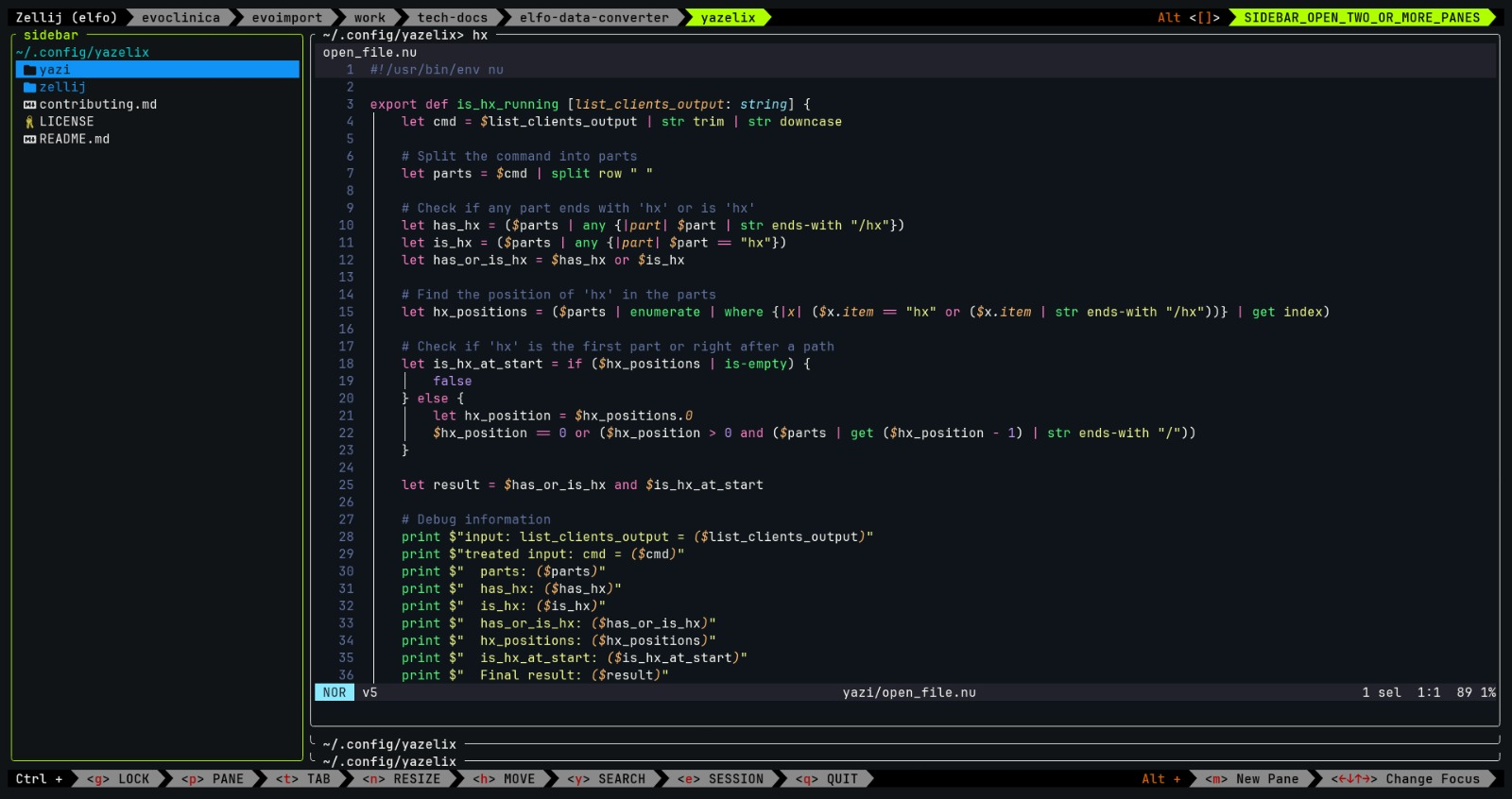
Yazelix intègre Yazi, Zellij et Helix, d'où le nom, obtenez-le?
- Zellij orchestre tout, avec Yazi comme barre latérale et Helix comme éditeur
- Vous pouvez ouvrir et fermer la barre latérale en changeant les dispositions de Zellij (appuyez sur
alt ] et alt [ )- Ou si vous ne vous êtes ouvert qu'un seul volet, faites-le plein écran (
ctrl p + f ou alt f )
- Chaque ouverture de Zellij qui est en conflit avec Helix est remappée (voir en bas)
- Lorsque vous appuyez sur Entrée sur un fichier / dossier dans la "barre latérale", les choses suivantes se produisent:
- Si Helix est déjà ouvert, dans un volet à côté de la barre latérale, il ouvrira ce fichier / dossier dans un nouveau tampon sur ce volet (magie)
- Si Helix n'est pas ouvert, il se fera dans le dossier du fichier (ou du dossier lui-même), puis l'ouvrira en hélice
- Remarque: il est fortement recommandé de laisser le script de shell exécuter en paix, donc pendant ces millisecondes ne bouge pas
- Ce projet contient mes fichiers de configuration pour Zellij et Yazi, presque comme un plugin ou quelque chose
- Mais ce sont juste quelques fichiers de configuration avec un peu de script shell!
Prévisualisation
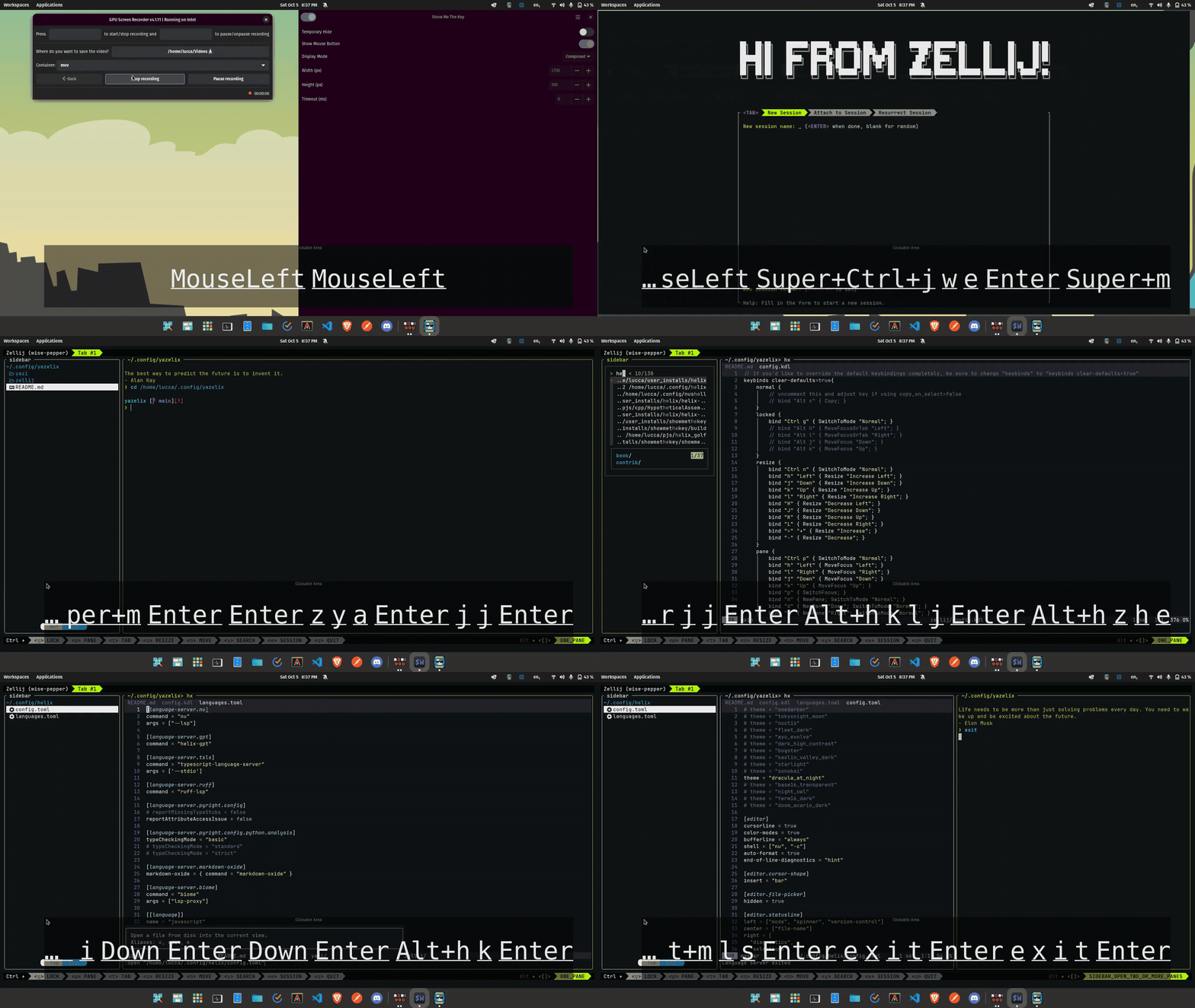
Améliorations de la V5 sur V4.1
- Maintenant, lorsque vous ouvrez un nouveau volet en plus du volet de la barre latérale, il s'empilera par défaut, en se concentrant sur les volets pleins, au lieu de se séparer
- Modifiez automatiquement le nom de l'onglet Zellij vers le Dir à partir du fichier que vous ouvrez à partir de Yazi
- Les deux modifications ci-dessus vous permettent de vous concentrer beaucoup plus sur l'utilisation d'un onglet par projet! De sorte que chaque onglet a un dir à part.
- Cela vous aide à savoir visuellement et mentalement ce que fait chaque onglet.
- Maintenant, si vous souhaitez ouvrir une scission, vous pouvez toujours le faire comme ceci:
- Tapez
ctrl p puis r pour une séparation à droite - Tapez
ctrl p puis d pour une scission dans la direction "Down"
- Nouvelle règle importante: Pour ouvrir un fichier de Yazi dans un tampon yazelix existant, le plan HX doit être le plus haut de la pile (ou un seul volet sans pile), sinon il ouvrira une nouvelle instance Helix
- Si votre volet Helix n'est pas le plus haut, appuyez simplement sur
ctrl h et déplacez-le avec k
- Correction importante: les clés rétrovisées ont déjà été perdues lors de la connexion à une session ou à la réduction
- Correction importante: # 17 n'a pas vérifié si la commande s'exécute dans le volet actuel est Helix
- Correction: les liaisons de l'onglet de déplacement réadouillées. Ils ont été supprimés précédemment et maintenant ils travaillent en mode onglet
- Ajout d'une licence
Instructions pour le configurer
Assurez-vous que Yazi, Zellij, Helix et Nushell sont installés et sur votre chemin
Il suffit de cloner ce dépôt dans votre ~/.config dir
Configurer Wezterm:
un. Créez ou ouvrez votre fichier ~/.wezterm.lua
né Ajouter le contenu suivant:
 -- Pull in the wezterm API
local wezterm = require ' wezterm '
-- This will hold the configuration.
local config = wezterm . config_builder ()
-- This is where you actually apply your config choices
-- For example, changing the color scheme:
config . color_scheme = ' Abernathy '
-- Spawn a nushell shell in login mode
config . default_prog = { ' nu ' , ' -c ' , " zellij -l welcome --config-dir ~/.config/yazelix/zellij options --layout-dir ~/.config/yazelix/zellij/layouts " }
-- Others
config . hide_tab_bar_if_only_one_tab = true
config . window_decorations = " NONE "
-- and finally, return the configuration to wezterm
return config
Notes:
- Pour une configuration supplémentaire, visitez: https://wezfurlong.org/ezterm/config/files.html
- Si vous utilisez un autre shell, vous devez le configurer pour exécuter quelque chose comme
nu -c "zellij -l welcome --config-dir ~/.config/yazelix/zellij options --layout-dir ~/.config/yazelix/zellij/layouts" sur Startup "- ou
zellij -l welcome --config-dir ~/.config/yazelix/zellij options --layout-dir ~/.config/yazelix/zellij/layout (mais vous avez toujours besoin nu de toute façon) - Une autre option, si vous le souhaitez, exécutez cette commande manuellement à chaque fois que vous ouvrez le yazelix
- La coquille recommandée est cependant Wezterm. En savoir plus à ce sujet dans la section des notes ci-dessous
- Facultatif: l'utilisation de zoxyde améliore l'expérience du yazelix dix fois, permettez-moi de vous dire ... et il s'intègre à Yazi
C'est tout, et n'hésitez pas à ouvrir les problèmes et les PR
Pourquoi utiliser ce projet?
- Ce projet est relativement simple à comprendre, le fonctionnement interne et tout. Juste un peu de magie de script shell, mais surtout des fichiers config
- Facile à configurer et à faire le vôtre
- Je le conduis quotidien
- Zéro conflit Keybindings, barre latérale très puissante (l'apprentissage du yazi est un processus, mais vous pouvez faire des choses très cool)
Dépannage
- Si cela ne fonctionne pas, essayez de mettre à niveau Yazi et Zellij à la dernière version
Améliorations possibles
- Le yazelix ne détectera Helix que s'il est adjacent à la barre latérale. Une chose mineure.
- Lorsque vous ouvrez un nouvel onglet, Yazi s'ouvre en tant que volet unique prenant tout espace
- Mais il ne montre pas les parents et les colonnes d'aperçu, il affiche uniquement la colonne DIR actuelle
- Pour y remédier, je devrais rouvrir Yazi avec une configuration différente?
Remaps de binding de clé
| Nouveau Zellij Keybinding | Abritude précédente | Action Helix qui utilise cette clé précédente | Action Zellij Remappée |
|---|
| Ctrl e | Ctrl o | saut_backward | SwitchTomode "Session" |
| Ctrl y | Ctrl s | sauvegarder | Switchtomode "Scroll" |
| Alt w | Alt i | rétrécissement | MoveTab "à gauche" |
| Alt q | Alt o | Expand_selection | MoveTab "à droite" |
| Alt m | Alt n | select_next_sibling | Newpane |
| Alt 2 | Ctrl b | move_page_up | Switchtomode "tmux" |
Si vous trouvez un conflit, veuillez ouvrir un problème. Gardez à l'esprit, cependant, que la compatibilité avec le mode TMUX n'est pas un objectif de ce projet.
Découvernabilité des clés
- Zellij: Zellij est excellent à ce sujet, travaille hors de la boîte, vous verrez visuellement toutes les clés dans la barre de statut
- Helix: Helix est le même honnêtement
- Yazi: Il n'y a qu'une seule binding à retenir:
~ Cela montre toutes les clés et les commandes (appuyez sur alt f pour fabriquer l'écran complet du volet yazi) - NUSHELL: Vous pouvez exécuter
tutor sur Nushell, vous pouvez lire les https://www.nushell.sh/book/, vous pouvez exécuter help commands | find regex (si vous voulez en savoir plus sur Regex par exemple, mais pourrait être n'importe quoi)- Eh bien, j'utilise beaucoup
ctrl r à Nushell, il ouvre une recherche d'historique interactive
Conseils sur les liaisons de clés
- Zellij: Tapez
alt f pour fabriquer votre écran complet (et dos) - Zellij: Tapez
ctrl p puis r pour une scission vers la droite - Zellij: Tapez
ctrl p puis d pour une division dans la direction "Down" - Yazi: Type
z pour utiliser le zoxyde (trouver flou sur les chemins connus) - Yazi: Type
Z pour utiliser FZF (Fuzzy Find sur des chemins inconnus) - Yazi: Tapez
SPACE pour sélectionner les fichiers - Yazi: Tapez
y à yank et Y à unyank (annule la copie) - Yazi: Type
x à cut et X uncut (annule la coupe) - Yazi: Tapez
a pour add un fichier ( filename.ext ) ou un dossier ( foldername/ )
Conseils
- Vous pouvez ajouter plus de dispositions de swap selon les besoins, en utilisant les fichiers KDL dans
layouts . - Je recommande d'utiliser Wezterm comme terminal
- Parce qu'il peut être configuré pour supprimer ses onglets natifs, très extensible, y compris ses clés (je n'ai pas encore trouvé de conflit)
- très performant
- Si vous testez cela avec NVIM et que cela fonctionne, faites-le moi savoir (voir le problème ici)
- Un merci spécial aux contributeurs / mainteneurs de Yazi, Zellij et Helix!
- L'auteur de Yazi a gracieusement contribué à un code Lua pour rendre la barre de statut de Yazi géniale dans la petite largeur d'une barre latérale
- Si vous fermez accidentel la barre latérale, vous pouvez le récupérer avec
env YAZI_CONFIG_HOME=~/.config/yazelix/yazi/sidebar yazi
Je suis perdu, c'est trop d'informations
Dans ce cas, apprenez à utiliser Zellij en premier. Et puis éventuellement Yazi. Puis relisez le Readme.
Contribuant au yazelix
Voir ici en contribution
Projets similaires
- Picker d'arbre de fichiers en hélice avec zellij
- Yazi peut être utilisé comme sélecteur de fichiers pour parcourir et ouvrir des fichiers dans votre instance d'hélice actuelle (en cours d'exécution dans une session Zellij)







