Yazelix V5
Überblick
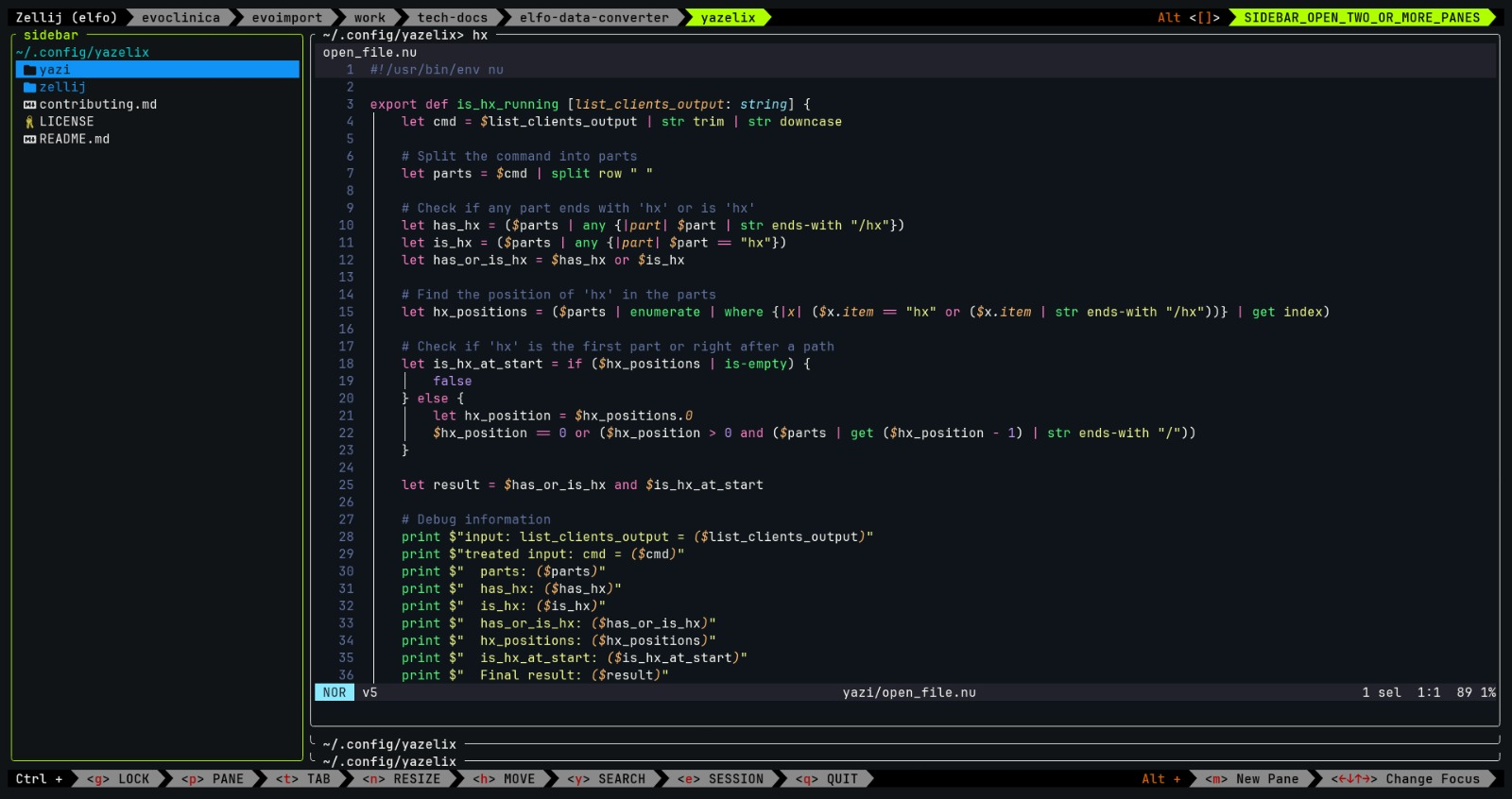
Yazelix integriert Yazi, Zellij und Helix, daher den Namen, bekommen Sie es?
- Zellij organisiert alles mit Yazi als Seitenleiste und Helix als Herausgeber
- Sie können die Seitenleiste öffnen und schließen, indem Sie Zellij -Layouts (Drücken Sie
alt ] und alt [ ) öffnen.- Oder wenn Sie nur einen Bereich geöffnet haben, machen Sie es Vollbild (
ctrl p + f oder alt f )
- Jedes Schlüsselbindungen von Zellij, der mit Helix in Konflikt steht, wird umgeleitet (siehe sie unten)
- Wenn Sie in der "Seitenleiste" in eine Datei/einen Ordner eingeben, passieren die folgenden Dinge:
- Wenn Helix bereits geöffnet ist, öffnet sie in einem Bereich neben der Seitenleiste diese Datei/den Ordner in einem neuen Puffer auf diesem Bereich (Magie).
- Wenn die Helix nicht geöffnet ist, wird CD in den Ordner der Datei (oder den Ordner selbst) CD und dann in Helix geöffnet
- Hinweis: Es wird dringend empfohlen, das Shell -Skript in Frieden auszuführen. Während dieser Millisekunden bewegen Sie sich nicht herum
- Dieses Projekt enthält meine Konfigurationsdateien für Zellij und Yazi, fast wie ein Plugin oder so
- Aber es sind nur einige Konfigurationsdateien mit ein wenig Shell -Skript!
Vorschau
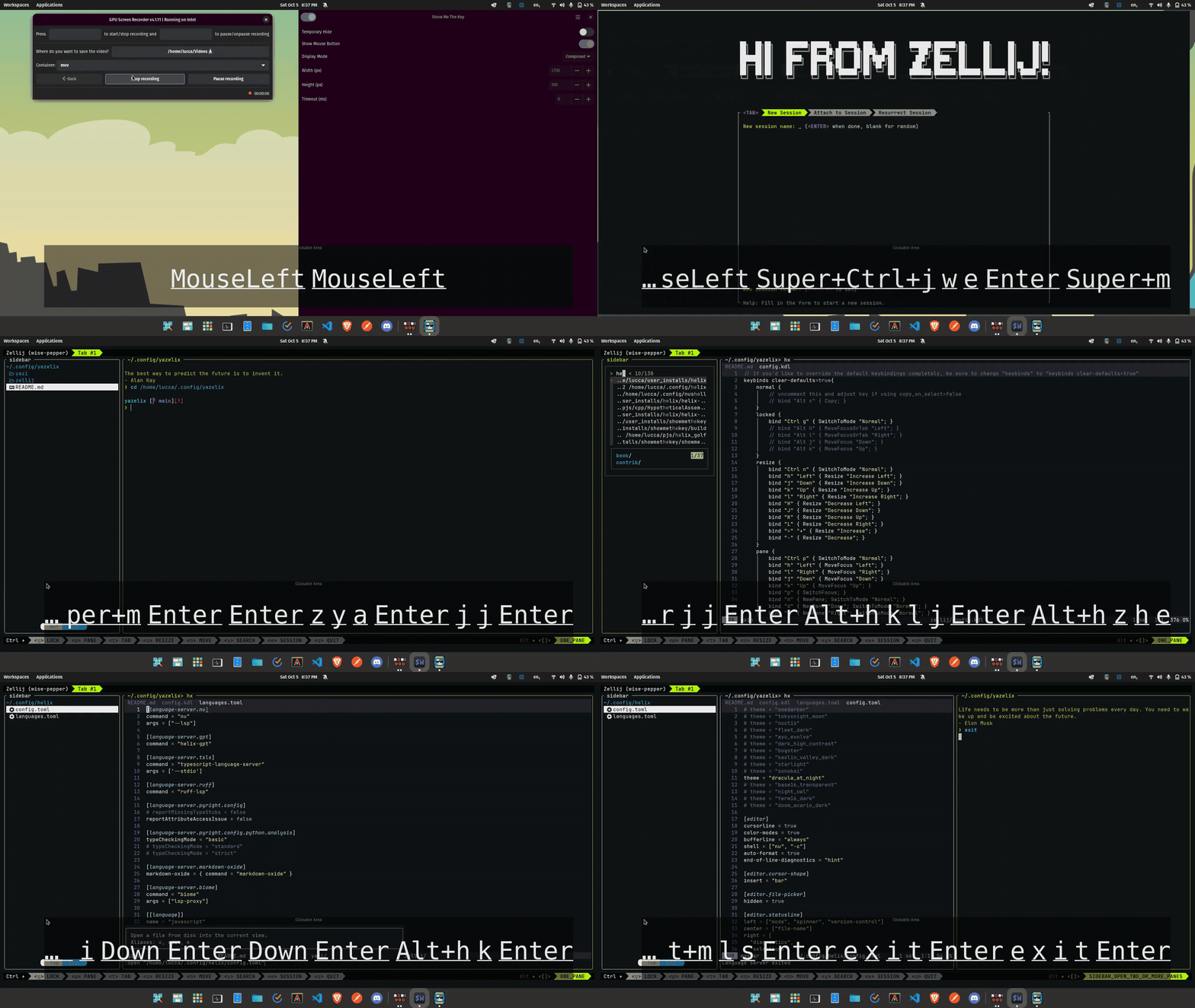
Verbesserungen von V5 gegenüber V4.1
- Wenn Sie nun eine neue Scheibe neben dem Seitenleistenbereich öffnen, wird sie standardmäßig stapeln und sich auf vollständige Scheiben anstelle von Splits konzentrieren
- Ändern Sie den Registerkarte "Zellij" automatisch in die DIR aus der von Yazi geöffneten Datei, die Sie geöffnet haben
- Mit den beiden oben genannten Änderungen können Sie sich viel mehr auf die Verwendung eines Registerkartens pro Projekt konzentrieren! So dass jede Registerkarte ein eigenes Dire hat.
- Dies hilft Ihnen, visuell und mental zu wissen, was jede Registerkarte tut.
- Wenn Sie nun einen Split öffnen möchten, können Sie dies immer noch so tun:
- Geben Sie
ctrl p dann r für eine Aufteilung nach rechts ein - Geben Sie
ctrl p dann für eine Spaltung in "Down" -Richtung d
- Neue Regel wichtig: Um eine Datei von Yazi in einen vorhandenen Yazelix -Puffer zu öffnen, muss die HX -Ebene der oberste Stapel (oder einen einzelnen Scheibenscheiben ohne Stapel) sein, andernfalls öffnet sie eine neue Helix -Instanz
- Wenn Ihr Helixbereich nicht das oberste ist, drücken Sie einfach
ctrl h und bewegen Sie ihn mit k nach oben
- Wichtige Fix: Beim Anbringen an einer Sitzung oder zum Aufruhr gingen zuvor verlorene Schlüsselbindungen verloren
- Wichtige Fix: #17 konnte nicht überprüfen, ob der im aktuelle Bereich ausgeführte Befehl Helix ist
- Fix: READED MOVE TAB-Bindungen. Sie wurden zuvor entfernt und jetzt arbeiten sie im Tab -Modus
- Eine Lizenz hinzugefügt
Anweisungen zum Einrichten
Stellen Sie sicher, dass Yazi, Zellij, Helix und Nushell installiert sind und auf Ihrem Weg
Klonen Sie dieses Repo einfach in Ihr ~/.config Dir.
Konfigurieren Sie Weinterm:
A. Erstellen oder öffnen Sie Ihre ~/.wezterm.lua -Datei
B. Fügen Sie den folgenden Inhalt hinzu:
 -- Pull in the wezterm API
local wezterm = require ' wezterm '
-- This will hold the configuration.
local config = wezterm . config_builder ()
-- This is where you actually apply your config choices
-- For example, changing the color scheme:
config . color_scheme = ' Abernathy '
-- Spawn a nushell shell in login mode
config . default_prog = { ' nu ' , ' -c ' , " zellij -l welcome --config-dir ~/.config/yazelix/zellij options --layout-dir ~/.config/yazelix/zellij/layouts " }
-- Others
config . hide_tab_bar_if_only_one_tab = true
config . window_decorations = " NONE "
-- and finally, return the configuration to wezterm
return config
Anmerkungen:
- Für zusätzliche Konfiguration besuchen Sie: https://wezfurlong.org/wezterm/config/files.html
- Wenn Sie eine andere Shell verwenden, müssen Sie sie so konfigurieren, dass sie so etwas wie
nu -c "zellij -l welcome --config-dir ~/.config/yazelix/zellij options --layout-dir ~/.config/yazelix/zellij/layouts" beim Start "- oder
zellij -l welcome --config-dir ~/.config/yazelix/zellij options --layout-dir ~/.config/yazelix/zellij/layout (Sie brauchen trotzdem immer noch nu ) - Eine weitere Option, wenn Sie möchten, führen Sie diesen Befehl jedes Mal manuell aus, wenn Sie Yazelix öffnen
- Die empfohlene Hülle ist jedoch Weinterm. Weitere dazu im Abschnitt "Notizen" unten
- Optional: Die Verwendung von Zoxid verbessert die Yazelix-Erfahrung zehnmal, lassen Sie mich Ihnen sagen, dass es sich in Yazi integriert
Das ist es und fühle mich frei, Probleme und PRs zu öffnen
Warum dieses Projekt verwenden?
- Dieses Projekt ist relativ einfach zu verstehen, das Innenleben und alles. Nur ein bisschen Shell -Skriptmagie, aber hauptsächlich Konfigurationsdateien
- Einfach zu konfigurieren und zu Ihnen zu machen
- Ich fahre dies täglich und werde es entsprechend meinen Anforderungen ändern, es auf dem neuesten Stand halten und verbessern
- Zero Conflict -Schlüsselbindungen, sehr leistungsstarke Seitenleiste (Lernen Yazi ist ein Prozess, aber Sie können sehr coole Sachen machen)
Fehlerbehebung
- Wenn es nicht funktioniert, versuchen Sie, Yazi und Zellij auf die neueste Version zu aktualisieren
Mögliche Verbesserungen
- Yazelix erkennt nur Helix, wenn sie an die Seitenleiste angeht. Eine kleine Sache.
- Wenn Sie eine neue Registerkarte öffnen, öffnet Yazi als einzelner Bereich, der alle Platz nimmt
- Es zeigt jedoch nicht die Eltern- und Vorschauspalten, sondern nur die aktuelle DIR -Spalte
- Um dies anzugehen, müsste ich Yazi mit einer anderen Konfiguration wieder eröffnen?
Schlüsselbindungsrichter
| Neue Zellij Keybinding | Vorherige Schlüsselbindung | Helix -Aktion, die diesen vorherigen Schlüssel verwendet | Zellij Action umgeleitet |
|---|
| Strg e | Strg o | Jump_backward | SwitchTomode "Sitzung" |
| Strg y | Strg s | Save_Selection | SwitchTomode "Scroll" |
| Alt w | Alt i | Shrink_Selection | MoveTab "links" |
| Alt q | Alt o | expand_selektion | MoveTab "rechts" |
| Alt m | Alt n | select_next_sibling | Newpane |
| Alt 2 | Strg b | MOVE_PAGE_UP | SwitchTomode "TMUX" |
Wenn Sie einen Konflikt finden, öffnen Sie bitte ein Problem. Denken Sie jedoch daran, dass diese Kompatibilität mit dem TMUX -Modus kein Ziel dieses Projekts ist.
Entdeckbarkeit von Schlüsselbindungen
- Zellij: Zellij ist großartig darin, funktioniert nicht in der Schachtel. Sie werden visuell alle Schlüsselbindungen in der Statusstange sehen
- Helix: Helix ist ehrlich gesagt gleich
- Yazi: Es gibt nur eine Taste, die sich beachten muss:
~ Dies zeigt alle Tastendien und Befehle an (drücken Sie alt f um das Yazi -Bereich Vollbildschirm zu machen). - Nushell: Sie können
tutor auf Nushell ausführen, Sie können die https://www.nushell.sh/book/ lesen, Sie können help commands | find regex (wenn Sie zum Beispiel Regex kennenlernen möchten, aber alles sein könnte)- Nun, ich benutze
ctrl r in Nushell viel, es eröffnet eine interaktive Verlaufsuche
Schlüsselbindungen Tipps
- Zellij: Geben Sie
alt f ein, um Ihren Bereich Vollbild (und zurück) zu machen - Zellij
r ctrl p - Zellij: Geben Sie
ctrl p dann d für eine Spaltung in der "Down" -Richtung ein - Yazi: Typ
z zur Verwendung von Zoxid (Fuzzy -Fund zu bekannten Pfaden) - Yazi: Typ
Z zur Verwendung von FZF (Fuzzy -Find zu unbekannten Pfaden) - Yazi: Geben Sie
SPACE , um Dateien auszuwählen - Yazi: Geben Sie
y nach yank und Y zu unyank (Stornieren Sie die Kopie) ein) - Yazi: Geben Sie
x zum cut und X zu uncut (Stornieren Sie den Schnitt) - Yazi: Geben Sie
a zum add einer Datei ( filename.ext ) oder eines Ordners ( foldername/ ) ein
Tipps
- Sie können nach Bedarf weitere Swap -Layouts hinzufügen, indem Sie die KDL -Dateien in
layouts verwenden. - Ich empfehle, Wezterm als Ihr Terminal zu verwenden
- Da es konfiguriert werden kann, um seine nativen Registerkarten zu entfernen, sind sehr erweiterbar, einschließlich der Schlüsselbindungen (noch keinen Konflikt gefunden)
- Sehr leistungsfähig
- Wenn Sie dies mit NVIM testen und es funktioniert, lassen Sie es mich wissen (siehe das Problem hier)
- Besonderer Dank geht an Yazis, Zellijs und Helix -Mitwirkende/Wartendeure!
- Yazis Autor hat einen Lua -Code gnädig beigesteuert, damit die Statusleiste von Yazi in der geringen Breite einer Seitenleiste großartig aussieht
- Wenn Sie die Seitenleiste versehentlich schließen, können Sie sie mit
env YAZI_CONFIG_HOME=~/.config/yazelix/yazi/sidebar yazi zurückerhalten
Ich bin verloren, es sind zu viele Informationen
In diesem Fall lernen Sie, wie Sie Zellij zuerst selbst verwenden. Und dann optional Yazi. Und lesen Sie dann die Readme noch einmal.
Beitrag zu Yazelix
Siehe hier in Beitrag
Ähnliche Projekte
- Dateibaumauswahl in Helix mit Zellij
- Yazi kann als Datei -Picker verwendet werden, um Dateien in Ihrer aktuellen Helix -Instanz zu durchsuchen und zu öffnen (in einer Zellij -Sitzung ausgeführt)







