Yazelix V5
ملخص
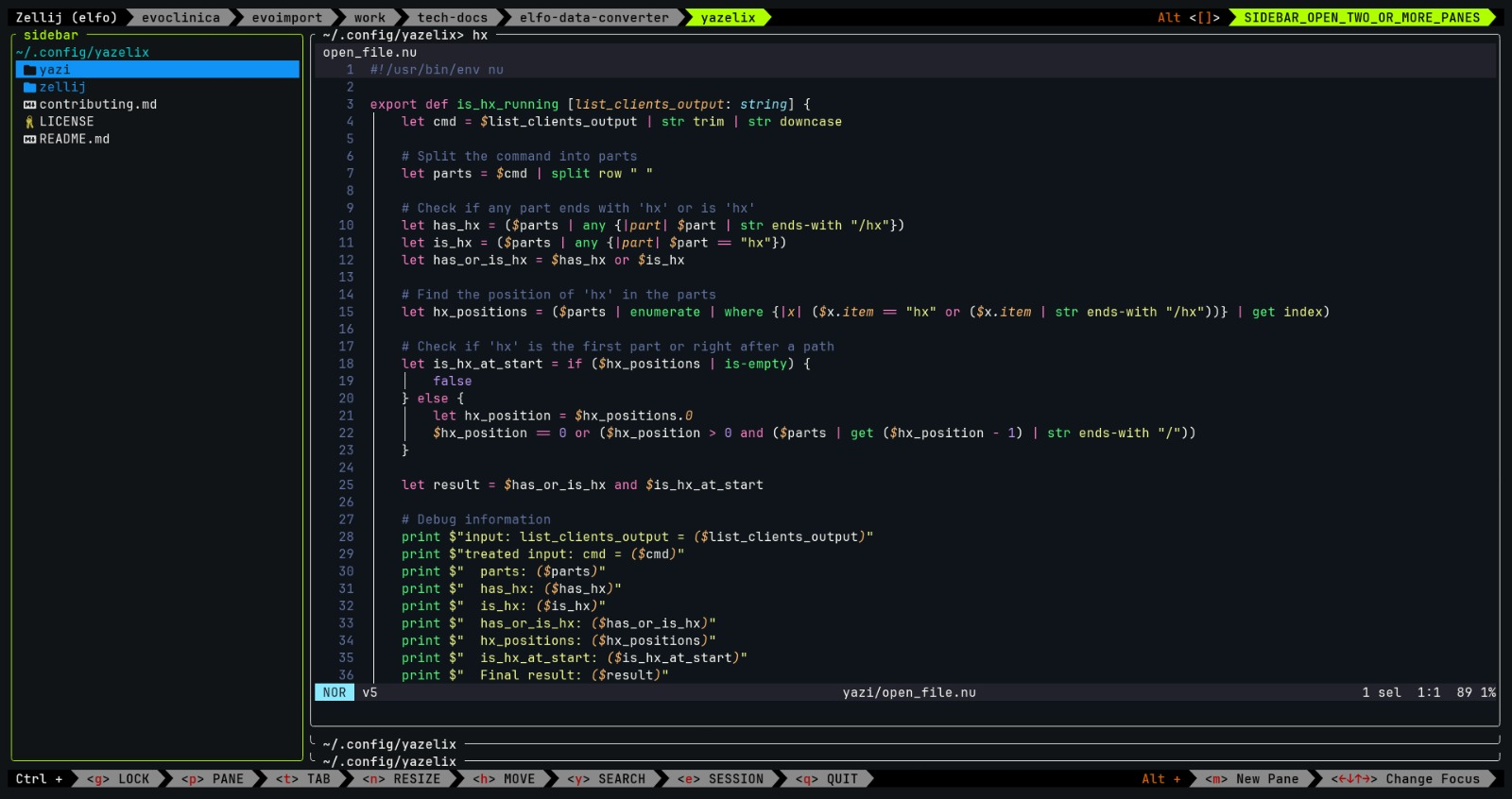
يزيليكس يدمج يازي وزيليج وهيلكس ، ومن هنا احصل عليه؟
- يقوم Zellij بتنظيم كل شيء ، مع Yazi كشريط جانبي و Helix كمحرر
- يمكنك فتح الشريط الجانبي وإغلاقه عن طريق تبديل تخطيطات Zellij (اضغط
alt ] و alt [ )- أو إذا حصلت على جزء واحد فقط ، اجعله ملء الشاشة (
ctrl p + f أو alt f )
- يتم إعادة تشكيل كل مفاتيح من Zellij التي تتعارض مع Helix (تراه في الأسفل)
- عندما تضغط على Enter على ملف/مجلد في "الشريط الجانبي" ، تحدث الأشياء التالية:
- إذا كان Helix مفتوحًا بالفعل ، في جزء بجوار الشريط الجانبي ، فسوف يفتح هذا الملف/المجلد في مخزن مؤقت جديد على هذا الجزء (السحر)
- إذا لم يكن اللولب مفتوحًا ، فسيتم قرصه بالقرص المضغوط في مجلد الملف (أو المجلد نفسه) ، ثم افتحه في الحلزون
- ملاحظة: يوصى بشدة أن تدع البرنامج النصي shell ينفذ بسلام ، لذلك خلال هذه المللي ثانية لا تتحرك
- يحمل هذا المشروع ملفات التكوين الخاصة بي لـ Zellij و Yazi ، مثل المكون الإضافي تقريبًا أو شيء من هذا القبيل
- لكنها مجرد بعض ملفات التكوين مع القليل من البرمجة النصية!
معاينة
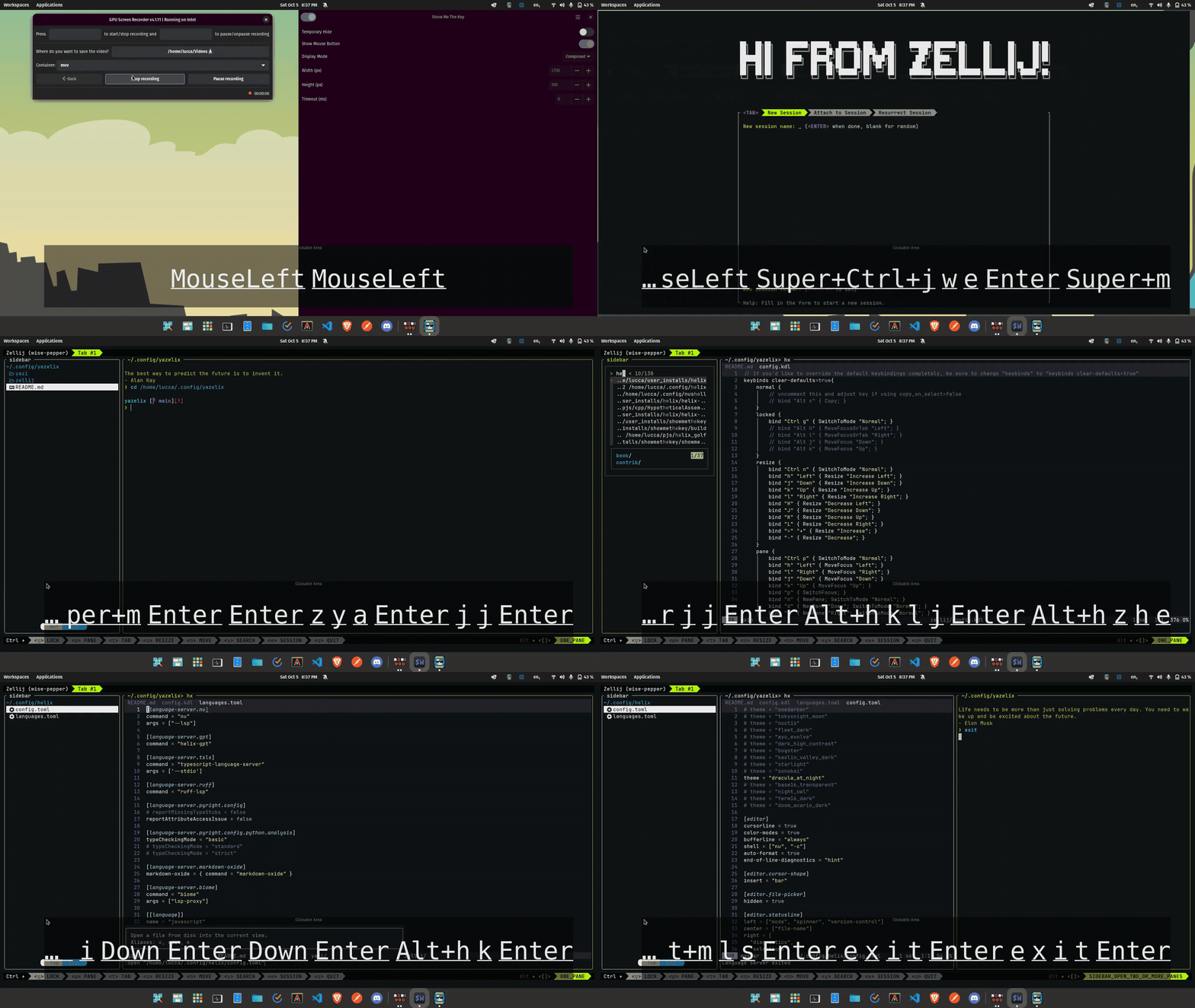
تحسينات V5 على v4.1
- الآن عندما تفتح جزءًا جديدًا إلى جانب جزء الشريط الجانبي ، فإنه سوف يتراكم بشكل افتراضي ، مع التركيز على الأجزاء الكاملة ، بدلاً من الانقسامات
- قم بتغيير اسم علامة التبويب Zellij تلقائيًا إلى DIR من الملف الذي تفتحه من Yazi
- تتيح لك التغييران أعلاه التركيز أكثر على استخدام علامة تبويب لكل مشروع! بحيث كل علامة تبويب لديها dir من تلقاء نفسها.
- هذا يساعدك على معرفة ما تفعله كل علامة تبويب بصريًا وعقليًا.
- الآن إذا كنت ترغب في فتح انقسام ، فلا يزال بإمكانك القيام بذلك مثل هذا:
- اكتب
ctrl p ثم r لتقسيم إلى اليمين - اكتب
ctrl p ثم d لتقسيم في اتجاه "أسفل"
- قاعدة جديدة مهمة: فتح ملف من Yazi إلى مخزن مؤقت لـ Yazelix موجود ، يجب أن تكون الطائرة HX هي أعلى المكدس (أو جزء واحد بدون مكدس) ، وإلا فإنها ستفتح مثيل حلزوني جديد
- إذا لم يكن جزء اللولب الخاص بك هو الأعلى ، فما عليك سوى الضغط على
ctrl h وانقله مع k
- إصلاح مهم: تم إعادة تصميم keybindings مسبقًا عند إرفاق جلسة أو إعادة صياغة
- إصلاح مهم: فشل #17 في التحقق مما إذا كان الأمر الذي يعمل في الجزء الحالي هو الحلزوني
- إصلاح: إعادة إضافة روابط علامة التبويب نقل. تمت إزالتها مسبقًا والآن تعمل على وضع علامة التبويب
- أضاف ترخيص
تعليمات لإعدادها
تأكد من تثبيت Yazi و Zellij و Helix و Nushell وفي طريقك
فقط استنساخ هذا الريبو في ~/.config dir
تكوين Wezterm:
أ. إنشاء أو افتح ملف ~/.wezterm.lua
ب. أضف المحتوى التالي:
 -- Pull in the wezterm API
local wezterm = require ' wezterm '
-- This will hold the configuration.
local config = wezterm . config_builder ()
-- This is where you actually apply your config choices
-- For example, changing the color scheme:
config . color_scheme = ' Abernathy '
-- Spawn a nushell shell in login mode
config . default_prog = { ' nu ' , ' -c ' , " zellij -l welcome --config-dir ~/.config/yazelix/zellij options --layout-dir ~/.config/yazelix/zellij/layouts " }
-- Others
config . hide_tab_bar_if_only_one_tab = true
config . window_decorations = " NONE "
-- and finally, return the configuration to wezterm
return config
ملحوظات:
- للحصول على تكوين إضافي ، تفضل بزيارة: https://wezfurlong.org/wezterm/config/files.html
- إذا كنت تستخدم قذيفة أخرى ، فيجب عليك تكوينها لتشغيل شيء مثل
nu -c "zellij -l welcome --config-dir ~/.config/yazelix/zellij options --layout-dir ~/.config/yazelix/zellij/layouts"- أو
zellij -l welcome --config-dir ~/.config/yazelix/zellij options --layout-dir ~/.config/yazelix/zellij/layout (ولكن لا تزال بحاجة إلى nu على أي حال) - خيار آخر ، إذا كنت ترغب في ذلك ، قم بتشغيل هذا الأمر يدويًا في كل مرة تفتح فيها Yazelix
- القشرة الموصى بها هي wezterm رغم ذلك. المزيد عن ذلك في قسم الملاحظات أدناه
- اختياري: استخدام zoxide يعزز تجربة Yazelix عشرة أضعاف ، دعني أخبرك ... ويتكامل مع يازي
هذا كل شيء ، ولا تتردد في فتح القضايا و PRS
لماذا تستخدم هذا المشروع؟
- هذا المشروع سهل الفهم نسبيًا ، والأعمال الداخلية وجميعها. مجرد القليل من سحر البرمجة النصية ، ولكن في الغالب ملفات التكوين
- سهل التكوين وجعله لك
- أقود هذا يوميًا ، وسأغيره وفقًا لاحتياجاتي ، مع إبقائه محدثًا وتحسينه
- Zero Conflict Keybindings ، الشريط الجانبي القوي للغاية (التعلم يازي عملية ، ولكن يمكنك القيام بأشياء رائعة للغاية)
استكشاف الأخطاء وإصلاحها
- إذا لم يكن يعمل ، فحاول ترقية Yazi و Zellij إلى أحدث إصدار
التحسينات المحتملة
- سوف يكتشف Yazelix فقط Helix إذا كان مجاورًا للشريط الجانبي. شيء بسيط.
- عندما تفتح علامة تبويب جديدة ، يفتح Yazi كجزء واحد يأخذ جميع المساحة
- لكنه لا يُظهر للوالدين والمعاينة الأعمدة ، بل يعرض فقط عمود DIR الحالي
- لمعالجة هذا ، سأضطر إلى إعادة فتح يازي بتكوين مختلف؟
keybinding remaps
| New Zellij Keybinding | السجل السابق | عمل اللولب الذي يستخدم هذا المفتاح السابق | Zellij Action Rened |
|---|
| ctrl ه | ctrl o | jump_backward | SwitchTomode "جلسة" |
| ctrl y | ctrl s | Save_selection | SwitchTomode "التمرير" |
| البديل ث | بديل أنا | تقلص | movetab "اليسار" |
| بديل س | بديل س | توسيع _selection | Movetab "صحيح" |
| بديل م | البديل ن | Select_next_sibling | نيوبان |
| البديل 2 | Ctrl ب | move_page_up | SwitchTomode "tmux" |
إذا وجدت صراعًا ، فيرجى فتح مشكلة. ضع في اعتبارك أن هذا التوافق مع وضع TMUX ليس هدفًا لهذا المشروع.
قابلية اكتشاف المفاتيح
- Zellij: Zellij رائع في هذا ، يعمل خارج الصندوق ، وسوف ترى بصريًا جميع المفاتيح في شريط الحالة
- اللولب: الحلزون هو نفسه بصراحة
- يازي: لا يوجد سوى مفتاح واحد يجب تذكره:
~ هذا يوضح جميع الأوامر والأوامر (اضغط على alt f لجعل شاشة Yazi Pane كاملة) - Nushell: يمكنك تشغيل
tutor على Nushell ، يمكنك قراءة https://www.nushell.sh/book/ ، يمكنك تشغيل help commands | find regex (إذا كنت تريد معرفة Regex على سبيل المثال ، ولكن يمكن أن يكون أي شيء)- حسنًا ، أنا أستخدم
ctrl r كثيرًا في Nushell ، فهو يفتح بحثًا عن تاريخ تفاعلي
نصائح keybindings
- Zellij: اكتب
alt f لجعل الجزء الخاص بك ملء الشاشة (والعودة) - Zellij: اكتب
ctrl p ثم r لتقسيم إلى اليمين - Zellij: اكتب
ctrl p ثم d لتقسيم في اتجاه "أسفل" - يازي: النوع
z لاستخدام zoxide (Fuzzy Find للمسارات المعروفة) - يازي: النوع
Z لاستخدام FZF (Fuzzy Find إلى مسارات غير معروفة) - يازي: اكتب
SPACE لتحديد الملفات - يازي: اكتب
y إلى yank و Y إلى unyank (يلغي النسخة) - يازي: اكتب
x cut و X إلى uncut (يلغي القطع) - يازي: اكتب
a add ملف ( filename.ext ) أو مجلد ( foldername/ )
نصائح
- يمكنك إضافة المزيد من تخطيطات المبادلة حسب الحاجة ، باستخدام ملفات KDL في
layouts . - أوصي باستخدام WezTerm كمحطة
- لأنه يمكن تكوينه لإزالة علامات تبويبها الأصلية ، القابلة للتمديد للغاية ، بما في ذلك الإرشادات الرئيسية (لم تجد صراعًا حتى الآن)
- أداء جدا
- إذا قمت باختبار هذا مع NVIM ويعمل ، فأخبرني (انظر المشكلة هنا)
- شكر خاص للمساهمين/Zellij و Helix/المشرفون!
- ساهم مؤلف يازي بلطف في بعض كود لوا لجعل شريط حالة يازي يبدو رائعًا في العرض الصغير للشريط الجانبي
- إذا قمت بإغلاق الشريط الجانبي ، فيمكنك استعادته مع
env YAZI_CONFIG_HOME=~/.config/yazelix/yazi/sidebar yazi
أنا ضائع ، إنها الكثير من المعلومات
في هذه الحالة ، تعرف على كيفية استخدام Zellij بمفرده. ثم اختياري يازي. ثم أعد قراءة القراءة.
المساهمة في يازيليكس
انظر هنا بالمساهمة
مشاريع مماثلة
- ملفات TREE PIED في HELIX مع Zellij
- يمكن استخدام Yazi كمنتقي ملفات لتصفح الملفات (الملفات) المفتوحة في مثيل Helix الحالي الخاص بك (يعمل في جلسة Zellij)







