Django_Student_Management_System
1.0.0

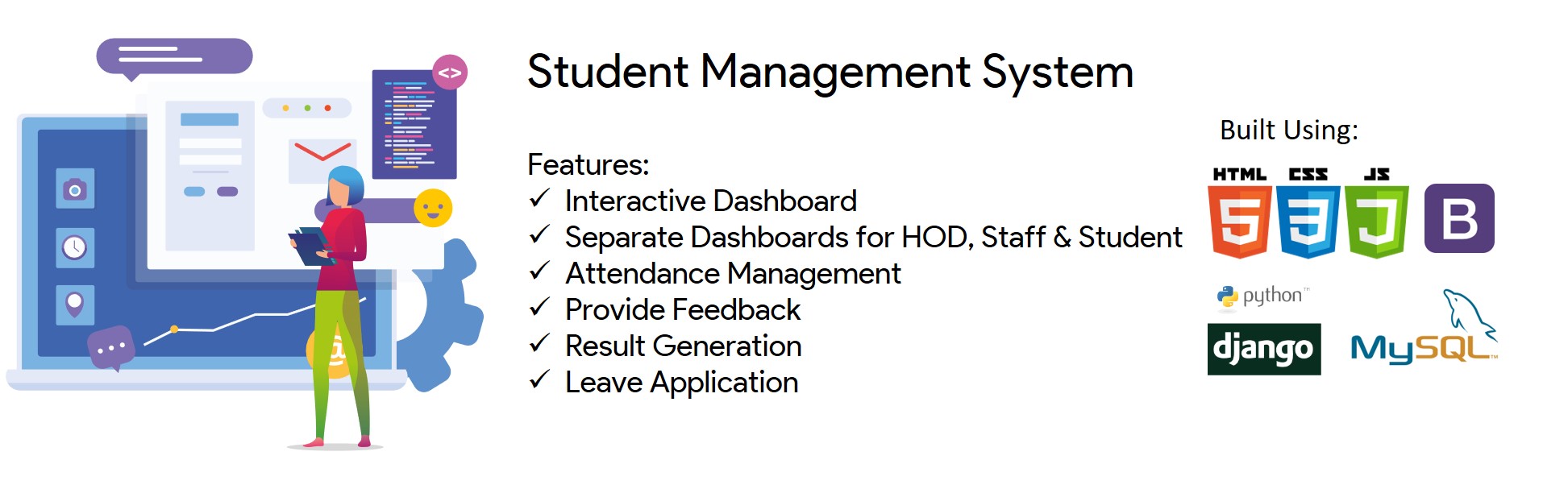
Un système de gestion des étudiants moderne? ? avec des fonctionnalités comme le tableau de bord interactif? Gestion de la fréquentation? Fournir des commentaires ✍ Application de congé de génération de résultats?
Découvrez le site Web en direct ici!
Trouvez le rapport de projet détaillé ici!
Akash Shrivastava ? ? ️? | Akanksha tamboli ? | Shreejit Nair ?? | Samiksha Naik ?? |
Remarque: assurez-vous d'avoir Python version 3.8+
Configuration de l'environnement
$ git clone https://github.com/Akash1362000/Django_Student_Management_System.git
$ cd Django_Student_Management_System/
Créer un fichier .env (voir .env.example fichier)
Générez SECRET_KEY à partir d'ici
Générez votre CAPTCHA_SECRET à partir d'ici
Copiez SITE KEY après avoir généré CAPTCHA_SECRET et les coller dans data-sitekey dans student_management_app/templates/login_page.html (Remplacez la touche actuelle par votre touche)
Installez la dernière version de Postgres à partir d'ici
Installez Pgadmin à partir d'ici
Créez une base de données à l'aide de pgadmin en suivant les étapes mentionnées ici
Mettez à jour votre DATABASE_URL dans .env avec vos détails de base de données comme USER , PASSWORD et DB_NAME
Si VirtualEnv n'est pas installé (qu'est-ce que VirtualEnv?):
$ pip install virtualenv
Créer un environnement virtuel
$ virtualenv venv
Activez l'environnement à chaque fois que vous ouvrez le projet
$ source venv/Scripts/activate
Installer les exigences?
$ pip install -r requirements.txt
$ pre-commit install
Exécuter des migrations pour la base de données
$ python manage.py migrate
Créer un superutilisateur pour la connexion Admin?
$ python manage.py createsuperuser
Entrez le nom d'utilisateur, votre message et le mot de passe souhaités. Assurez-vous de vous en souvenir car vous en aurez besoin à l'avenir.
par exemple, par exemple
 Username: admin

Email: [email protected]

Password: HighlyConfidentialPassword
Tout set! ?
Vous pouvez maintenant exécuter le serveur pour voir votre application et exécuter
$ python manage.py runserver
Pour quitter l'environnement ❎
$ deactivate
Chaque fois que vous souhaitez ouvrir l'application dans le navigateur, assurez-vous d'exécuter:
$ source venv/Scripts/activate
$ python manage.py runserver
Si vous souhaitez utiliser Docker pour exécuter ce projet, vous devez effectuer les étapes suivantes:
docker --version et docker compose --version [dans Windows, vous devez exécuter docker-compose --version pour vérifier la version]docker-compose.yml et mettez à jour la valeur de CAPTCHA_SECRET avec votre clé générée. Vous pouvez le générer à partir d'icidocker compose up -ddocker exec -it student_management_system sh -c "python manage.py createsuperuser" pour créer un nouveau superutilisateurdocker compose stop de la racine du projetdocker compose start à partir de la racine du projetdocker compose down de la racine du projet Vous avez aimé notre travail? ? Est-ce que Star ce référentiel cela nous motivera davantage?
 MIT License

Copyright (c) 2020 Akash Shrivastava

Permission is hereby granted, free of charge, to any person obtaining a copy
of this software and associated documentation files (the "Software"), to deal
in the Software without restriction, including without limitation the rights
to use, copy, modify, merge, publish, distribute, sublicense, and/or sell
copies of the Software, and to permit persons to whom the Software is
furnished to do so, subject to the following conditions:

The above copyright notice and this permission notice shall be included in all
copies or substantial portions of the Software.

THE SOFTWARE IS PROVIDED "AS IS", WITHOUT WARRANTY OF ANY KIND, EXPRESS OR
IMPLIED, INCLUDING BUT NOT LIMITED TO THE WARRANTIES OF MERCHANTABILITY,
FITNESS FOR A PARTICULAR PURPOSE AND NONINFRINGEMENT. IN NO EVENT SHALL THE
AUTHORS OR COPYRIGHT HOLDERS BE LIABLE FOR ANY CLAIM, DAMAGES OR OTHER
LIABILITY, WHETHER IN AN ACTION OF CONTRACT, TORT OR OTHERWISE, ARISING FROM,
OUT OF OR IN CONNECTION WITH THE SOFTWARE OR THE USE OR OTHER DEALINGS IN THE
SOFTWARE.







