Django_Student_Management_System
1.0.0

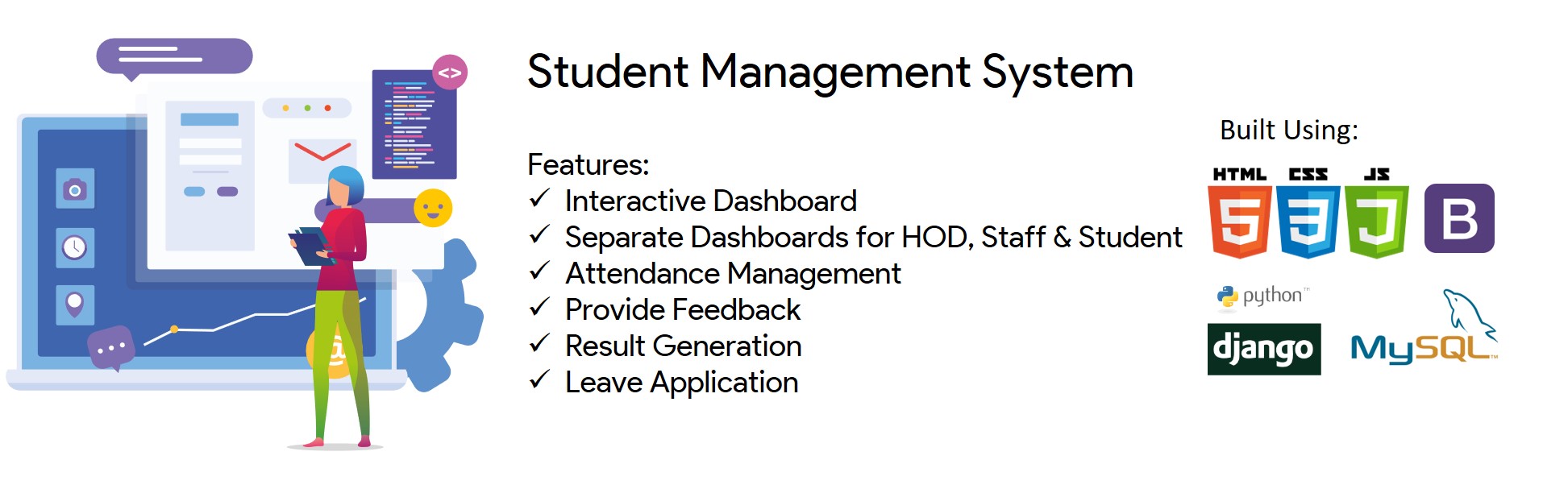
Современная система управления студентами? ? С такими функциями, как интерактивная панель? Управление посещаемостью? Предоставьте обратную связь ✍ Результаты. Заявка на получение приложения?
Проверьте живой веб -сайт здесь!
Найдите подробный отчет проекта здесь!
Акаш Шривастава ? ? ♂️? | Аканкша Тамболи ? | Шриджит Наир ?? | Самикша Найк ?? |
Примечание: убедитесь, что у вас есть Python версия 3.8+
Настройка среды
$ git clone https://github.com/Akash1362000/Django_Student_Management_System.git
$ cd Django_Student_Management_System/
Create .env file (см. File .env.example )
Генерировать SECRET_KEY отсюда
Сформируйте свой CAPTCHA_SECRET отсюда
Скопируйте SITE KEY после генерации CAPTCHA_SECRET и вставьте его в data-sitekey в student_management_app/templates/login_page.html (замените текущую клавишу на ключ)
Установите последнюю версию Postgres отсюда
Установите Pgadmin отсюда
Создайте базу данных с использованием Pgadmin, выполнив шаги, упомянутые здесь
PASSWORD USER DB_NAME DATABASE_URL .env
Если VirtualENV не установлен (что такое VirtualENV?):
$ pip install virtualenv
Создать виртуальную среду
$ virtualenv venv
Активируйте среду каждый раз, когда вы открываете проект
$ source venv/Scripts/activate
Установить требования?
$ pip install -r requirements.txt
$ pre-commit install
Запустить миграции для базы данных
$ python manage.py migrate
Создать суперпользователь для входа в систему администратора?
$ python manage.py createsuperuser
Введите желаемое имя пользователя, электронную почту и пароль. Убедитесь, что вы помните их, так как они вам понадобятся в будущем.
например.
 Username: admin

Email: [email protected]

Password: HighlyConfidentialPassword
Все готово! ?
Теперь вы можете запустить сервер, чтобы увидеть ваше приложение и запуск
$ python manage.py runserver
Чтобы выйти из окружающей среды ❎
$ deactivate
Каждый раз, когда вы хотите открыть приложение в браузере, убедитесь, что вы запустите:
$ source venv/Scripts/activate
$ python manage.py runserver
Если вы хотите использовать Docker для запуска этого проекта, вам нужно сделать следующие шаги:
docker --version и docker compose --version [в Windows вам нужно запустить docker-compose --version , чтобы проверить версию]docker-compose.yml и обновите значение CAPTCHA_SECRET с помощью вашего сгенерированного ключа. Вы можете генерировать его отсюдаdocker compose up -ddocker exec -it student_management_system sh -c "python manage.py createsuperuser" для создания нового суперпользователяdocker compose stop от корня проектаdocker compose start от корня проектаdocker compose down из корня проекта Понравилась наша работа? ? Свеет ли это хранилище, это мотивирует нас больше?
 MIT License

Copyright (c) 2020 Akash Shrivastava

Permission is hereby granted, free of charge, to any person obtaining a copy
of this software and associated documentation files (the "Software"), to deal
in the Software without restriction, including without limitation the rights
to use, copy, modify, merge, publish, distribute, sublicense, and/or sell
copies of the Software, and to permit persons to whom the Software is
furnished to do so, subject to the following conditions:

The above copyright notice and this permission notice shall be included in all
copies or substantial portions of the Software.

THE SOFTWARE IS PROVIDED "AS IS", WITHOUT WARRANTY OF ANY KIND, EXPRESS OR
IMPLIED, INCLUDING BUT NOT LIMITED TO THE WARRANTIES OF MERCHANTABILITY,
FITNESS FOR A PARTICULAR PURPOSE AND NONINFRINGEMENT. IN NO EVENT SHALL THE
AUTHORS OR COPYRIGHT HOLDERS BE LIABLE FOR ANY CLAIM, DAMAGES OR OTHER
LIABILITY, WHETHER IN AN ACTION OF CONTRACT, TORT OR OTHERWISE, ARISING FROM,
OUT OF OR IN CONNECTION WITH THE SOFTWARE OR THE USE OR OTHER DEALINGS IN THE
SOFTWARE.







