Django_Student_Management_System
1.0.0

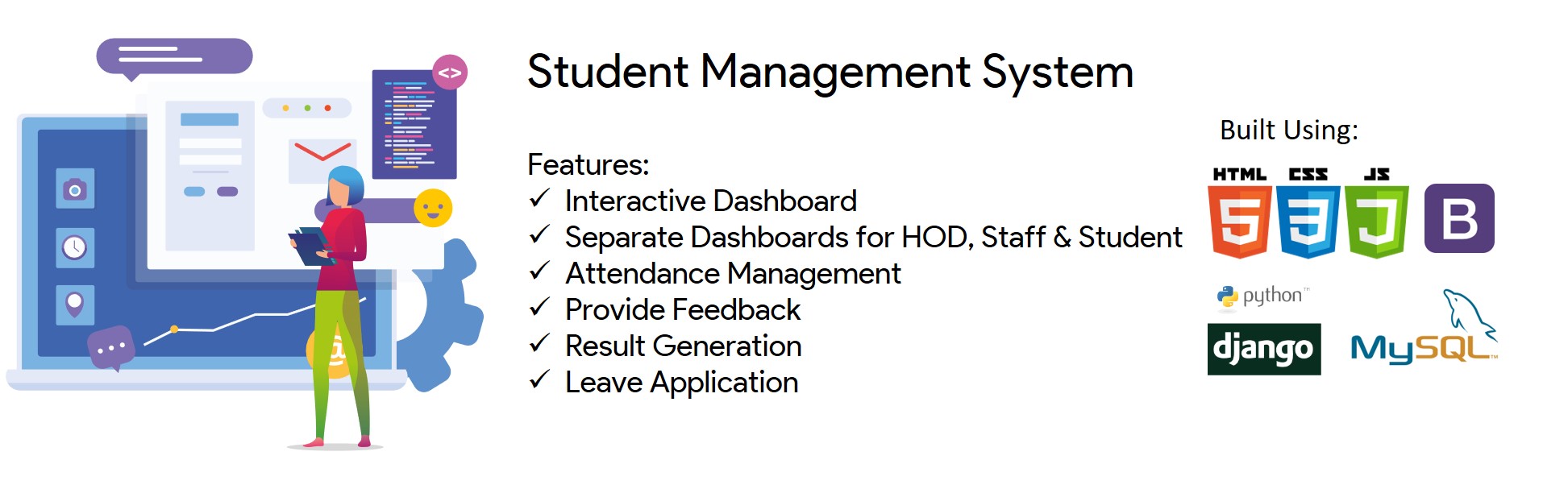
Ein modernes Student -Management -System? ? Mit Funktionen wie interaktivem Dashboard? Anwesenheitsmanagement? Feedback ✍ Ergebniserzeugung Urlaubsanwendung?
Schauen Sie sich die Live -Website hier an!
Hier finden Sie den detaillierten Projektbericht!
Akash Shrivastava ? ? Eitung? | Akanksha Tamboli ? | Shreejit Nair ? | Samiksha Naik ? |
Hinweis: Stellen Sie sicher, dass Sie Python Version 3.8+ haben
Umgebungsaufbau
$ git clone https://github.com/Akash1362000/Django_Student_Management_System.git
$ cd Django_Student_Management_System/
Datei erstellen .env (siehe .env.example -Datei)
Generieren Sie SECRET_KEY von hier
Generieren Sie hier Ihre CAPTCHA_SECRET von hier
Kopieren Sie Ihre SITE KEY nachdem Sie CAPTCHA_SECRET generiert haben, und fügen Sie sie in data-sitekey in student_management_app/templates/login_page.html ein (ersetzen Sie den aktuellen Schlüssel durch Ihren Schlüssel).
Installieren Sie die neueste Version von Postgres von hier aus
Installieren Sie Pgadmin von hier aus
Erstellen Sie eine Datenbank mit Pgadmin, indem Sie die hier genannten Schritte befolgen
Aktualisieren Sie Ihre DATABASE_URL in .env mit Ihren DB -Details wie USER , PASSWORD und DB_NAME
Wenn Virtualenv nicht installiert ist (was ist Virtualenv?):
$ pip install virtualenv
Erstellen Sie eine virtuelle Umgebung
$ virtualenv venv
Aktivieren Sie die Umgebung jedes Mal, wenn Sie das Projekt öffnen
$ source venv/Scripts/activate
Anforderungen installieren?
$ pip install -r requirements.txt
$ pre-commit install
Migrationen für die Datenbank ausführen
$ python manage.py migrate
Superuser für die Administratoranmeldung erstellen?
$ python manage.py createsuperuser
Geben Sie Ihren gewünschten Benutzernamen, E -Mail und Passwort ein. Stellen Sie sicher, dass Sie sich an sie erinnern, da Sie sie in Zukunft brauchen.
z.B.
 Username: admin

Email: [email protected]

Password: HighlyConfidentialPassword
Alles Set! ?
Jetzt können Sie den Server ausführen, um Ihre Anwendung zu sehen und auszuführen
$ python manage.py runserver
Um die Umgebung zu verlassen ❎
$ deactivate
Stellen Sie jedes Mal, wenn Sie die Anwendung im Browser öffnen möchten, sicher, dass Sie ausführen:
$ source venv/Scripts/activate
$ python manage.py runserver
Wenn Sie Docker verwenden möchten, um dieses Projekt auszuführen, müssen Sie die folgenden Schritte ausführen:
docker --version und docker compose --version aus [In Windows müssen Sie docker-compose --version ausführen, um die Version zu überprüfen.docker-compose.yml und aktualisieren Sie den Wert von CAPTCHA_SECRET mit Ihrem generierten Schlüssel. Sie können es von hier aus generierendocker compose up -ddocker exec -it student_management_system sh -c "python manage.py createsuperuser" aus, um einen neuen Superuser zu erstellendocker compose stop aus der Projektwurzel ausdocker compose startdocker compose down Mochte unsere Arbeit? ? Sternen Sie dieses Repository, das uns mehr motiviert?
 MIT License

Copyright (c) 2020 Akash Shrivastava

Permission is hereby granted, free of charge, to any person obtaining a copy
of this software and associated documentation files (the "Software"), to deal
in the Software without restriction, including without limitation the rights
to use, copy, modify, merge, publish, distribute, sublicense, and/or sell
copies of the Software, and to permit persons to whom the Software is
furnished to do so, subject to the following conditions:

The above copyright notice and this permission notice shall be included in all
copies or substantial portions of the Software.

THE SOFTWARE IS PROVIDED "AS IS", WITHOUT WARRANTY OF ANY KIND, EXPRESS OR
IMPLIED, INCLUDING BUT NOT LIMITED TO THE WARRANTIES OF MERCHANTABILITY,
FITNESS FOR A PARTICULAR PURPOSE AND NONINFRINGEMENT. IN NO EVENT SHALL THE
AUTHORS OR COPYRIGHT HOLDERS BE LIABLE FOR ANY CLAIM, DAMAGES OR OTHER
LIABILITY, WHETHER IN AN ACTION OF CONTRACT, TORT OR OTHERWISE, ARISING FROM,
OUT OF OR IN CONNECTION WITH THE SOFTWARE OR THE USE OR OTHER DEALINGS IN THE
SOFTWARE.







