Bookmark Manager
But
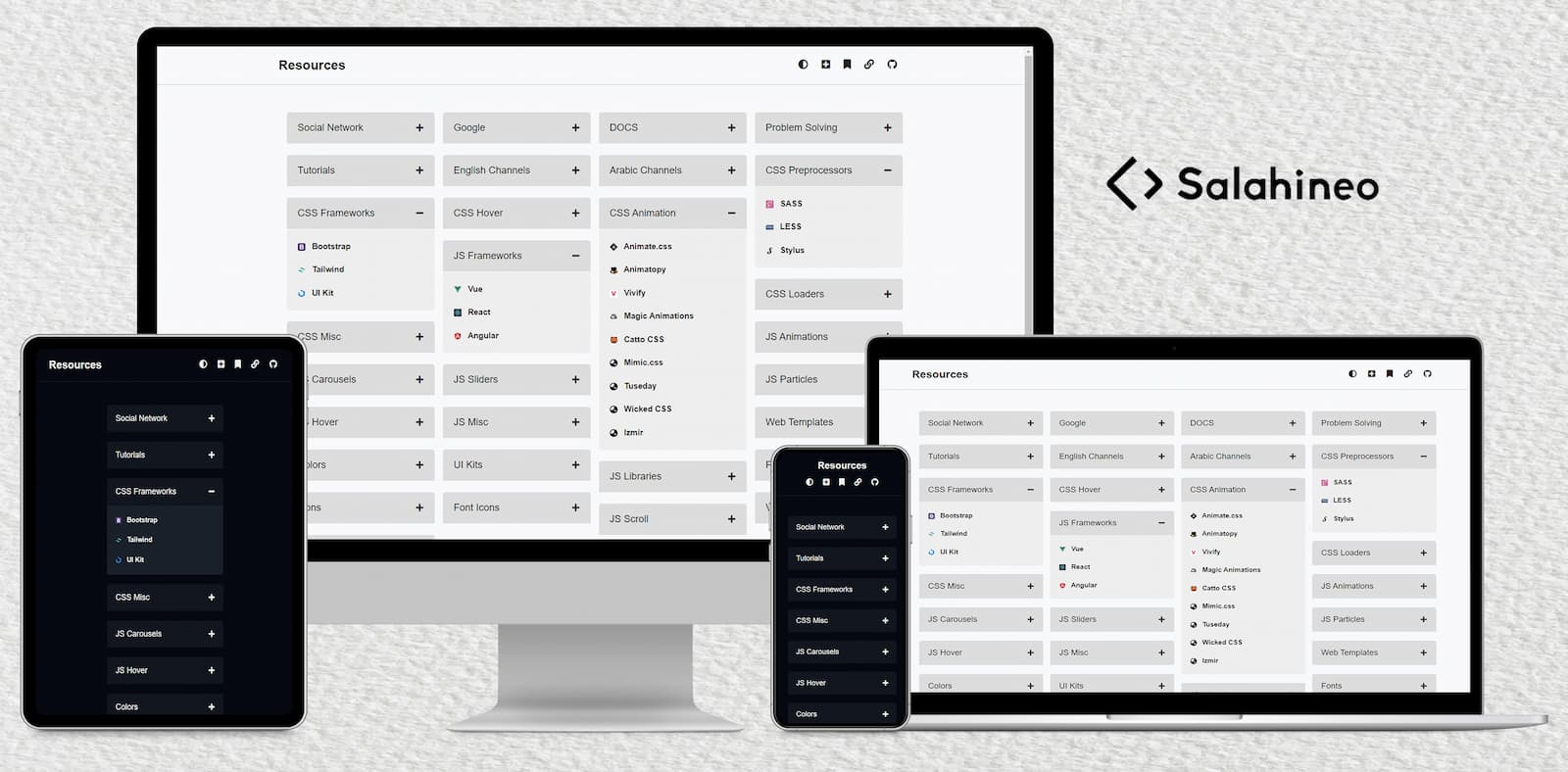
Le gestionnaire de signets centralise tous les signets, offrant un seul endroit pour que les utilisateurs stockent et récupéraient des liens. Le projet met l'accent sur un accès organisé et facile aux ressources en ligne.
Empiler
- Html
- CSS
- Amorce
- jquery
- jQuery ui
- Ajax
- Php
- Mysql
Le projet est entièrement réactif, garantissant qu'il fonctionne sur tous les appareils.
Installation
Suivez ces étapes pour configurer et exécuter le projet à l'aide de XAMPP.
Étape 1: Installez XAMPP
- Téléchargez XAMPP: accédez à la page de téléchargement XAMPP et téléchargez l'installateur de votre système d'exploitation.
- Exécutez l'installateur: ouvrez le programme d'installation téléchargé et suivez les invites pour installer XAMPP. Choisissez les options par défaut pour une configuration fluide.
- Vérifiez l'installation: Après l'installation, ouvrez le panneau de configuration XAMPP pour vous assurer que XAMPP est installé correctement.
Étape 2: Préparez les fichiers du projet
- Fourk le référentiel en cliquant sur le bouton
Fork en haut à droite de la page du référentiel. - Clone votre référentiel fourchu localement
git clone https://github.com/your-username/repo-name.git
- Accédez à l'annuaire du projet
- Déplacez le projet vers XAMPP: Copiez le répertoire
repo-name dans le répertoire htdocs , généralement trouvé à C:xampphtdocs sur Windows ou /opt/lampp/htdocs sur Linux.
Étape 3: Démarrez le serveur XAMPP Apache
- Open Panneau de configuration XAMPP: Démarrez l'application du panneau de configuration XAMPP.
- Démarrer Apache: dans le panneau de configuration, localisez le service Apache et cliquez sur "Démarrer" pour démarrer le serveur Web. Assurez-vous qu'Apache est en cours d'exécution (son statut doit être "en cours d'exécution" en vert).
Étape 4: Configurez un hôte virtuel (facultatif mais recommandé)
- Modifiez le fichier Vhosts
C:xamppapacheconfextrahttpd-vhosts.conf (Windows) ou /opt/lampp/etc/extra/httpd-vhosts.conf (Linux). - Ajoutez les lignes suivantes en bas du fichier:
< VirtualHost *:80>
    DocumentRoot " C:/xampp/htdocs/repo-name "
    ServerName repo-name.local
    DirectoryIndex index.html index.php

    < Directory "C:/xampp/htdocs/repo-name">
        AllowOverride All
        Require all granted
    </ Directory >
</ VirtualHost >
Ajustez les chemins de fichier si votre XAMPP est installé dans un autre répertoire.
- Ajoutez une entrée pour
repo-name.local dans le fichier hosts de votre système:- Sur Windows, ouvrez
C:WindowsSystem32driversetchosts dans un éditeur de texte avec des privilèges d'administrateur. - Sur Linux, éditez
/etc/hosts avec privilèges racine.
- Ajouter la ligne suivante,
127.0.0.1 repo-name.local - Redémarrez Apache: Après avoir enregistré ces modifications, revenez au panneau de configuration XAMPP et redémarrez Apache pour appliquer la nouvelle configuration d'hôte virtuelle.
Étape 5: Importez une base de données à l'aide de phpmyadmin
- Démarrer MySQL Server: Dans le panneau de configuration XAMPP, cliquez sur "Démarrer" à côté de MySQL pour démarrer le serveur de base de données MySQL.
- Open PhpmyAdmin: Dans votre navigateur, allez sur http: // localhost / phpmyadmin.
- Cliquez sur l'onglet Bases de données en haut.
- Entrez un nom pour la base de données (par exemple,
repo-name ) et sélectionnez utf8_general_ci comme collation. Cliquez sur Créer. - Sélectionnez la base de données nouvellement créée dans la barre latérale gauche.
- Cliquez sur l'onglet Importation en haut.
- Dans le cadre du fichier à importer, cliquez sur Choisir le fichier et sélectionnez le fichier SQL fourni avec le projet.
- Assurez-vous que le format est défini sur SQL, puis cliquez sur aller pour démarrer l'importation.
- Une fois l'importation terminée, vous devriez voir un message de réussite. Vérifiez que les tables ont été créées en parcourant la base de données.
Vous pouvez trouver le fichier SQL dans le répertoire sql du projet.
Modifiez le nom de base de données et les informations d'identification dans le fichier include/database.php .
Étape 6: accéder à l'application
- Ouvrez un navigateur Web: lancez votre navigateur Web préféré.
- Visitez l'application: accédez à
http://repo-name.local (ou http://localhost/repo-name si vous n'avez pas configuré un hôte virtuel). - Vérifiez la configuration: la page d'accueil de l'application doit maintenant se charger, indiquant que l'application est prête à l'emploi.
⚓ Contribution
Les contributions sont les bienvenues et très appréciées! Si vous souhaitez contribuer à ce projet, veuillez suivre ces étapes:
- Fourk le référentiel en cliquant sur le bouton
Fork en haut à droite de la page du référentiel. - Clone votre référentiel fourchu localement
git clone https://github.com/your-username/repo-name.git
- Créez une nouvelle branche pour votre contribution
git checkout -b feature/your-feature-name
- Faites vos modifications et assurez-vous que votre code est propre et correctement formaté.
- Engager vos modifications
git commit -m " feat: your feature description "
- Poussez votre branche vers votre référentiel fourchu
git push origin feature/your-feature-name
- Soumettez une demande de traction (PR) en accédant au référentiel d'origine et en cliquant sur le bouton "New Pull Demande".
? Lignes directrices de contribution
- Assurez-vous que vos modifications sont bien testées et documentées.
- Adhérez au style de code existant et à la structure du projet.
- Fournissez des descriptions claires dans votre RP concernant les modifications et les améliorations.
- Soyez ouvert aux commentaires et à la discussion dans le processus d'examen des relations publiques.
✉️ Contact
? Licence
Si vous trouvez bien mon travail, pensez à lui donner un ou une fourche pour en montrer un peu. Cela m'aide à rester sur la bonne voie et à être motivé.








