Lesezeichenmanager
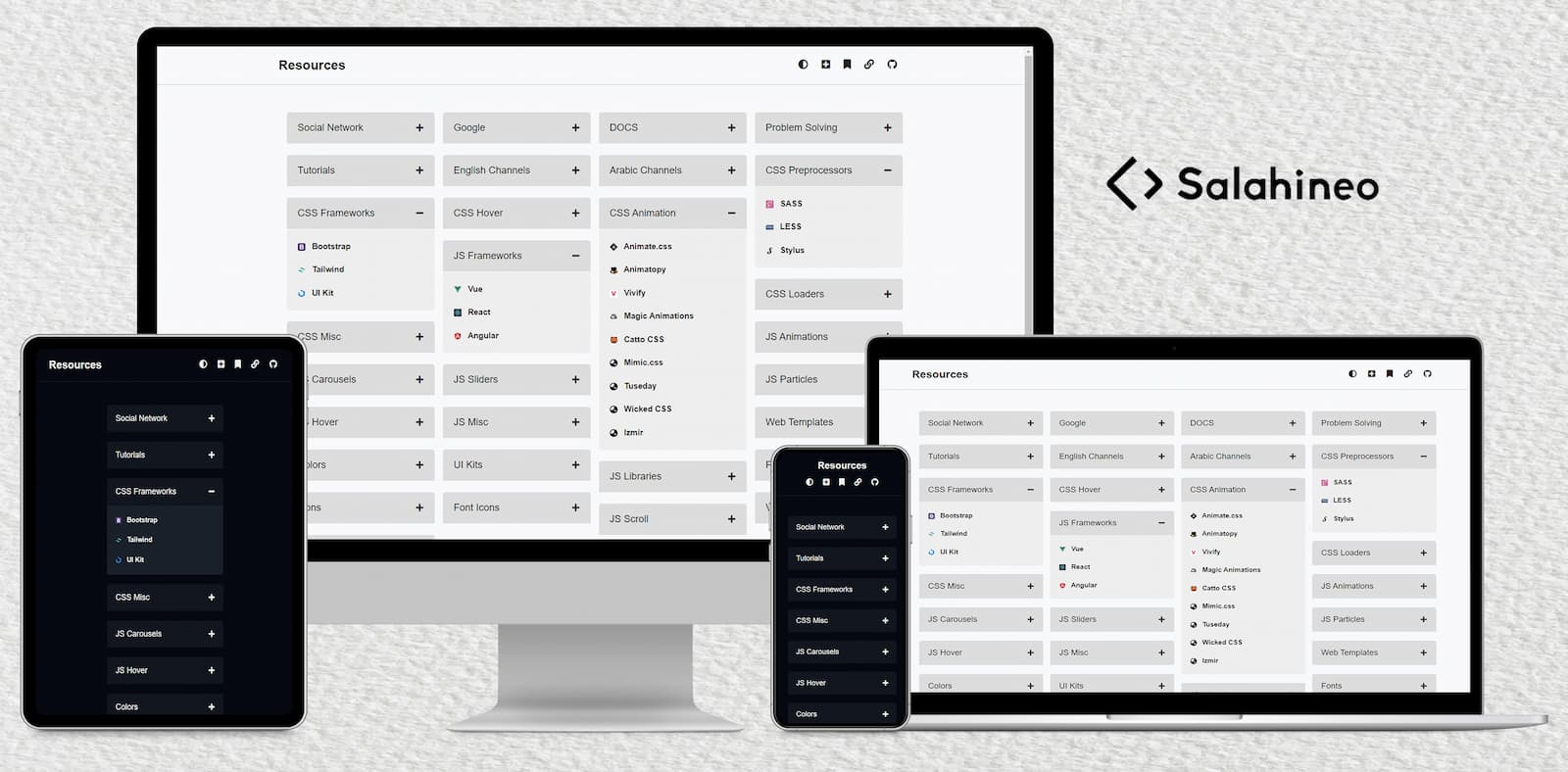
Ziel
Der Lesezeichen -Manager zentralisiert alle Lesezeichen und bietet Benutzern einen einzelnen Ort, um Links zu speichern und abzurufen. Das Projekt betont den organisierten, einfachen Zugang zu Online -Ressourcen.
Stapel
- Html
- CSS
- Bootstrap
- JQuery
- JQuery UI
- Ajax
- Php
- Mysql
Das Projekt reagiert voll und ganz und stellt sicher, dass es auf allen Geräten funktioniert.
Installation
Befolgen Sie diese Schritte, um das Projekt mit XAMPP einzurichten und auszuführen.
Schritt 1: XAMPP installieren
- Laden Sie XAMPP herunter: Gehen Sie zur XAMPP -Download -Seite und laden Sie das Installateur für Ihr Betriebssystem herunter.
- Führen Sie das Installationsprogramm aus: Öffnen Sie das heruntergeladene Installateur und befolgen Sie die Eingabeaufforderungen, XAMPP zu installieren. Wählen Sie die Standardoptionen für ein reibungsloses Setup.
- Überprüfen Sie die Installation: Öffnen Sie nach der Installation das XAMPP -Bedienfeld, um sicherzustellen, dass XAMPP korrekt installiert ist.
Schritt 2: Bereiten Sie die Projektdateien vor
- Geben Sie das Repository auf, indem Sie auf die Schaltfläche
Fork im oberen Recht der Repository-Seite klicken. - Klonen Sie Ihr Forked Repository lokal
git clone https://github.com/your-username/repo-name.git
- Navigieren Sie zum Projektverzeichnis
- Projekt in XAMPP verschieben: Kopieren Sie das
repo-name Verzeichnis in das htdocs -Verzeichnis, das typischerweise unter C:xampphtdocs unter Windows oder /opt/lampp/htdocs unter Linux zu finden ist.
Schritt 3: Starten Sie den XAMPP -Apache -Server
- Öffnen Sie das XAMPP -Bedienfeld: Starten Sie die XAMPP -Bedienfeldanwendung.
- APache starten: Suchen Sie im Bedienfeld den Apache -Dienst und klicken Sie auf "Start", um den Webserver zu starten. Stellen Sie sicher, dass Apache ausgeführt wird (sein Status sollte in Grün "ausgeführt" werden).
Schritt 4: Richten Sie einen virtuellen Host ein (optional, aber empfohlen)
- Bearbeiten Sie die Vhosts-Datei
C:xamppapacheconfextrahttpd-vhosts.conf (Windows) oder /opt/lampp/etc/extra/httpd-vhosts.conf (Linux). - Fügen Sie die folgenden Zeilen am Ende der Datei hinzu:
< VirtualHost *:80>
    DocumentRoot " C:/xampp/htdocs/repo-name "
    ServerName repo-name.local
    DirectoryIndex index.html index.php

    < Directory "C:/xampp/htdocs/repo-name">
        AllowOverride All
        Require all granted
    </ Directory >
</ VirtualHost >
Passen Sie die Dateipfade an, wenn Ihr XAMPP in einem anderen Verzeichnis installiert ist.
- Fügen Sie in der
hosts Datei Ihres Systems einen Eintrag für repo-name.local hinzu:- Öffnen Sie unter Windows
C:WindowsSystem32driversetchosts in einem Texteditor mit Administratorrechten. - Unter Linux, Bearbeiten
/etc/hosts mit Root -Privilegien.
- Fügen Sie die folgende Zeile hinzu,
127.0.0.1 repo-name.local - APache neu starten: Kehren Sie nach dem Speichern dieser Änderungen zum XAMPP -Bedienfeld zurück und starten Sie Apache neu, um die neue virtuelle Hostkonfiguration anzuwenden.
Schritt 5: Datenbank mit PhpMyAdmin importieren
- Start MySQL Server: Klicken Sie im XAMPP -Bedienfeld neben MySQL auf "Start", um den MySQL -Datenbankserver zu starten.
- Öffnen Sie PhpMyAdmin: In Ihrem Browser gehen Sie zu http: // localhost/phpmyadmin.
- Klicken Sie oben auf die Registerkarte "Datenbanken".
- Geben Sie einen Namen für die Datenbank (z. B.
repo-name ) ein und wählen Sie utf8_general_ci als Kollation. Klicken Sie auf Erstellen. - Wählen Sie die neu erstellte Datenbank aus der linken Seitenleiste.
- Klicken Sie oben auf die Registerkarte Importieren.
- Klicken Sie unter der Datei zum Importieren auf Datei aus und wählen Sie die SQL -Datei mit dem Projekt aus.
- Stellen Sie sicher, dass das Format auf SQL gesetzt ist, und klicken Sie dann auf Gehen Sie, um den Import zu starten.
- Sobald der Import abgeschlossen ist, sollten Sie eine Erfolgsnachricht sehen. Stellen Sie sicher, dass die Tabellen durch das Durchsuchen der Datenbank erstellt wurden.
Die SQL -Datei finden Sie im sql -Verzeichnis des Projekts.
Ändern Sie den DB -Namen und die Anmeldeinformationen in der Datei include/database.php .
Schritt 6: Zugriff auf die Anwendung
- Öffnen Sie einen Webbrowser: Starten Sie Ihren bevorzugten Webbrowser.
- Besuchen Sie die Anwendung: Gehen Sie zu
http://repo-name.local (oder http://localhost/repo-name wenn Sie keinen virtuellen Host eingerichtet haben). - Überprüfen Sie das Setup: Die Homepage der Anwendung sollte nun geladen werden, wobei die Anwendung verwendet wird.
⚓ Mitwirkende
Beiträge sind willkommen und sehr geschätzt! Wenn Sie zu diesem Projekt beitragen möchten, befolgen Sie bitte die folgenden Schritte:
- Geben Sie das Repository auf, indem Sie auf die Schaltfläche
Fork im oberen Recht der Repository-Seite klicken. - Klonen Sie Ihr Forked Repository lokal
git clone https://github.com/your-username/repo-name.git
- Erstellen Sie einen neuen Zweig für Ihren Beitrag
git checkout -b feature/your-feature-name
- Nehmen Sie Ihre Änderungen vor und stellen Sie sicher, dass Ihr Code sauber und ordnungsgemäß formatiert ist.
- Verpflichten Sie Ihre Änderungen
git commit -m " feat: your feature description "
- Schieben Sie Ihren Zweig in Ihr Gabel -Repository
git push origin feature/your-feature-name
- Senden Sie eine Pull -Anfrage (PR), indem Sie zum ursprünglichen Repository gehen und auf die Schaltfläche "Neue Pull Request" klicken.
? Beitragsrichtlinien
- Stellen Sie sicher, dass Ihre Änderungen gut getestet und dokumentiert sind.
- Halten Sie sich an den vorhandenen Codestil und die Projektstruktur.
- Geben Sie in Ihrer PR klare Beschreibungen in Bezug auf die Änderungen und Verbesserungen an.
- Seien Sie offen für Feedback und Diskussion im PR -Überprüfungsprozess.
✉️ Kontakt
? Lizenz
Wenn Sie meine Arbeit gut finden, sollten Sie es in Betracht ziehen, es zu geben, um etwas zu zeigen, um etwas zu zeigen. Es hilft mir, auf dem richtigen Weg zu bleiben und motiviert zu sein.








