Marcadores gerente
Meta
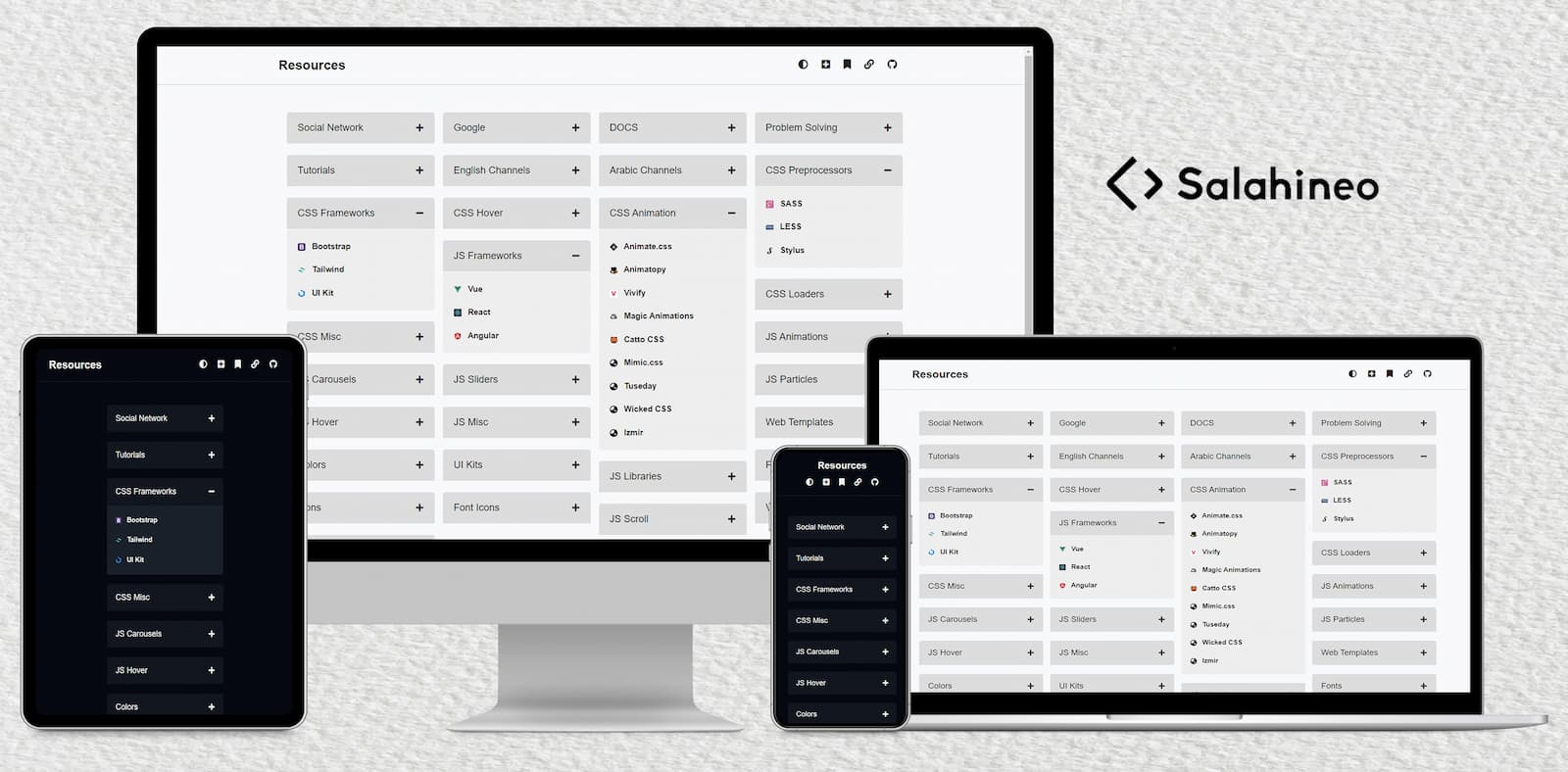
El administrador de marcadores centraliza todos los marcadores, proporcionando un solo lugar para que los usuarios almacenen y recuperen enlaces. El proyecto enfatiza el acceso organizado y fácil de los recursos en línea.
Pila
- Html
- CSS
- Oreja
- jQuery
- jQuery ui
- Ajax
- Php
- Mysql
El proyecto es totalmente receptivo, asegurando que funcione en todos los dispositivos.
Instalación
Siga estos pasos para configurar y ejecutar el proyecto usando XAMPP.
Paso 1: Instalar XAMPP
- Descargue XAMPP: vaya a la página de descarga de XAMPP y descargue el instalador para su sistema operativo.
- Ejecute el instalador: abra el instalador descargado y siga las indicaciones para instalar XAMPP. Elija las opciones predeterminadas para una configuración suave.
- Verifique la instalación: después de la instalación, abra el panel de control XAMPP para asegurarse de que XAMPP esté instalado correctamente.
Paso 2: Prepare los archivos del proyecto
- Bifurca el repositorio haciendo clic en el botón
Fork en la parte superior derecha de la página del repositorio. - Clone su repositorio bifurcado localmente
git clone https://github.com/your-username/repo-name.git
- Navegue al directorio del proyecto
- Mueva el proyecto a XAMPP: Copie el directorio
repo-name al directorio htdocs , típicamente encontrado en C:xampphtdocs en Windows o /opt/lampp/htdocs en Linux.
Paso 3: inicie el servidor XAMPP Apache
- Abra el panel de control XAMPP: inicie la aplicación del panel de control XAMPP.
- Inicie Apache: en el panel de control, ubique el servicio Apache y haga clic en "Inicio" para iniciar el servidor web. Asegúrese de que Apache se esté ejecutando (su estado debe estar "ejecutándose" en verde).
Paso 4: Configure un host virtual (opcional pero recomendado)
- Edite el archivo VHOSTS
C:xamppapacheconfextrahttpd-vhosts.conf (Windows) o /opt/lampp/etc/extra/httpd-vhosts.conf (Linux). - Agregue las siguientes líneas en la parte inferior del archivo:
< VirtualHost *:80>
    DocumentRoot " C:/xampp/htdocs/repo-name "
    ServerName repo-name.local
    DirectoryIndex index.html index.php

    < Directory "C:/xampp/htdocs/repo-name">
        AllowOverride All
        Require all granted
    </ Directory >
</ VirtualHost >
Ajuste las rutas de archivo si su XAMPP está instalado en un directorio diferente.
- Agregue una entrada para
repo-name.local en el archivo hosts de su sistema:- En Windows, abra
C:WindowsSystem32driversetchosts en un editor de texto con privilegios de administrador. - En Linux, editar
/etc/hosts con privilegios raíz.
- Agregue la siguiente línea,
127.0.0.1 repo-name.local - Reinicie Apache: después de guardar estos cambios, regrese al panel de control XAMPP y reinicie Apache para aplicar la nueva configuración de host virtual.
Paso 5: Importar base de datos utilizando phpmyadmin
- Iniciar servidor MySQL: en el panel de control XAMPP, haga clic en "Iniciar" junto a MySQL para iniciar el servidor de base de datos MySQL.
- Abra phpmyadmin: en su navegador, vaya a http: // localhost/phpmyadmin.
- Haga clic en la pestaña Bases de datos en la parte superior.
- Ingrese un nombre para la base de datos (por ejemplo,
repo-name ) y seleccione utf8_general_ci como la recopilación. Haga clic en Crear. - Seleccione la base de datos recién creada en la barra lateral izquierda.
- Haga clic en la pestaña Importar en la parte superior.
- En el archivo para importar, haga clic en Elija el archivo y seleccione el archivo SQL proporcionado con el proyecto.
- Asegúrese de que el formato esté configurado en SQL, luego haga clic en IR para iniciar la importación.
- Una vez que se complete la importación, debería ver un mensaje de éxito. Verifique que las tablas se hayan creado navegando por la base de datos.
Puede encontrar el archivo SQL en el directorio sql del proyecto.
Cambie el nombre de DB y las credenciales en el archivo include/database.php .
Paso 6: acceder a la aplicación
- Abra un navegador web: inicie su navegador web preferido.
- Visite la aplicación: vaya a
http://repo-name.local (o http://localhost/repo-name si no configuró un host virtual). - Verifique la configuración: la página de inicio de la aplicación ahora debe cargarse, lo que indica que la aplicación está lista para usar.
⚓ Contribuir
¡Las contribuciones son bienvenidas y muy apreciadas! Si desea contribuir a este proyecto, siga estos pasos:
- Bifurca el repositorio haciendo clic en el botón
Fork en la parte superior derecha de la página del repositorio. - Clone su repositorio bifurcado localmente
git clone https://github.com/your-username/repo-name.git
- Crea una nueva rama para tu contribución
git checkout -b feature/your-feature-name
- Haga sus cambios y asegúrese de que su código esté limpio y formateado correctamente.
- Comprende tus cambios
git commit -m " feat: your feature description "
- Empuja tu rama a tu repositorio bifurcado
git push origin feature/your-feature-name
- Envíe una solicitud de extracción (PR) yendo al repositorio original y haciendo clic en el botón "nueva solicitud de extracción".
? Pautas de contribución
- Asegúrese de que sus cambios estén bien probados y documentados.
- Adherirse al estilo de código existente y la estructura del proyecto.
- Proporcione descripciones claras en su PR con respecto a los cambios y mejoras.
- Esté abierto a comentarios y discusiones en el proceso de revisión de relaciones públicas.
✉️ Contacto
? Licencia
Si encuentra bien mi trabajo, considere darle un bifurcado para mostrar algo ❤️. Me ayuda a seguir el rumbo y estar motivado.








