jake
v0.1.0


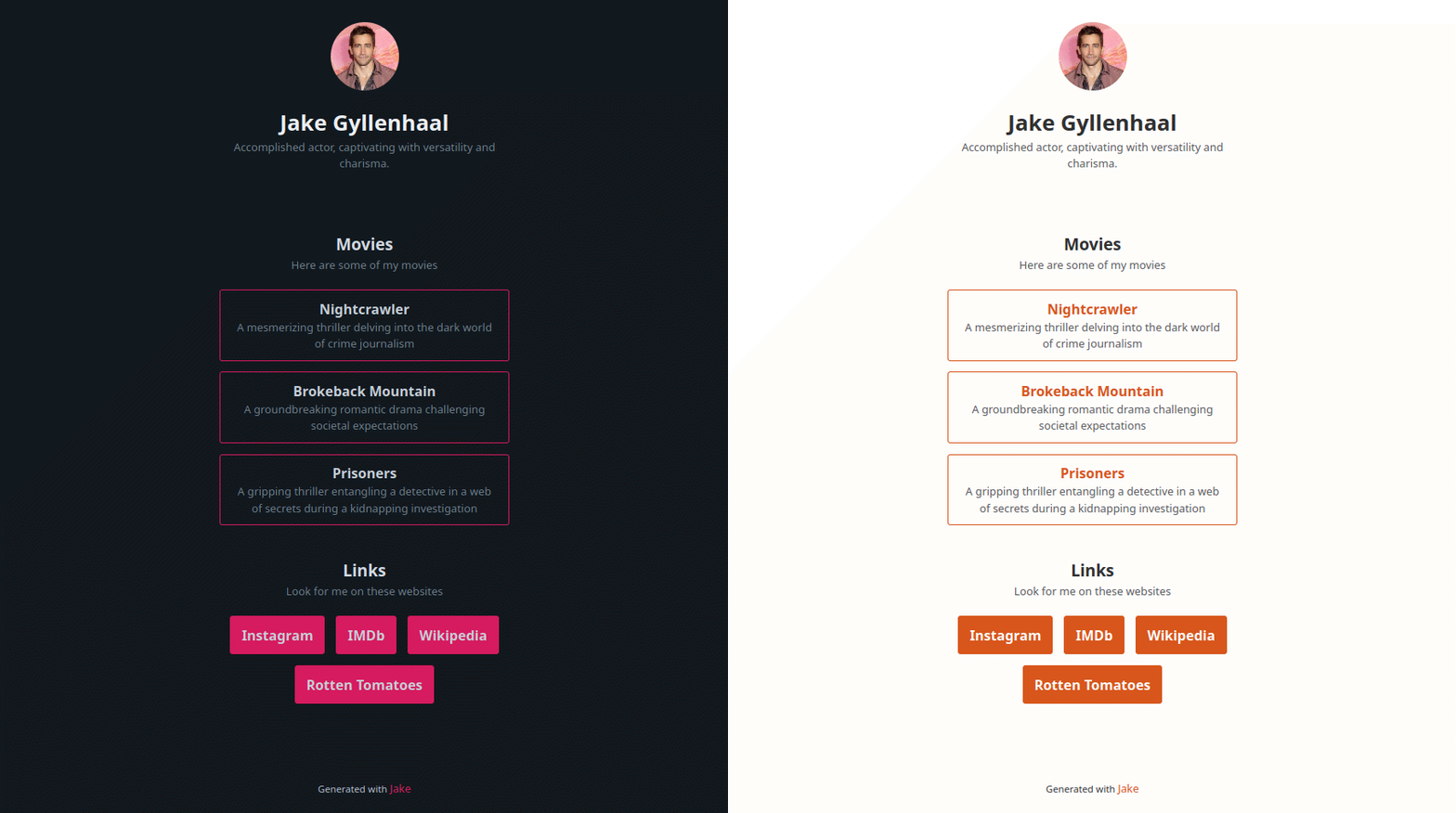
Pour commencer, suivez ces étapes pour créer un nouveau référentiel à l'aide de ce modèle:
<yourusername>.github.io , nommez votre référentiel <yourusername>.github.io . Alternativement, vous pouvez choisir n'importe quel autre nom, tel que that-other-name , ce qui entraînera le déploiement de votre site Web sur <yourusername>.github.io/that-other-name/ .Après avoir créé le référentiel, vous devez activer les pages GitHub. Suivez ces étapes:
Settings de votre référentiel.Pages .GitHub Actions comme source de vos pages GitHub.Save pour appliquer les modifications.Pour personnaliser votre site Web, suivez ces étapes:
data.toml et mettez-les à jour avec vos informations.name : Votre nom (par exemple, "Vahid al")description : Une brève biographie sur vous-même (par exemple, «développeur de logiciels et passionné par la création de choses»)keywords : Mots-clés pour les mots clés Meta Tag (par exemple, "Python, javascript, go")image : l'adresse de fichier de votre avatar. Placez votre avatar à l'intérieur du dossier dist/img/ (par exemple, "me.jpeg" - Notez que le /dist/img/ adresse n'est pas inclus)theme : Choisissez le thème de votre site Web: "Dark" ou "Light" (par exemple, "sombre")primary_color : spécifiez la couleur principale de votre site Web à l'aide d'un code couleur hexadécimal (par exemple, "# 00897b")text_align : spécifiez l'alignement du texte pour votre site Web: "droite", "gauche" ou "Centre" (par exemple, "Centre")gtag_id : Votre ID de suivi Google Analytics (par exemple, "G-33WB8LVHR6")base_url : L'URL de base de votre site Web, mentionnée dans 1. Créez une étape du référentiel (par exemple, https://thevahidal.github.io/jake) Vous pouvez ajouter plusieurs sections en fonction de vos besoins. Par exemple, vous voudrez peut-être une section pour vos projets, un autre pour vos liens sur les réseaux sociaux et un autre pour vos produits de marchandises.
Chaque section est définie à l'aide de [[sections]] et a les composants suivants:
title : Le titre de la section (par exemple, "Projets")description : Une brève description de la section (par exemple, "voici quelques-unes de mes projets")direction : la direction de la section: "ligne" ou "colonne" (par exemple, "ligne")item_style : le style des éléments de la section: "contour" ou "rempli" (par exemple, "contour")items : les éléments associés à la section. Chaque élément est défini à l'aide de [[sections.items]] et a les composants suivants:
title : Le titre de l'article (par exemple, "Soul")description : Une brève description de l'élément (par exemple, "un repos sqlite et un serveur en temps réel")url : L'URL associée à l'article (par exemple, "https://github.com/thevahidal/soul") C'est tout ce que vous devez faire. Maintenant, vous pouvez vous asseoir et vous détendre pendant que votre site Web est déployé. Vous pouvez surveiller les progrès dans l'onglet Actions de votre référentiel. Une fois le déploiement terminé, vous pouvez accéder à votre tout nouveau site Web unique sur <yourusername>.github.io (si vous avez choisi <yourusername>.github.io comme nom de référentiel) ou <yourusername>.github.io/repo-name/ .
Si vous souhaitez utiliser votre domaine personnalisé pour votre site Web hébergé sur les pages GitHub, c'est un processus simple. Suivez simplement ces étapes:
C'est ça! Votre site GitHub Pages sera désormais accessible à l'aide de votre domaine personnalisé.
Pour des instructions et des informations plus détaillées sur l'utilisation d'un domaine personnalisé avec des pages GitHub, vous pouvez vous référer aux documents GitHub officiels.
Si vous trouvez des problèmes ou avez des suggestions d'amélioration, n'hésitez pas à contribuer en soumettant une demande de traction ou en créant un problème dans le référentiel.
Ce projet est autorisé sous la licence du MIT.







