jake
v0.1.0


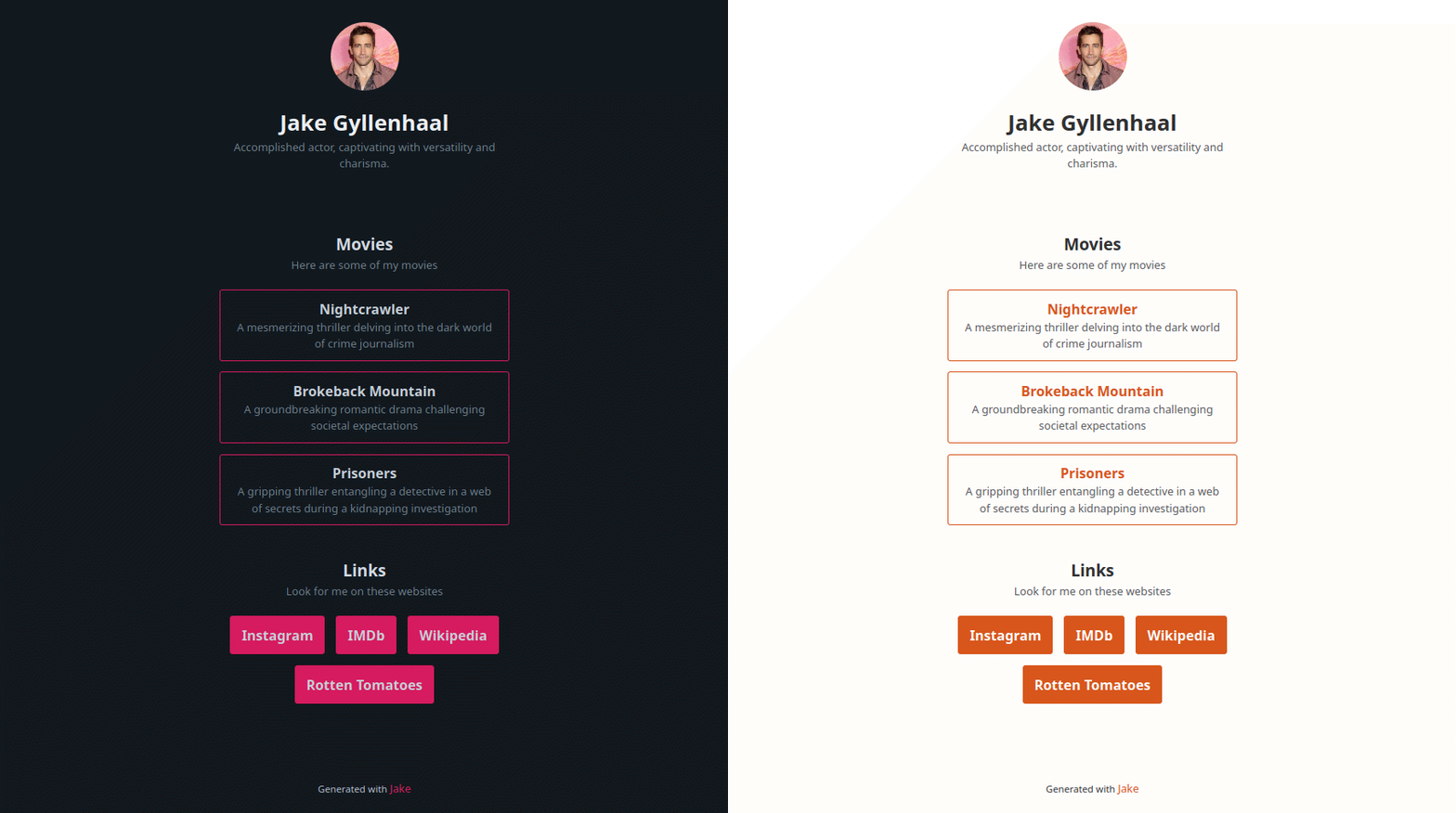
開始するには、次の手順に従って、このテンプレートを使用して新しいリポジトリを作成します。
<yourusername>.github.ioに展開したい場合は、リポジトリ<yourusername>.github.io名前を付けます。または、他のthat-other-nameなどの他の名前を選択することもできます。その結果、Webサイトは<yourusername>.github.io/that-other-name/に展開されます。リポジトリを作成した後、GitHubページを有効にする必要があります。次の手順に従ってください:
Settingsタブに移動します。Pagesセクションに移動します。GitHub Actionsを選択します。Saveをクリックして変更を適用します。ウェブサイトをカスタマイズするには、次の手順に従ってください。
data.tomlファイルを見つけて、情報で更新します。name :あなたの名前(例:「Vahid al」)description :あなた自身についての簡単なバイオ(例えば、「ソフトウェア開発者と物事の創造に情熱を持っている」)keywords :キーワードメタタグのキーワード(例: "python、javascript、go"))image :アバターのファイルアドレス。アバターをdist/img/フォルダー内に配置します(例: "me.jpeg" - /dist/img/アドレスは含まれていないことに注意してください)theme :あなたのウェブサイトを選択してくださいテーマ:「暗い」または「明るい」(例:「暗い」)primary_color :16進コードを使用してWebサイトのプライマリカラーを指定します( "#00897b")text_align :あなたのウェブサイトのテキストアライメントを指定します:「右」、「左」または「中央」(例:「中央」)gtag_id :Google AnalyticsトラッキングID( "g-33wb8lvhr6"))base_url : 1で言及されているウェブサイトのベースURL。リポジトリステップを作成します(https://thevahidal.github.io/jake) 要件に基づいて複数のセクションを追加できます。たとえば、プロジェクト用のセクション、ソーシャルメディアリンク用のセクション、および商品製品用のセクションが必要です。
各セクションは[[sections]]を使用して定義され、次のコンポーネントがあります。
title :セクションのタイトル(例:「プロジェクト」)description :セクションの簡単な説明(例:「ここに私のプロジェクトの一部です」)direction :セクションの方向:「行」または「列」(例:「行」)item_style :セクション内のアイテムのスタイル:「アウトライン」または「塗りつぶされた」(例:「アウトライン」)items :セクションに関連付けられたアイテム。 各アイテムは[[sections.items]]を使用して定義され、次のコンポーネントがあります。
title :アイテムのタイトル(例:「魂」)description :アイテムの簡単な説明(例:「sqlite rest andリアルタイムサーバー」)url :アイテムに関連付けられているURL(https://github.com/thevahidal/soul ")))それがあなたがする必要があるすべてです。これで、ウェブサイトが展開されている間、座ってリラックスできます。リポジトリの[ Actionsタブの進捗状況を監視できます。展開が完了したら、 <yourusername>.github.io ( <yourusername>.github.ioリポジトリ名として選択した場合)または<yourusername>.github.io/repo-name/で新しいワンリンクWebサイトにアクセスできます。
GitHubページでホストされているWebサイトにカスタムドメインを使用したい場合は、簡単なプロセスです。これらの手順に従うだけです。
それでおしまい! GitHubページサイトは、カスタムドメインを使用してアクセスできるようになりました。
GitHubページでカスタムドメインを使用する詳細な手順と情報については、公式のGithubドキュメントを参照できます。
問題が見つかった場合、または改善のための提案がある場合は、プルリクエストを送信したり、リポジトリで問題を作成したりして、お気軽に寄付してください。
このプロジェクトは、MITライセンスの下でライセンスされています。







