jake
v0.1.0


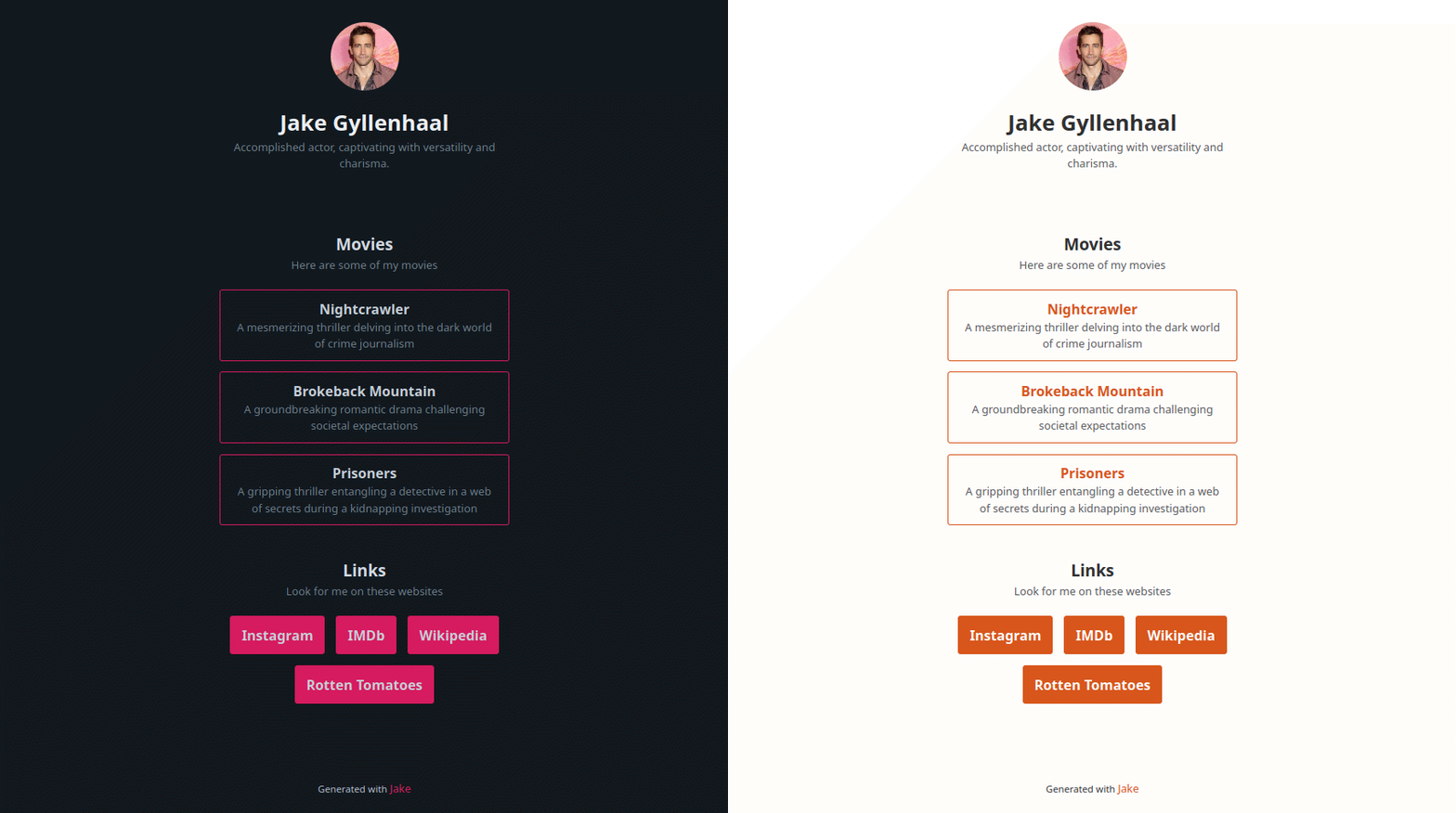
Para comenzar, siga estos pasos para crear un nuevo repositorio usando esta plantilla:
<yourusername>.github.io , nombre su repositorio <yourusername>.github.io . Alternativamente, puede elegir cualquier otro nombre, como that-other-name , lo que dará como resultado que su sitio web se implementa en <yourusername>.github.io/that-other-name/ .Después de crear el repositorio, debe habilitar las páginas de GitHub. Sigue estos pasos:
Settings de su repositorio.Pages .GitHub Actions como fuente de sus páginas GitHub.Save para aplicar los cambios.Para personalizar su sitio web, siga estos pasos:
data.toml y actualice con su información.name : Tu nombre (por ejemplo, "Vahid Al")description : Una breve biografía sobre usted (por ejemplo, "desarrollador de software y apasionado por crear cosas")keywords : Palabras clave para las palabras clave meta etiqueta (por ejemplo, "Python, JavaScript, Go")image : la dirección de archivo de su avatar. Coloque su avatar dentro de la carpeta dist/img/ (por ejemplo, "me.jpeg" - Tenga en cuenta que la dirección /dist/img/ no está incluida)theme : Elija el tema de su sitio web: "Dark" o "Light" (por ejemplo, "Dark")primary_color : especifique el color principal de su sitio web utilizando un código de color hexadecimal (por ejemplo, "#00897b")text_align : especifique la alineación de texto para su sitio web: "derecha", "izquierda" o "centro" (por ejemplo, "centro")gtag_id : su ID de seguimiento de Google Analytics (por ejemplo, "G-33WB8LVHR6")base_url : la URL base para su sitio web, mencionada en 1. Cree un paso de repositorio (por ejemplo, https://thevahidal.github.io/jake) Puede agregar varias secciones según sus requisitos. Por ejemplo, es posible que desee una sección para sus proyectos, otra para sus enlaces de redes sociales y otra para sus productos de mercancías.
Cada sección se define usando [[sections]] y tiene los siguientes componentes:
title : El título de la sección (por ejemplo, "Proyectos")description : Una breve descripción de la sección (por ejemplo, "Aquí están algunos de mis proyectos")direction : La dirección de la sección: "fila" o "columna" (por ejemplo, "fila")item_style : el estilo de los elementos en la sección: "Esquema" o "llenado" (por ejemplo, "Esquema")items : los elementos asociados con la sección. Cada elemento se define usando [[sections.items]] y tiene los siguientes componentes:
title : El título del artículo (por ejemplo, "Alma")description : Una breve descripción del elemento (por ejemplo, "un servidor de reposo en tiempo real y en tiempo real")url : La URL asociada con el artículo (por ejemplo, "https://github.com/thevahidal/soul") Eso es todo lo que necesitas hacer. Ahora, puede sentarse y relajarse mientras su sitio web se implementa. Puede monitorear el progreso en la pestaña Actions de su repositorio. Una vez que se completa la implementación, puede acceder a su nuevo sitio web de un enlace en <yourusername>.github.io (si eligió <yourusername>.github.io como su nombre de repositorio) o <yourusername>.github.io/repo-name/ .
Si desea utilizar su dominio personalizado para su sitio web alojado en las páginas de GitHub, es un proceso sencillo. Simplemente siga estos pasos:
¡Eso es todo! Ahora se puede acceder a su sitio de Github Pages utilizando su dominio personalizado.
Para obtener instrucciones e información más detalladas sobre el uso de un dominio personalizado con páginas GitHub, puede consultar los documentos oficiales de GitHub.
Si encuentra algún problema o tiene sugerencias de mejora, no dude en contribuir enviando una solicitud de extracción o creando un problema en el repositorio.
Este proyecto tiene licencia bajo la licencia MIT.







