jake
v0.1.0


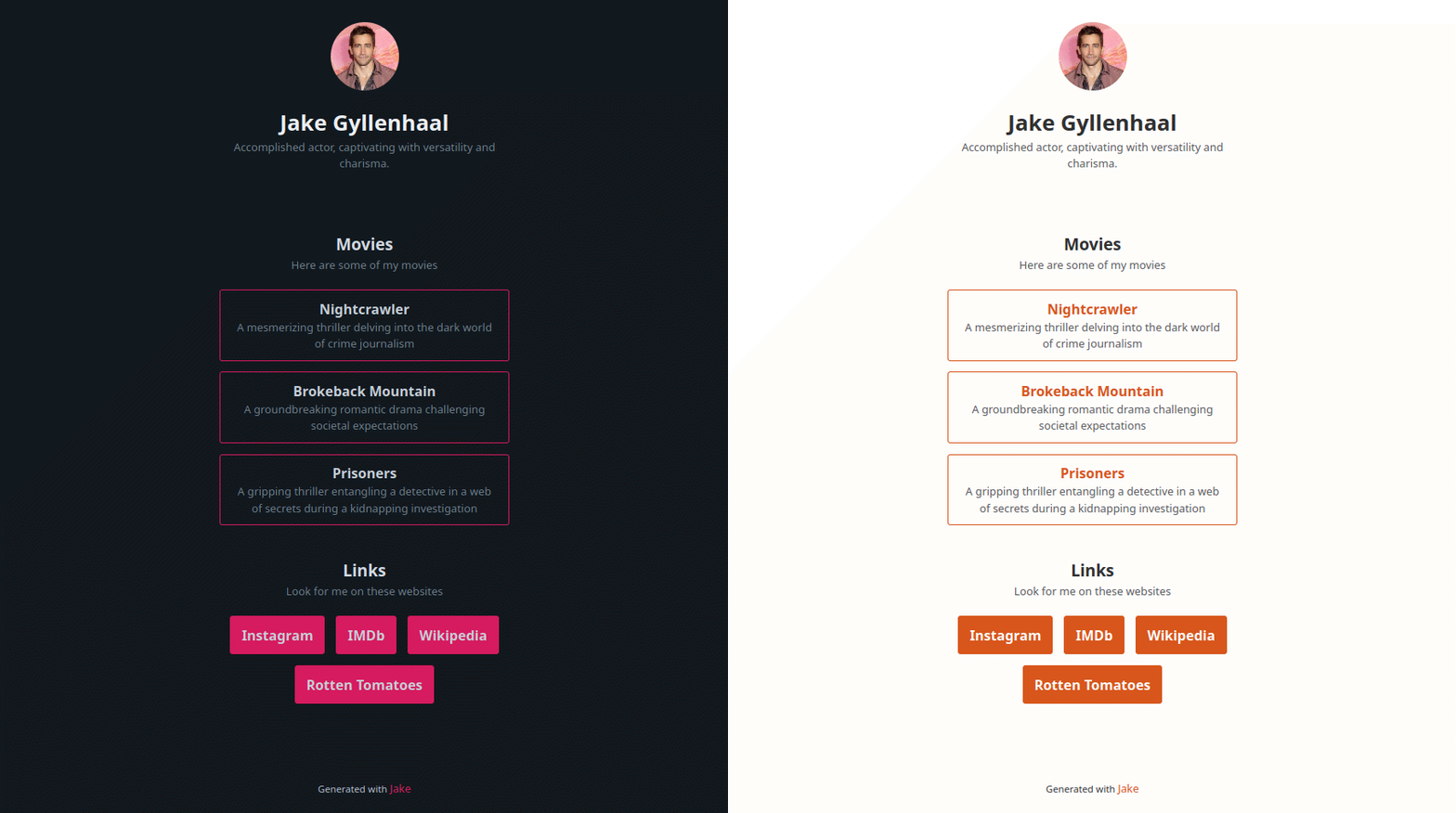
Befolgen Sie, um mit dieser Vorlage ein neues Repository zu erstellen, um ein neues Repository zu erstellen:
<yourusername>.github.io bereitgestellt wird, nennen Sie Ihr Repository <yourusername>.github.io . Alternativ können Sie einen anderen Namen wie that-other-name auswählen, der dazu führt, dass Ihre Website unter <yourusername>.github.io/that-other-name/ bereitgestellt wird.Nach dem Erstellen des Repositorys müssen Sie GitHub -Seiten aktivieren. Folgen Sie folgenden Schritten:
Settings .Pages .GitHub Actions als Quelle für Ihre Github -Seiten.Save , um die Änderungen anzuwenden.Um Ihre Website anzupassen, befolgen Sie die folgenden Schritte:
data.toml und aktualisieren Sie sie mit Ihren Informationen.name : Ihr Name (zB "vahid al")description : Eine kurze Biografie über sich selbst (z. B. "Softwareentwickler und leidenschaftlich über das Erstellen von Dingen")keywords : Schlüsselwörter für das Keywords Meta -Tag (z. B. "Python, JavaScript, Go")image : Die Dateiadresse Ihres Avatars. Platzieren Sie Ihren Avatar in den dist/img/ Ordner (z. B. "me.jpeg" - Beachten Sie, dass die /dist/img/ Adresse nicht enthalten ist).theme : Wählen Sie Ihr Website -Thema: "Dark" oder "Hell" (z. B. "Dark")primary_color : Geben Sie die primäre Farbe Ihrer Website mit einem hexadezimalen Farbcode (z. B. "#00897b" an) antext_align : Geben Sie die Textausrichtung für Ihre Website an: "rechts", "links" oder "Zentrum" (z. B. "Center").gtag_id : Ihre Google Analytics Tracking-ID (z. B. "G-33WB8LVHR6")base_url : Die Basis -URL für Ihre Website, die in 1. Erstellen Sie einen Repository -Schritt (z. B. https://thevahidal.github.io/jake) Sie können mehrere Abschnitte basierend auf Ihren Anforderungen hinzufügen. Sie möchten beispielsweise einen Abschnitt für Ihre Projekte, einen anderen für Ihre Social -Media -Links und einen anderen für Ihre Warenprodukte.
Jeder Abschnitt wird mit [[sections]] definiert und hat die folgenden Komponenten:
title : Der Titel des Abschnitts (z. B. "Projekte")description : Eine kurze Beschreibung des Abschnitts (z. B. "Hier sind einige meiner Projekte")direction : Die Richtung des Abschnitts: "Zeile" oder "Spalte" (z. B. "Zeile")item_style : Der Stil der Elemente im Abschnitt: "Umriss" oder "gefüllt" (z. B. "Umriss")items : Die mit dem Abschnitt zugeordneten Elemente. Jedes Element wird mit [[sections.items]] definiert und verfügt über die folgenden Komponenten:
title : Der Titel des Elements (zB "Soul")description : Eine kurze Beschreibung des Elements (z. B. "eine SQLite-Ruhe und Echtzeitserver")url : Die mit dem Element zugeordnete URL (z. B. "https://github.com/thevahidal/soul")) Das ist alles, was Sie tun müssen. Jetzt können Sie sich zurücklehnen und entspannen, während Ihre Website bereitgestellt wird. Sie können den Fortschritt auf der Registerkarte Actions Ihres Repositorys überwachen. Sobald die Bereitstellung abgeschlossen ist, können Sie auf Ihre brandneue One-Link-Website unter <yourusername>.github.io zugreifen (wenn Sie <yourusername>.github.io als Repository-Name gewählt haben) oder <yourusername>.github.io/repo-name/ .
Wenn Sie Ihre benutzerdefinierte Domain für Ihre Website auf GitHub -Seiten verwenden möchten, ist dies ein einfacher Prozess. Befolgen Sie einfach die folgenden Schritte:
Das war's! Ihre GitHub Pages -Site ist nun mit Ihrer benutzerdefinierten Domain zugegriffen.
Für detailliertere Anweisungen und Informationen zur Verwendung einer benutzerdefinierten Domäne mit GitHub -Seiten können Sie sich auf die offiziellen Github -Dokumente verweisen.
Wenn Sie Probleme finden oder Verbesserungsvorschläge haben, können Sie einen Beitrag leisten, indem Sie eine Pull -Anfrage einreichen oder ein Problem im Repository erstellen.
Dieses Projekt ist unter der MIT -Lizenz lizenziert.







