Lepton (Nombre antiguo: Proton Fix)
Tabla de contenido
- Lepton (Nombre antiguo: Proton Fix)
- Introducción
- Guía de instalación
- ¿Por qué Proton?
- ¿Por qué no Proton?
- Comparaciones de relleno
- Patrocinadores y contribuyentes
- ¿Error / preguntas?
- Preguntas frecuentes
? ¿El tema no funciona después de la instalación?
Debe copiar el archivo user.js antes de que funcione el tema.
El sistema de opciones depende de la configuración del usuario, y nada se aplica sin configuración.
Además, los cambios en tiempo real son difíciles debido a las limitaciones técnicas y requieren un reinicio.
Algunas configuraciones pueden estar en conflicto y deben establecerse explícitamente en false .
? ¿Es su versión de Firefox v102 o más bajo?
Debe establecer userChrome.compatibility.accent_color a true adicionalmente.
Introducción
Proton es el nuevo diseño de Firefox, a partir de Firefox 89.
Photon es el diseño antiguo de Firefox que se usó hasta la versión 88.
La sensación general de Proton es buena, pero había algunas cosas que no me gustaban y quería mejorar.
Es por eso que nació este proyecto, y Lepton para denotar la capa de tema ligero.
Descargo de responsabilidad: ¡funciona en Firefox 89 y superior!
| Wiki | | | | | | |
| Guía de instalación | Capturas de pantalla | Tutorial | Opción | Solución de problemas de compatibilidad | Consejos | Muestra tu configuración |
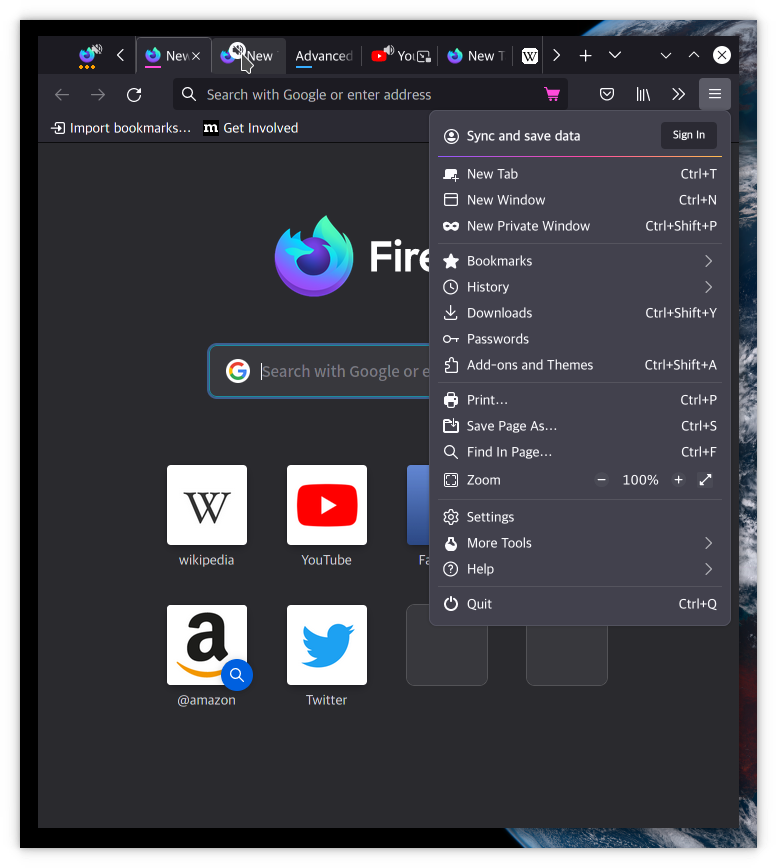
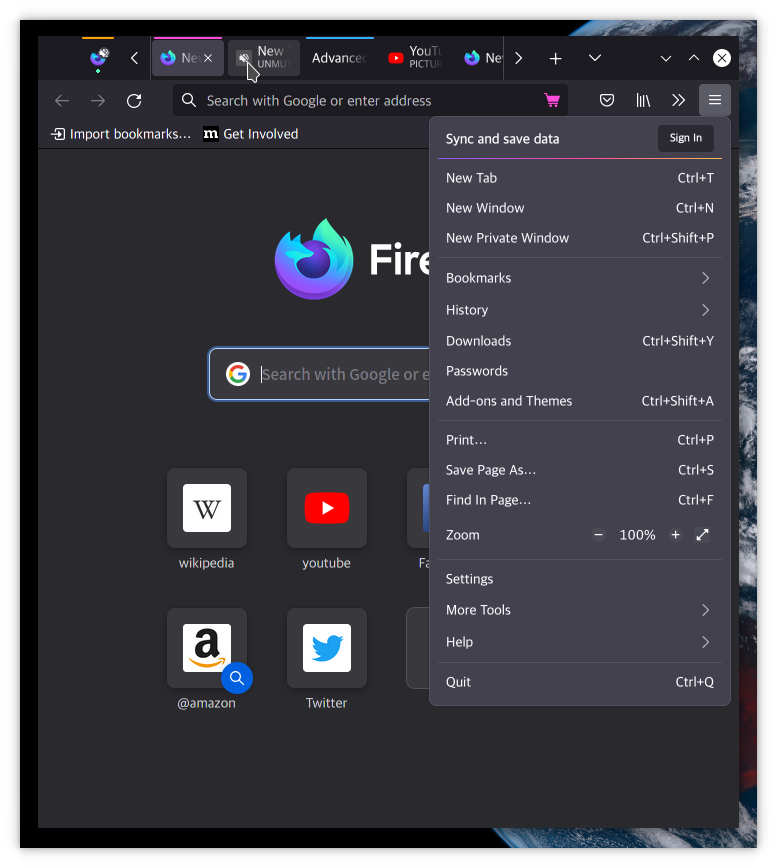
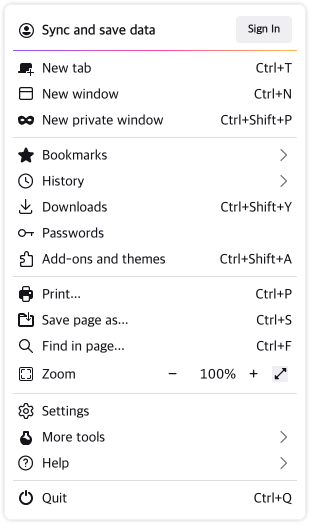
(Diseño de Lepton ⬆️)
Lista de características (haga clic)
- Color
- Mejora predeterminada del contraste de la luz/el tema oscuro
- Menú de contextores coloridos
- Más soporte de modo oscuro
- Soporte de tema del sistema Windows/Mac/Linux
- Compatibilidad de Windows 7
- Íconos
- Panel
- Menú contextual
- Menú global
- Contexto abierto de la biblioteca
- Reproductor de video
- Acolchado más estrecho
- Pestaña
- Panel
- Menú
- Densidad
- Otros…
- Diseños de barra de pestaña
- Pestañas en el fondo
- Un forro
- Soporte de pestañas verticales
- Diseño de pestañas
- General:
- Conecte con la barra de herramientas (botones como pestañas)
- Seleccionado:
- Box Shadow: resalta la pestaña seleccionada
- Redondeo inferior: natural
- Multiselegado
- Ajustar el color: fácilmente reconocible
- No selección:
- Divide Line: Reaccione a flotar como Chrome
- Descargado:
- Cortado:
- Texto más claro: gradación recortada ajustada
- Botón cerrado: visible en el flotador
- Sonido:
- Eliminar la segunda etiqueta
- Show Favicon: Always Show Favicon
- Icono de pip
- Pestaña contenedor:
- Posición de la línea resaltada: Mostrar en la pestaña
- Diseño de botones
- Nueva pestaña: se parece a la pestaña
- Diseño de la corriente de actividad
- Barra de búsqueda:
- Sombra enfocada: igual que el color de acento
- Entregar a AwesomeBar
- Íconos:
- Tamaño: relleno (cambia dinámicamente a su tamaño)
- Diseño de la página de error
- Ilustraciones: Restaurar ilustraciones de la página de error
- Reproductor de video
- Estilo de fondo
- Tamaño en pantalla completa
- Pantalla completa
- Otros
- Animaciones
- Oculto y escondite automático
- Activar la calculadora en la barra de direcciones
- Pointer del mouse para cada contexto
Guía de instalación
Script de instalación (experimental)
Usuarios de Linux/Mac:
bash -c " $( curl -fsSL https://raw.githubusercontent.com/black7375/Firefox-UI-Fix/master/install.sh ) "
Usuarios de Windows: ejecute con PowerShell (¿no funciona en Win7?)
Powershell - c " Set-ExecutionPolicy Bypass -Scope Process -Force; [System.Net.ServicePointManager]::SecurityProtocol = [System.Net.ServicePointManager]::SecurityProtocol -bor 3072; iwr https://raw.githubusercontent.com/black7375/Firefox-UI-Fix/master/install.ps1 -useb | iex "
Instalación manual
Puede ver la guía de instalación con capturas de pantalla en el wiki.
- Descargar archivos
- Haga clic en el botón verde ": Arrow_down: Código" arriba
- Seleccione ": Paquete: Descargar zip"
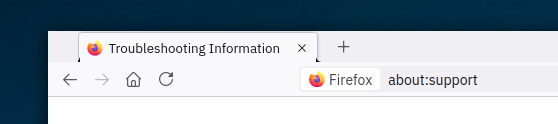
- Encuentra tu directorio de perfil
- Abra
about:support en una nueva pestaña - Encuentre la entrada
Profile Directory(Linux) / Profile Folder(Windows) - Haga clic en el botón
Open Directory(Linux) / Open Folder(Windows)
- Copiar archivos descargados
- Extraer el archivo zip descargado
- Copie el archivo
user.js al directorio de perfil abierto previamente - Cree un nuevo directorio dentro de su directorio de perfil llamado
chrome - Copie los archivos restantes del archivo zip extraído en el directorio
chrome previamente creado
- Reiniciar Firefox
- Haga clic en la
Clear startup cache… en la parte superior de about:support
Si prefiere Photon, vea el estilo de fotón de Lepton.
Si prefiere Proton, vea el estilo de protones de Lepton.
¿Por qué Proton?
Creo que mucho ha mejorado.

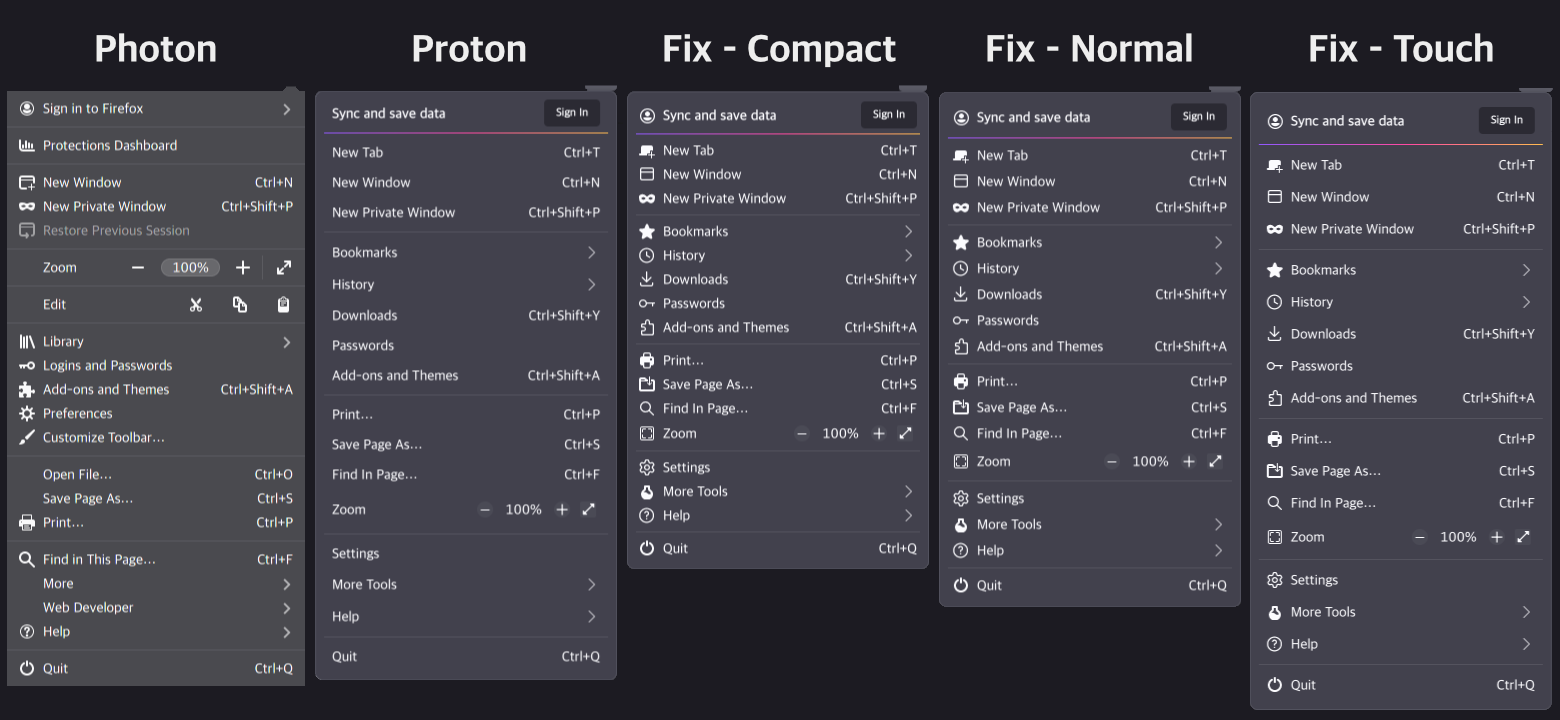
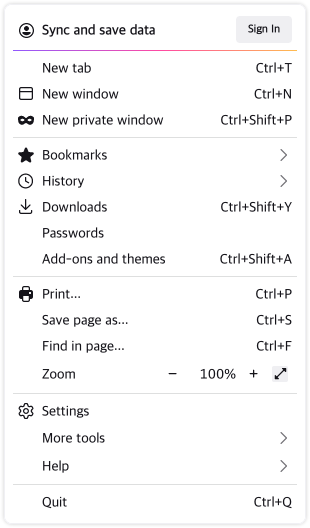
(Diseño de Proton ⬆️)
- Menú bien organizado
- Ícono lo suficientemente hermoso como para recordarte el borde
- Bonito esquema de color
- Redondeo satisfecho
- Ventana modal y barra de desplazamiento !!
¿Por qué no Proton?
Sin embargo, también hay muchos defectos.
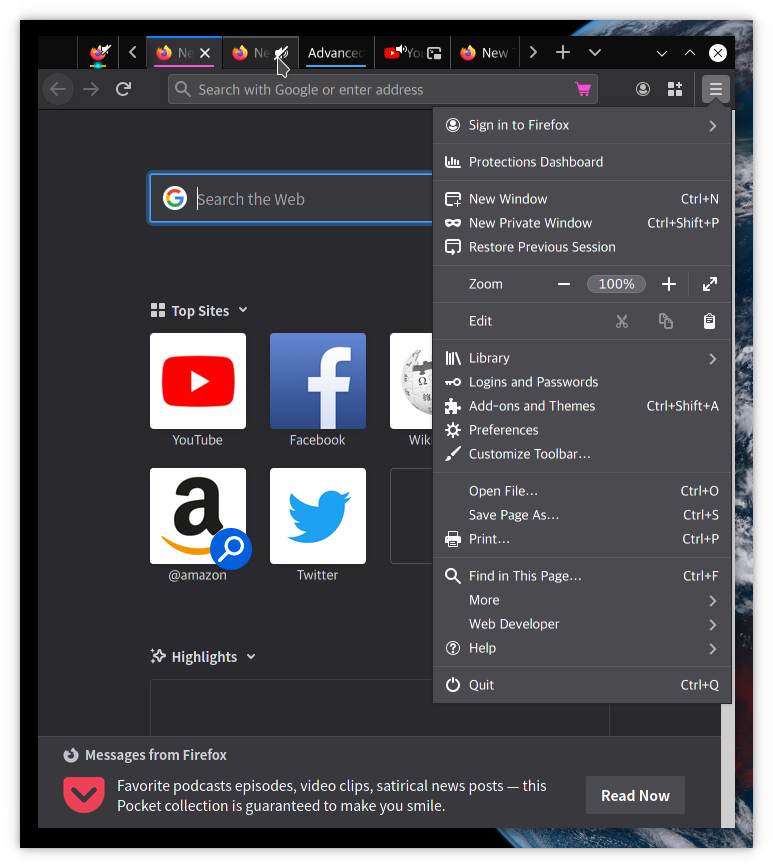
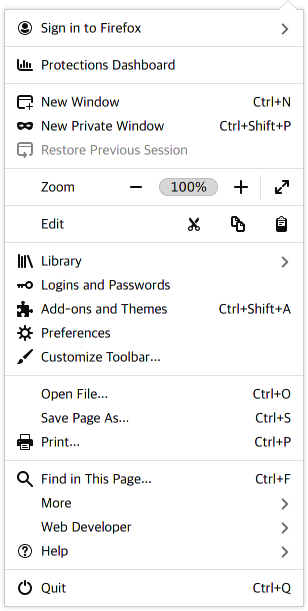
(Diseño de fotón ⬆️)

- ¿Es una pestaña o un botón?
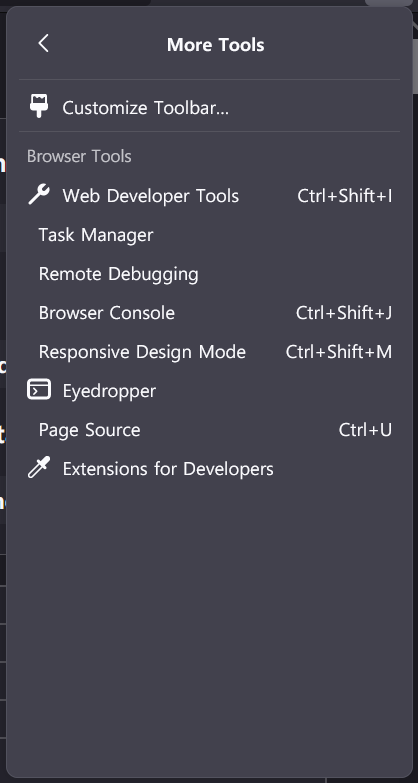
- ¿Dónde están los íconos del menú?
- Los iconos en ActivityStream son demasiado pequeños
- Las brechas de relleno son anchas
- ️ Menú de 3 puntos de la barra de direcciones, la captura de pantalla se mueve a la barra de herramientas (no se puede arreglar)
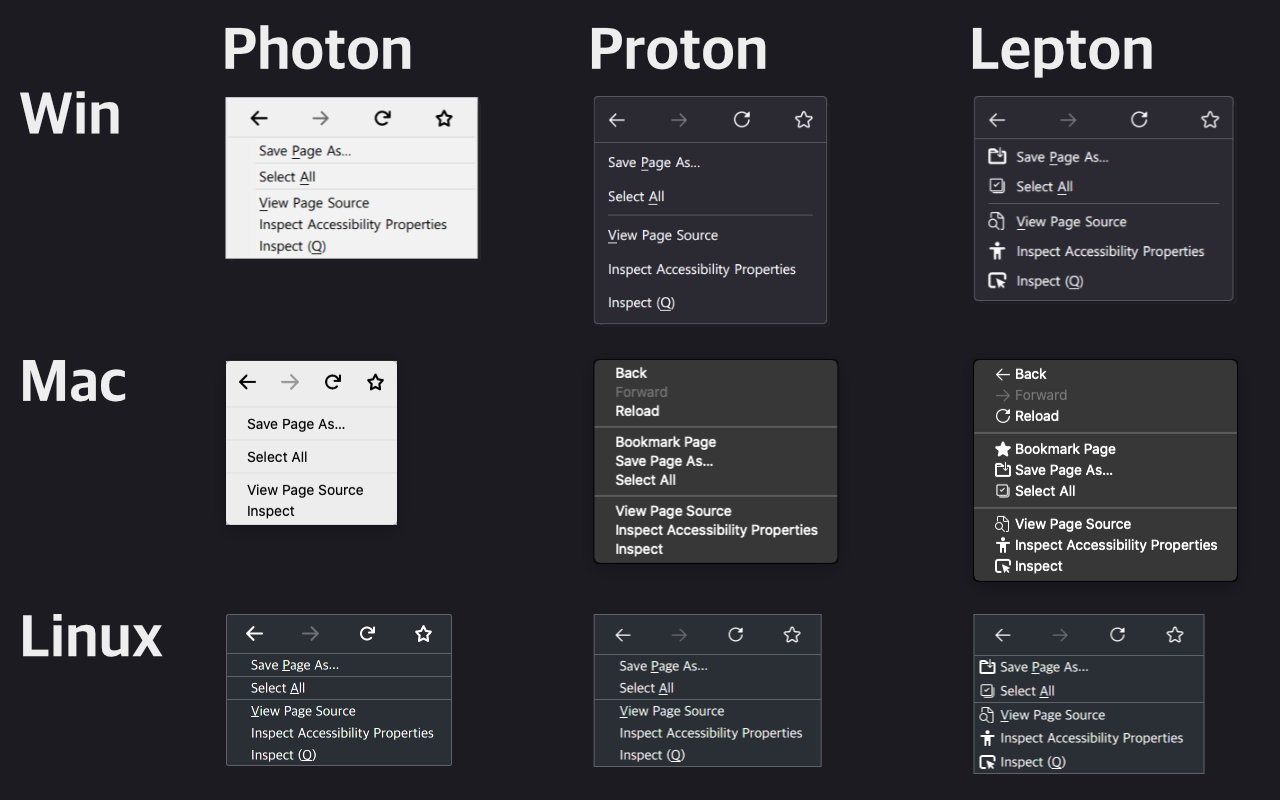
Comparaciones de relleno


- Fotón (cuántico)
- Protón
- Lepton
Patrocinadores y contribuyentes
¡Gracias a todos los patrocinadores y contribuyentes a este proyecto por proporcionar ayuda y desarrollar funciones!
Patrocinadores

- Se recibió una donación en Ko-Fi
- Safira
- duncanyoyo1
- Minithra
- Patrocinadores privados: 5
Colaboradores
Se puede encontrar una lista de todos los contribuyentes en créditos.
¿Error / preguntas?
Si encontró un error, comuníquese con el problema.
Si tiene alguna pregunta o consulta, comuníquese con discusiones.
Preguntas frecuentes
- Píxeles negros alrededor de las esquinas de la pestaña seleccionadas

Siga la guía de instalación,
o establezca about:config svg.context-properties.content.enabled de true .
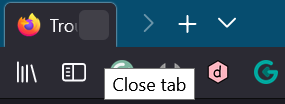
- El botón cerrado y algunos íconos del menú del panel no son visibles.


Siga la guía de instalación,
o copie el directorio icons a chrome .