Lepton (ancien nom: correction de proton)
Table des matières
- Lepton (ancien nom: correction de proton)
- Introduction
- Guide d'installation
- Pourquoi Proton?
- Pourquoi pas Proton?
- Comparaisons de rembourrage
- Sponsors et contributeurs
- Bug / Questions?
- FAQ
?? Le thème ne fonctionne-t-il pas après l'installation?
Vous devez copier le fichier user.js avant que le thème ne fonctionne.
Le système d'options dépend de la configuration de l'utilisateur et rien ne s'applique sans paramètres.
De plus, les changements en temps réel sont difficiles en raison des limitations techniques et nécessitent un redémarrage.
Certains paramètres peuvent être conflictuels et doivent être explicitement définis sur false .
?? Votre version Firefox est-elle v102 ou plus bas?
Vous devez true userChrome.compatibility.accent_color .
Introduction
Proton est le nouveau design de Firefox, à partir de Firefox 89.
Photon est l'ancienne conception de Firefox qui a été utilisée jusqu'à la version 88.
La sensation générale de Proton est bonne, mais il y avait quelques choses que je n'aimais pas et que je voulais améliorer.
C'est pourquoi ce projet est né, et Lepton pour désigner la couche de thème légère.
Avertissement: il fonctionne sur Firefox 89 et plus !!
| Wiki | | | | | | |
| Guide d'installation | Captures d'écran | Tutoriel | Options | Solution de problèmes de compatibilité | Conseils | Montrer votre configuration |
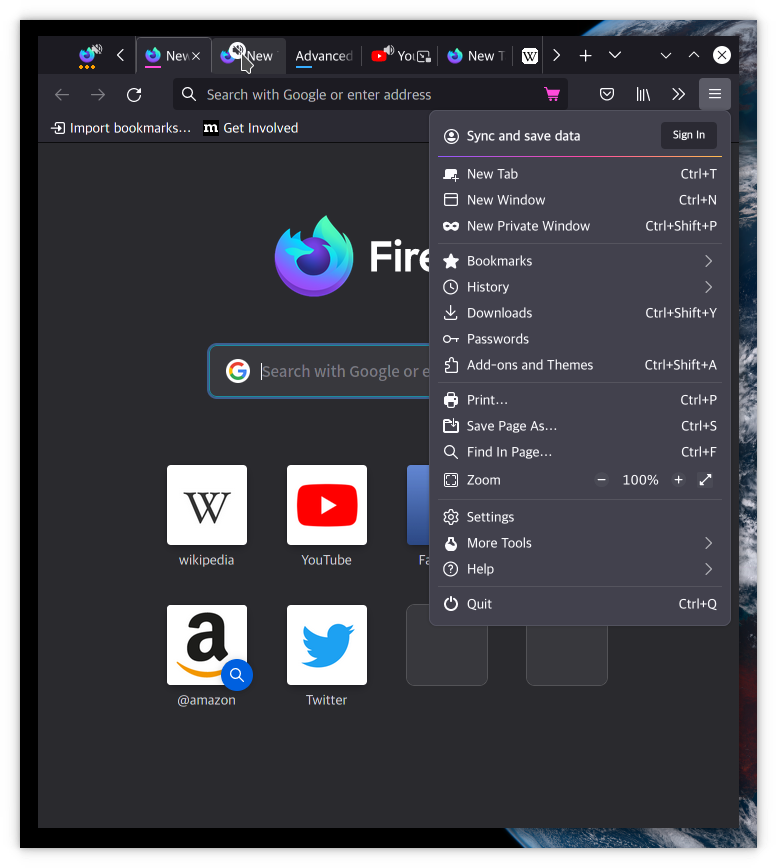
(Conception de Lepton ⬆️)
Liste des fonctionnalités (cliquez)
- Couleur
- Amélioration du contraste de thème clair / sombre par défaut
- Menu contextuel coloré
- Plus de support en mode sombre
- Prise en charge du thème du système Windows / Mac / Linux
- Compatibilité Windows 7
- Icônes
- Panneau
- Menu contextuel
- Menu global
- Contexte ouvert de la bibliothèque
- Lecteur vidéo
- Rembourrage
- Languette
- Panneau
- Menu
- Densité
- Autres…
- Disposition de la barre d'onglet
- Onglets en bas
- Une doublure
- Prise en charge de l'onglet vertical
- Conception d'onglet
- Général:
- Connectez-vous avec la barre d'outils (boutons comme les onglets)
- Choisi:
- Shadow Box: mettez en surbrillance l'onglet sélectionné
- Arrondi inférieur: naturel
- Multiselisé
- Ajuster la couleur: facilement reconnaissable
- Non sélectionné:
- Diviser la ligne: réagir à planer comme Chrome
- Déchargé:
- Atténué: ressemble à inactif
- Coupé:
- Texte plus clair: gradation coupée ajustée
- Bouton fermé: visible sur volant
- Son:
- Supprimer la deuxième étiquette
- Show Favicon: Afficher toujours Favicon
- Icône PIP
- Onglet Container:
- Position de ligne de surbrillance: affichée sous l'onglet
- Conception de bouton
- NOUVEAU TAB: ressemble à un onglet
- Conception de flux d'activités
- Barre de recherche:
- Ombre focalisé: Identique à la couleur d'accent
- Remettre à AwesomeBar
- Icônes:
- Taille: remplir (change dynamiquement à votre taille)
- Conception de la page d'erreur
- Illustrations: Restaurer la page d'erreur illustrations
- Lecteur vidéo
- Style de fond
- Taille à l'écran complet
- Plein écran
- Autres
- Animations
- Cachette et cachette automatique
- Activer la calculatrice à la barre d'adresse
- Pointeur de souris pour chaque contexte
Guide d'installation
Script d'installation (expérimental)
Utilisateurs Linux / Mac:
bash -c " $( curl -fsSL https://raw.githubusercontent.com/black7375/Firefox-UI-Fix/master/install.sh ) "
Utilisateurs de Windows: Exécutez avec PowerShell (ne fonctionne pas chez Win7?)
Powershell - c " Set-ExecutionPolicy Bypass -Scope Process -Force; [System.Net.ServicePointManager]::SecurityProtocol = [System.Net.ServicePointManager]::SecurityProtocol -bor 3072; iwr https://raw.githubusercontent.com/black7375/Firefox-UI-Fix/master/install.ps1 -useb | iex "
Installation manuelle
Vous pouvez voir le guide d'installation avec des captures d'écran sur le wiki.
- Télécharger des fichiers
- Cliquez sur le bouton vert «: Arrow_down: Code» ci-dessus
- Sélectionnez «: Package: Téléchargez Zip»
- Trouvez votre répertoire de profil
- Ouvert
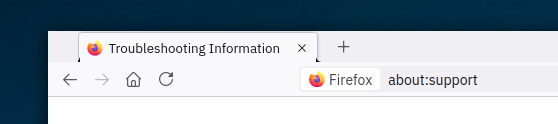
about:support dans un nouvel onglet - Recherchez le
Profile Directory(Linux) / Profile Folder(Windows) - Cliquez sur le bouton
Open Directory(Linux) / Open Folder(Windows)
- Copier les fichiers téléchargés
- Extraire le fichier zip téléchargé
- Copiez le fichier
user.js dans le répertoire de profil ouvrir précédemment - Créez un nouveau répertoire à l'intérieur de votre répertoire de profil appelé
chrome - Copiez les fichiers restants à partir du fichier
chrome
- Redémarrer Firefox
- Cliquez sur le
Clear startup cache… en haut de about:support
Si vous préférez Photon, consultez le style photon de Lepton.
Si vous préférez Proton, consultez le style Proton de Lepton.
Pourquoi Proton?
Je pense que beaucoup de choses se sont améliorées.
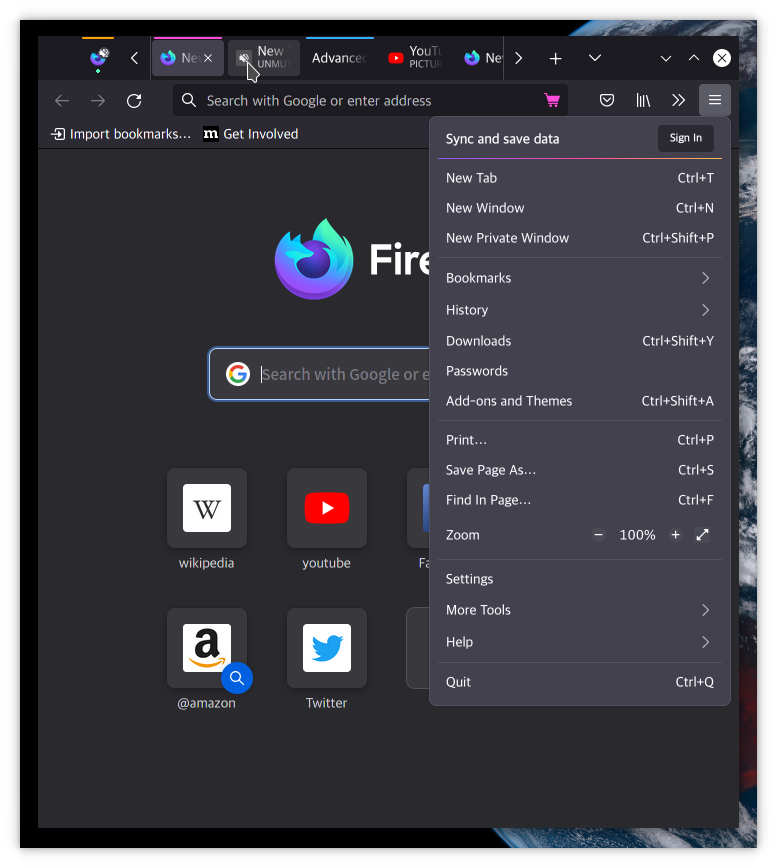
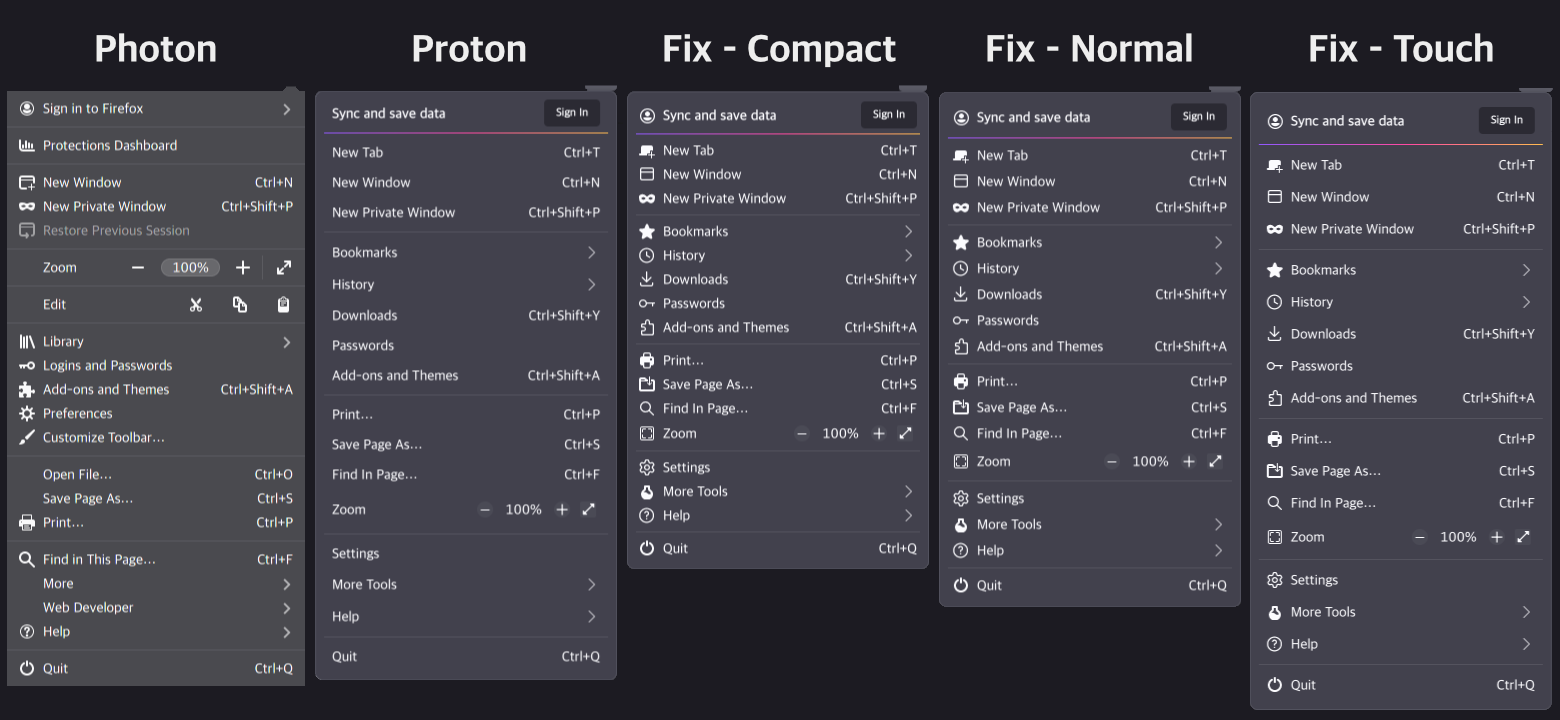
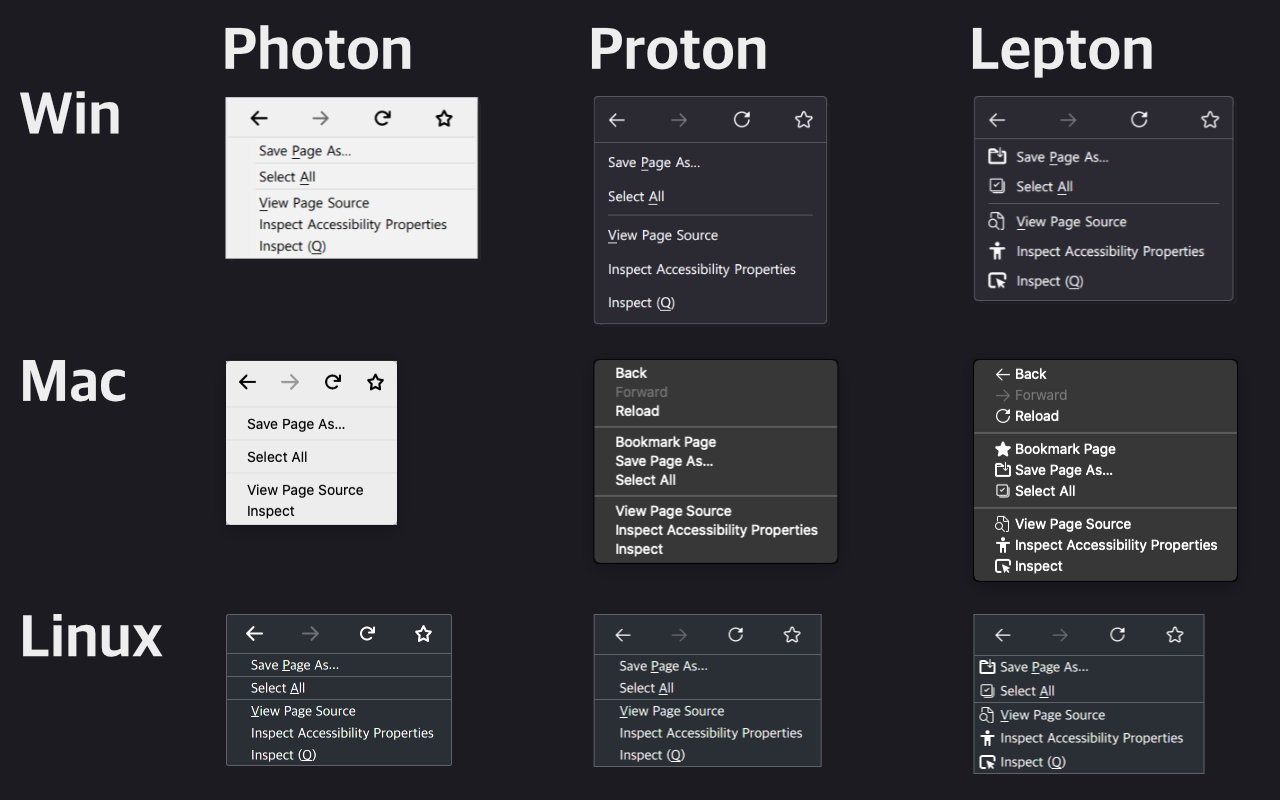
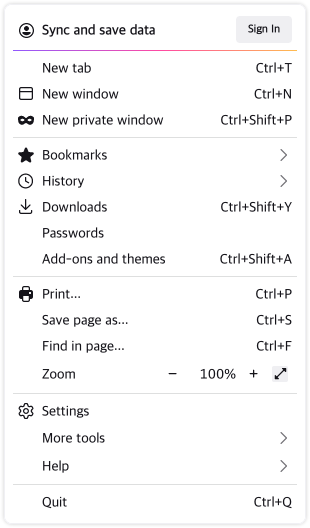
(Conception de Proton ⬆️)
- Menu soigneusement organisé
- Icône assez belle pour vous rappeler Edge
- Belle palette de couleurs
- Arrondi satisfait
- Fenêtre modale et barre de défilement !!
Pourquoi pas Proton?
Cependant, il existe également de nombreux défauts.
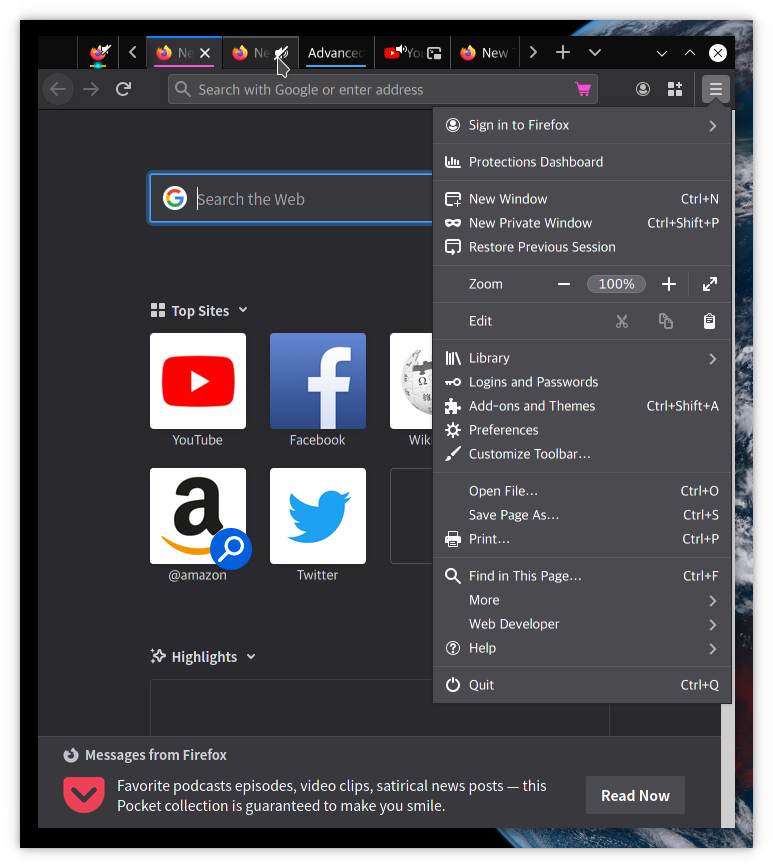
(Conception de Photon ⬆️)

- Est-ce un onglet ou un bouton?
- Où sont les icônes de menu?
- Les icônes de l'activité sont trop petites
- Les lacunes de rembourrage sont larges
- ️ Menu à 3 points de la barre d'adresse, Capture d'écran se déplace vers la barre d'outils (Impossible de résoudre)
Comparaisons de rembourrage


- Photon (quantum)
- Proton
- Lepton
Sponsors et contributeurs
Merci à tous les sponsors et contributeurs à ce projet pour fournir de l'aide et développer des fonctionnalités!
Sponsors

- Un don a été reçu sur le ko-fi
- Safira
- Dunanyoyo1
- Minithra
- Sponsors privés: 5
Contributeurs
Une liste de tous les contributeurs peut être trouvée en crédits.
Bug / Questions?
Si vous avez trouvé un bogue, veuillez contacter le problème.
Si vous avez des questions ou des demandes, veuillez contacter les discussions.
FAQ
- Pixels noirs autour des coins inférieurs sélectionnés

Veuillez suivre le guide d'installation,
ou SET about:config 's svg.context-properties.content.enabled to true .
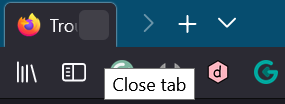
- Le bouton fermé et certaines icônes de menu de panneau ne sont pas visibles.


Veuillez suivre le guide d'installation,
ou copiez le répertoire icons sur chrome .