Lepton (nome antigo: correção de prótons)
Índice
- Lepton (nome antigo: correção de prótons)
- Introdução
- Guia de instalação
- Por que próton?
- Por que não próton?
- Comparações preenchidas
- Patrocinadores e colaboradores
- Bug / perguntas?
- Perguntas frequentes
? O tema não funciona após a instalação?
Você deve copiar o arquivo user.js antes que o tema funcione.
O sistema de opções depende da configuração do usuário e nada se aplica sem as configurações.
Além disso, as mudanças em tempo real são difíceis por causa das limitações técnicas e requerem uma reinicialização.
Algumas configurações podem ser conflitantes e devem ser explicitamente definidas como false .
? A sua versão do Firefox v102 ou inferior?
Você deve definir userChrome.compatibility.accent_color como true adicionalmente.
Introdução
Proton é o novo design do Firefox, a partir do Firefox 89.
O Photon é o design antigo do Firefox, que foi usado até a versão 88.
A sensação geral do Proton é boa, mas havia algumas coisas que eu não gostei e queria melhorar.
É por isso que este projeto nasceu e Lepton para denotar a camada de temas leves.
Isenção de responsabilidade: Funciona no Firefox 89 e acima !!
| Wiki | | | | | | |
| Guia de instalação | Capturas de tela | Tutorial | Opções | Solução de problemas de compatibilidade | Pontas | Mostre sua configuração |
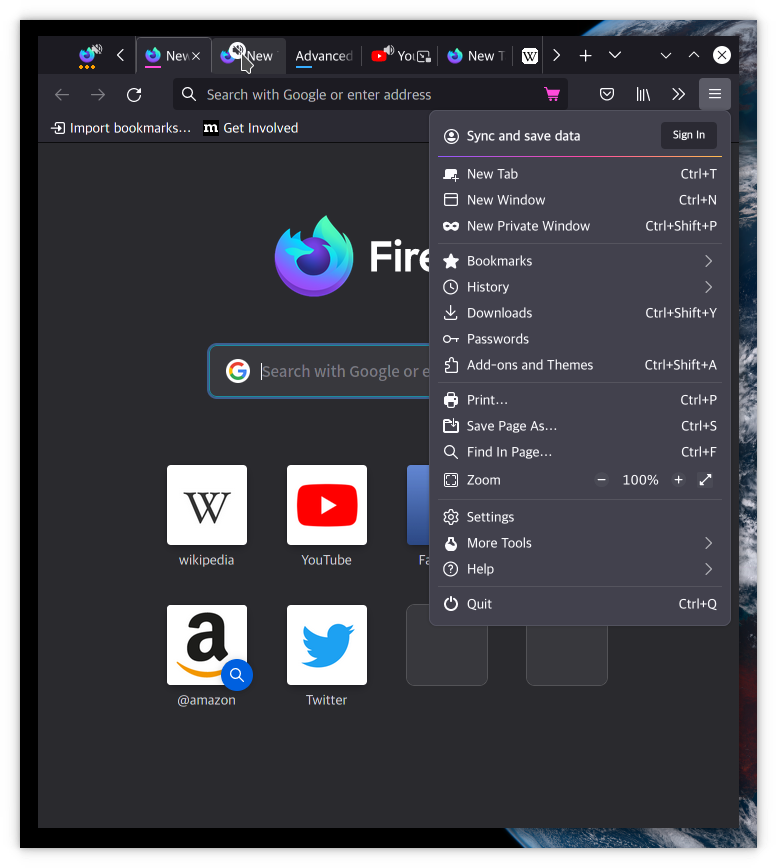
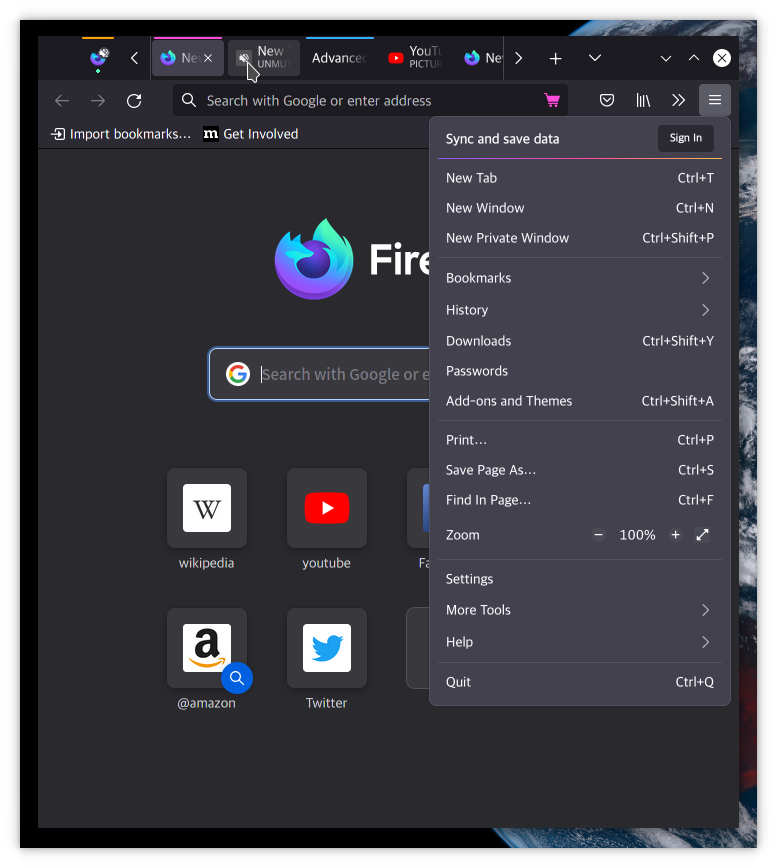
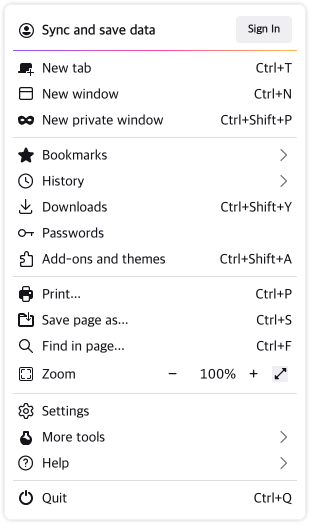
(Design de Lepton ⬆️)
Lista de recursos (clique)
- Cor
- Aprimoramento de contraste com tema claro/escuro padrão
- Menu de contexto colorido
- Mais suporte do modo escuro
- Suporte ao tema do sistema Windows/Mac/Linux
- Compatibilidade do Windows 7
- Ícones
- Painel
- Menu de contexto
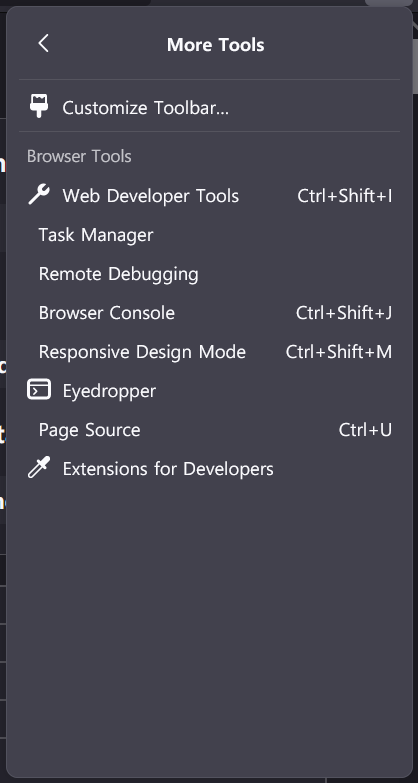
- Menu global
- Contexto aberto da biblioteca
- Player de vídeo
- Preenchimento mais estreito
- Guia
- Painel
- Menu
- Densidade
- Outros…
- Layouts da barra da guia
- Guias na parte inferior
- Um revestimento
- Suporte de guia vertical
- Design da guia
- Em geral:
- Conecte -se com a barra de ferramentas (botões como guias)
- Selecionado:
- Sombra da caixa: destaque a guia selecionada
- Arredondamento inferior: natural
- Multisseleted
- Ajuste a cor: facilmente reconhecível
- Unslect:
- Divida Linha: Reaja a Paur como Chrome
- Descarregado:
- Cortado:
- Texto mais claro: gradação de corte ajustado
- Botão fechado: Visível no Hover
- Som:
- Remova o segundo rótulo
- Show Favicon: sempre mostre favicon
- Ícone pip
- Guia de contêiner:
- Destaque Posição da linha: exibido na guia
- Design de botões
- Projeto de fluxo de atividades
- Barra de pesquisa:
- Sombra focada: o mesmo que a cor do destaque
- Entrega para o Awesomebar
- Ícones:
- Tamanho: Preencha (muda dinamicamente para o seu tamanho)
- Design da página de erro
- Ilustrações: Restaurar ilustrações da página de erro
- Player de vídeo
- Estilo de fundo
- Tamanho na tela cheia
- Tela cheia
- Outros
- Animações
- Esconda escondida e automática
- Ative a calculadora na barra de endereço
- Ponteiro de mouse para cada contexto
Guia de instalação
Script de instalação (experimental)
Usuários do Linux/Mac:
bash -c " $( curl -fsSL https://raw.githubusercontent.com/black7375/Firefox-UI-Fix/master/install.sh ) "
Usuários do Windows: execute com o PowerShell (não funciona no Win7?)
Powershell - c " Set-ExecutionPolicy Bypass -Scope Process -Force; [System.Net.ServicePointManager]::SecurityProtocol = [System.Net.ServicePointManager]::SecurityProtocol -bor 3072; iwr https://raw.githubusercontent.com/black7375/Firefox-UI-Fix/master/install.ps1 -useb | iex "
Instalação manual
Você pode ver o guia de instalação com capturas de tela no wiki.
- Baixar arquivos
- Clique no botão Green “: Arrow_down: Code” acima
- Selecione “: Pacote: Baixar Zip”
- Encontre seu diretório de perfil
- Abrir
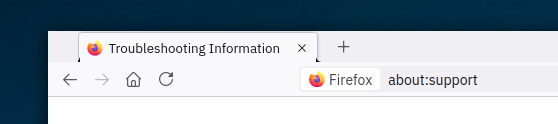
about:support em uma nova guia - Encontre o
Profile Directory(Linux) / Profile Folder(Windows) entrada - Clique no botão
Open Directory(Linux) / Open Folder(Windows)
- Copiar arquivos baixados
- Extrair o arquivo zip baixado
- Copie o arquivo
user.js para o diretório de perfil aberto anteriormente aberto - Crie um novo diretório dentro do seu diretório de perfil chamado
chrome - Copie os arquivos restantes do zíper extraído para criar o diretório
chrome
- Reinicie o Firefox
- Clique no
Clear startup cache… no topo de about:support
Se você preferir fhoton, consulte o estilo de fóton de Lepton.
Se você preferir Proton, consulte o estilo de prótons de Lepton.
Por que próton?
Eu acho que muito melhorou.

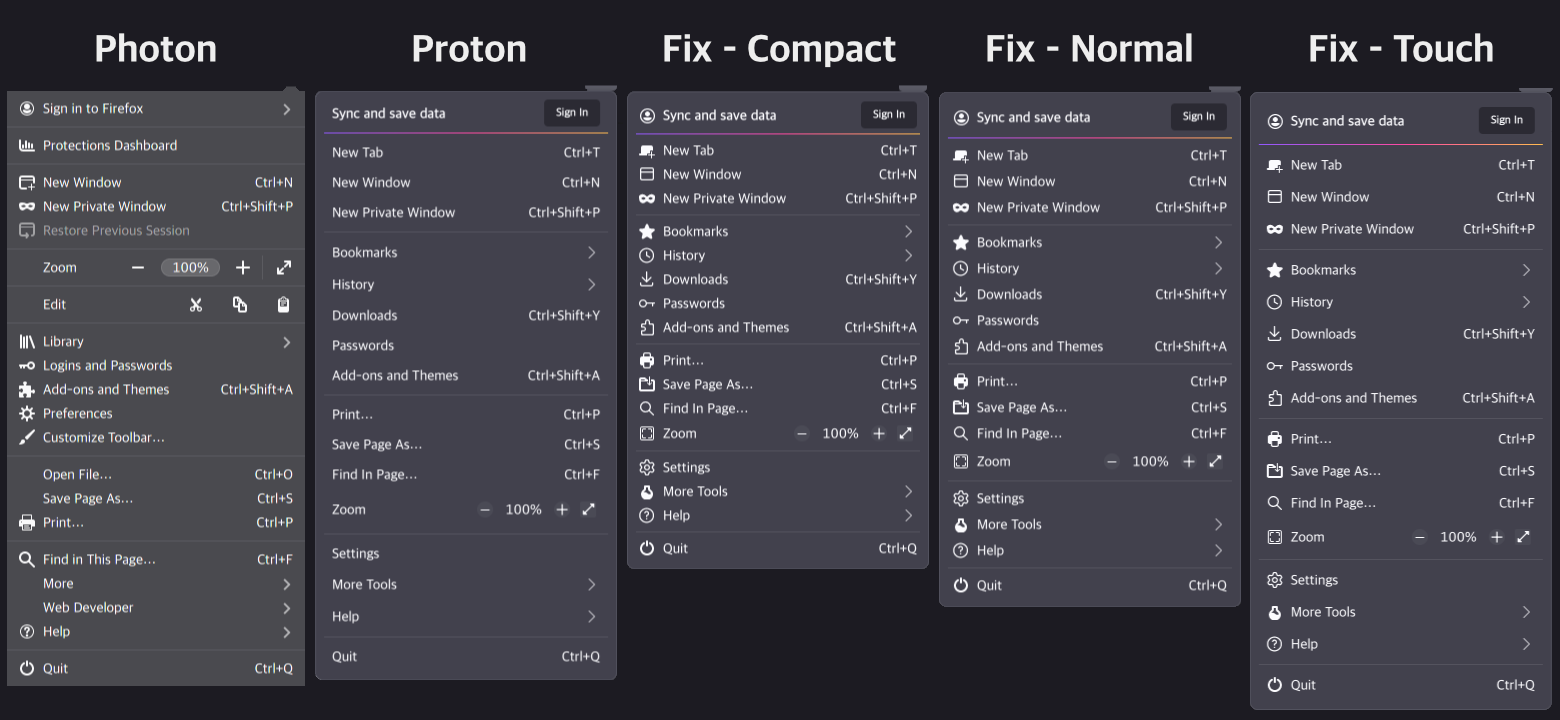
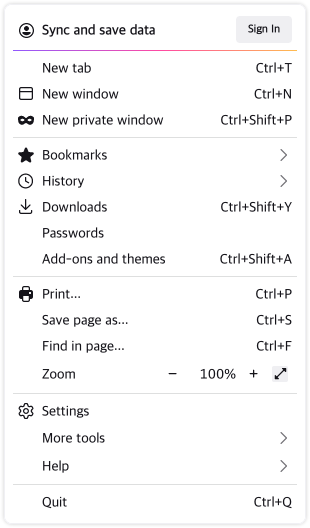
(Design do Proton ⬆️)
- Menu organizado bem
- Ícone lindo o suficiente para lembrá -lo de borda
- Bom esquema de cores
- Arredondamento satisfeito
- Janela modal e barra de rolagem !!
Por que não próton?
No entanto, também existem muitas falhas.
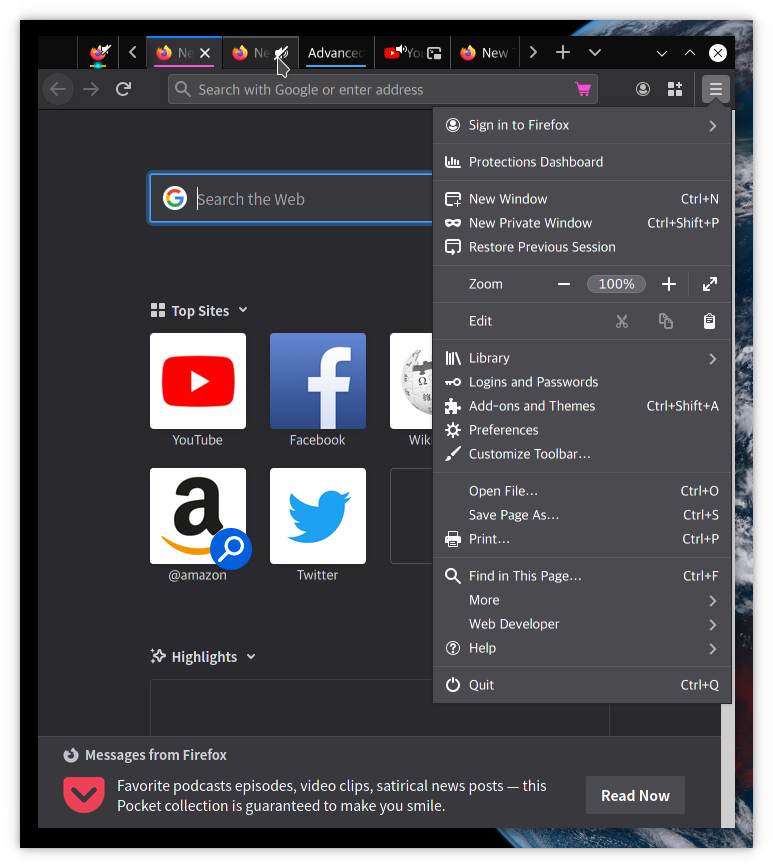
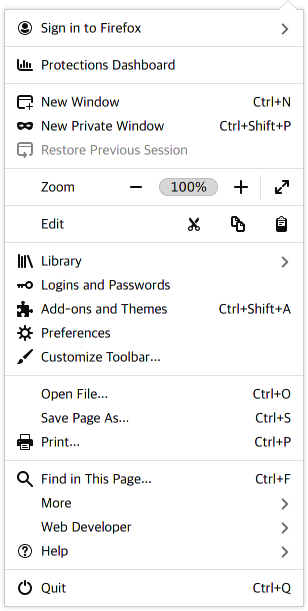
(Design de Photon ⬆️)

- É uma guia ou um botão?
- Onde estão os ícones do menu?
- Os ícones em atividades são muito pequenos
- As lacunas de estofamento são largas
- ️ MEA DE ENDEREÇO MENU 3 PONTOS, Screenshot Moves para a barra de ferramentas (não é possível consertar)
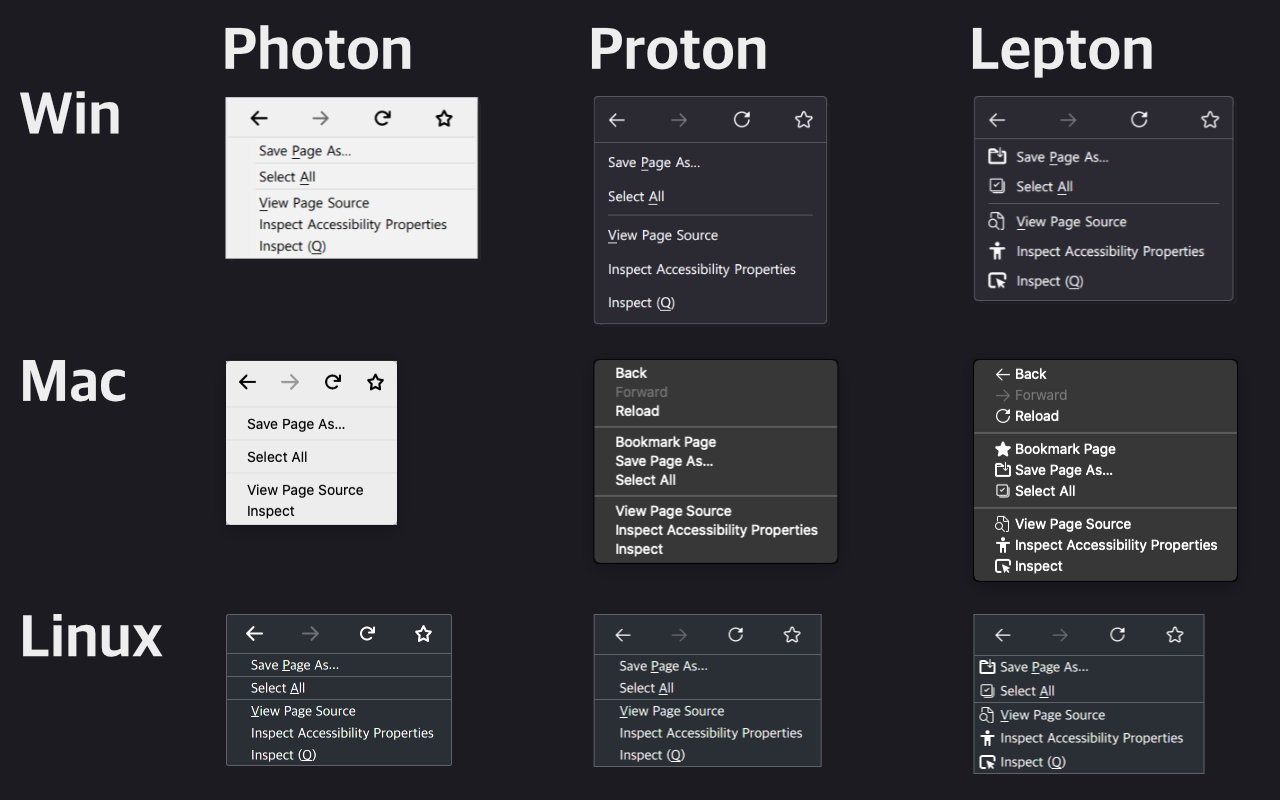
Comparações preenchidas


- Fóton (Quantum)
- Proton
- Lepton
Patrocinadores e colaboradores
Obrigado a todos os patrocinadores e colaboradores deste projeto por fornecer ajuda e desenvolver recursos!
Patrocinadores

- Uma doação foi recebida em Ko-Fi
- Safira
- Duncanyoyo1
- Minithra
- Patrocinadores particulares: 5
Colaboradores
Uma lista de todos os colaboradores pode ser encontrada em créditos.
Bug / perguntas?
Se você encontrou um bug, entre em contato com o problema.
Se você tiver alguma dúvida ou consulta, entre em contato com as discussões.
Perguntas frequentes
- Pixels pretos em torno dos cantos inferiores da guia selecionados

Siga o guia de instalação,
ou definido about:config svg.context-properties.content.enabled para config para true .
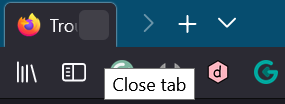
- O botão fechado e alguns ícones do menu do painel não estão visíveis.


Siga o guia de instalação,
ou copie o diretório icons para chrome .