Lepton (alter Name: Proton Fix)
Inhaltsverzeichnis
- Lepton (alter Name: Proton Fix)
- Einführung
- Installationshandbuch
- Warum Proton?
- Warum nicht Proton?
- Polstervergleiche
- Sponsoren und Mitwirkende
- Fehler / Fragen?
- FAQ
? Funktioniert das Thema nach der Installation nicht?
Sie sollten die Datei user.js kopieren, bevor das Thema funktioniert.
Das Optionssystem hängt von der Benutzerkonfiguration ab, und ohne Einstellungen gilt nichts.
Außerdem sind Echtzeitänderungen aufgrund technischer Einschränkungen schwierig und erfordern einen Neustart.
Einige Einstellungen können in Konflikt geraten und sollten explizit auf false eingestellt werden.
? Ist Ihre Firefox -Version v102 oder niedriger?
Sie müssen userChrome.compatibility.accent_color auf true zusätzlich festlegen.
Einführung
Proton ist das neue Design von Firefox, beginnend von Firefox 89.
Photon ist das alte Design von Firefox, das bis Version 88 verwendet wurde.
Protons allgemeines Gefühl ist gut, aber es gab ein paar Dinge, die ich nicht mochte und die ich verbessern wollte.
Deshalb wurde dieses Projekt geboren und Lepton, um die leichte Themenschicht zu bezeichnen.
Haftungsausschluss: Es funktioniert auf Firefox 89 und höher !!
| Wiki | | | | | | |
| Installationshandbuch | Screenshots | Tutorial | Optionen | Kompatibilitätsprobleme Lösung | Tipps | Zeigen Sie Ihre Konfiguration an |
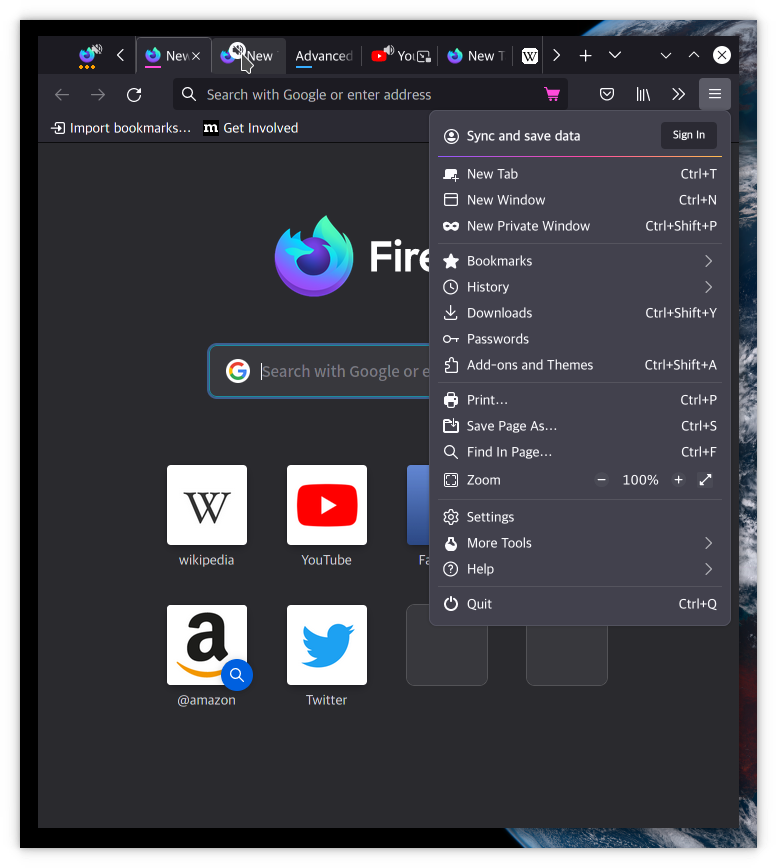
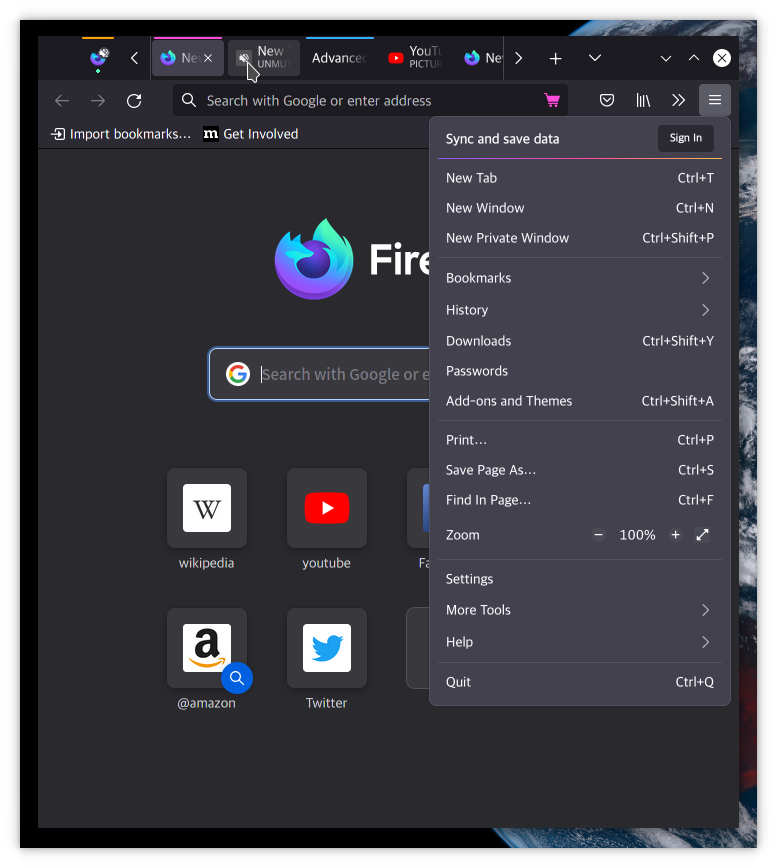
(Leptons Design ⬆️)
Funktionsliste (klicken)
- Farbe
- Standard -Hell/Dunkel -Themenkontrastverbesserung
- Buntes Kontextmenü
- Weiterer Unterstützung für den dunklen Modus
- Windows/Mac/Linux -System -Thema Unterstützung
- Windows 7 -Kompatibilität
- Ikonen
- Panel
- Kontextmenü
- Globales Menü
- Offener Kontext der Bibliothek
- Videoplayer
- Polsterung schmaler
- Tab
- Panel
- Speisekarte
- Dichte
- Andere…
- Tab -Bar -Layouts
- Registerkarten unten
- Ein Liner
- Vertikale Registerkartenunterstützung
- Registerkarte Design
- Allgemein:
- Verbinden Sie mit der Symbolleiste (Tasten wie Registerkarten)
- Ausgewählt:
- Box Shadow: Markieren Sie die ausgewählte Registerkarte
- Bodenrundung: natürlich
- Multiselted
- Farbe anpassen: leicht zu erkennen
- Abgeschlossen:
- Divide Line: Reagieren Sie auf schwebartige Chrom
- Entladen:
- Gedimmt: Sieht aus wie inaktiv
- Abgeschnitten:
- Klärer Text: Eingeschnittene abgeschnittene Abstufung
- Geschlossener Taste: Bei schwebem Schwebe sichtbar
- Klang:
- Das zweite Etikett entfernen
- Favicon zeigen: Zeigen Sie immer Favicon
- PIP -Symbol
- Registerkarte Container:
- Highlight Line Position: Unter der Registerkarte angezeigt
- Knopfdesign
- Neue Registerkarte: Sieht wie Registerkarte aus
- Aktivitätsstromdesign
- Suchleiste:
- Fokussierter Schatten: Gleich wie die Akzentfarbe
- Hand auf AwesomeBar
- Ikonen:
- Größe: Füllung (wechselt dynamisch zu Ihrer Größe)
- Fehlerseitendesign
- Abbildungen: Fehlerseiten -Illustrationen wiederherstellen
- Videoplayer
- Hintergrundstil
- Größe bei Vollbild
- Vollbild
- Andere
- Animationen
- Versteckt und automatisch ausblenden
- Aktivieren Sie den Taschenrechner an der Adressleiste
- Mauszeiger für jeden Kontext
Installationshandbuch
Installationsskript (experimentell)
Linux/Mac -Benutzer:
bash -c " $( curl -fsSL https://raw.githubusercontent.com/black7375/Firefox-UI-Fix/master/install.sh ) "
Windows -Benutzer: Mit PowerShell ausführen (funktioniert nicht bei Win7?)
Powershell - c " Set-ExecutionPolicy Bypass -Scope Process -Force; [System.Net.ServicePointManager]::SecurityProtocol = [System.Net.ServicePointManager]::SecurityProtocol -bor 3072; iwr https://raw.githubusercontent.com/black7375/Firefox-UI-Fix/master/install.ps1 -useb | iex "
Manuelle Installation
Sie können den Installationshandbuch mit Screenshots auf dem Wiki sehen.
- Dateien herunterladen
- Klicken Sie oben auf die Schaltfläche ": Arrow_down: Code" oben auf die Schaltfläche "
- Wählen Sie ": Paket: Download ZIP"
- Finden Sie Ihr Profilverzeichnis
- Öffnen Sie
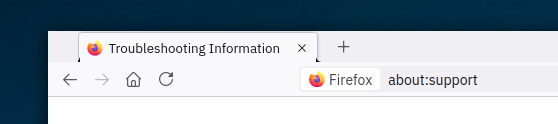
about:support in einer neuen Registerkarte - Suchen Sie den
Profile Directory(Linux) / Profile Folder(Windows) Eintrag - Klicken Sie auf die
Open Directory(Linux) / Open Folder(Windows)
- Kopieren Sie heruntergeladene Dateien
- Extrahieren Sie die heruntergeladene Zip -Datei
- Kopieren Sie die Datei
user.js in das zuvor geöffnete Profilverzeichnis - Erstellen Sie ein neues Verzeichnis in Ihrem Profilverzeichnis namens
chrome - Kopieren Sie die verbleibenden Dateien aus dem extrahierten Zip-File in zuvor erstelltes
chrome Verzeichnis
- Starten Sie Firefox neu
-
Clear startup cache… about:support
Wenn Sie Photon bevorzugen, lesen Sie Leptons Photon-Stil.
Wenn Sie Proton bevorzugen, sehen Sie sich Leptons Protonenstil.
Warum Proton?
Ich denke, viel hat sich verbessert.

(Protons Design ⬆️)
- Ordentlich organisiertes Menü
- Icon schön genug, um Sie an Edge zu erinnern
- Schönes Farbschema
- Zufrieden runding
- Modal Window & Scrollbar !!
Warum nicht Proton?
Es gibt jedoch auch viele Mängel.

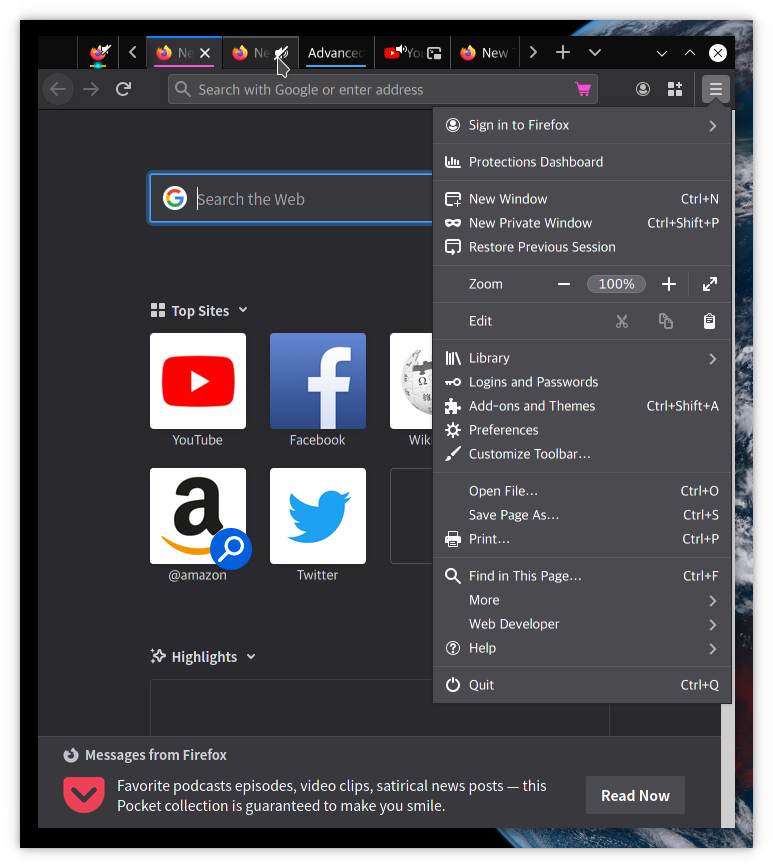
(Photons Design ⬆️)

- Ist es eine Registerkarte oder eine Schaltfläche?
- Wo sind die Menüsymbole?
- Ikonen im Aktivitätsstream sind zu klein
- Polsterlücken sind breit
- Euen Adressleiste 3-Punkte-Menü, Screenshot wechselt in die Symbolleiste (kann nicht reparieren)
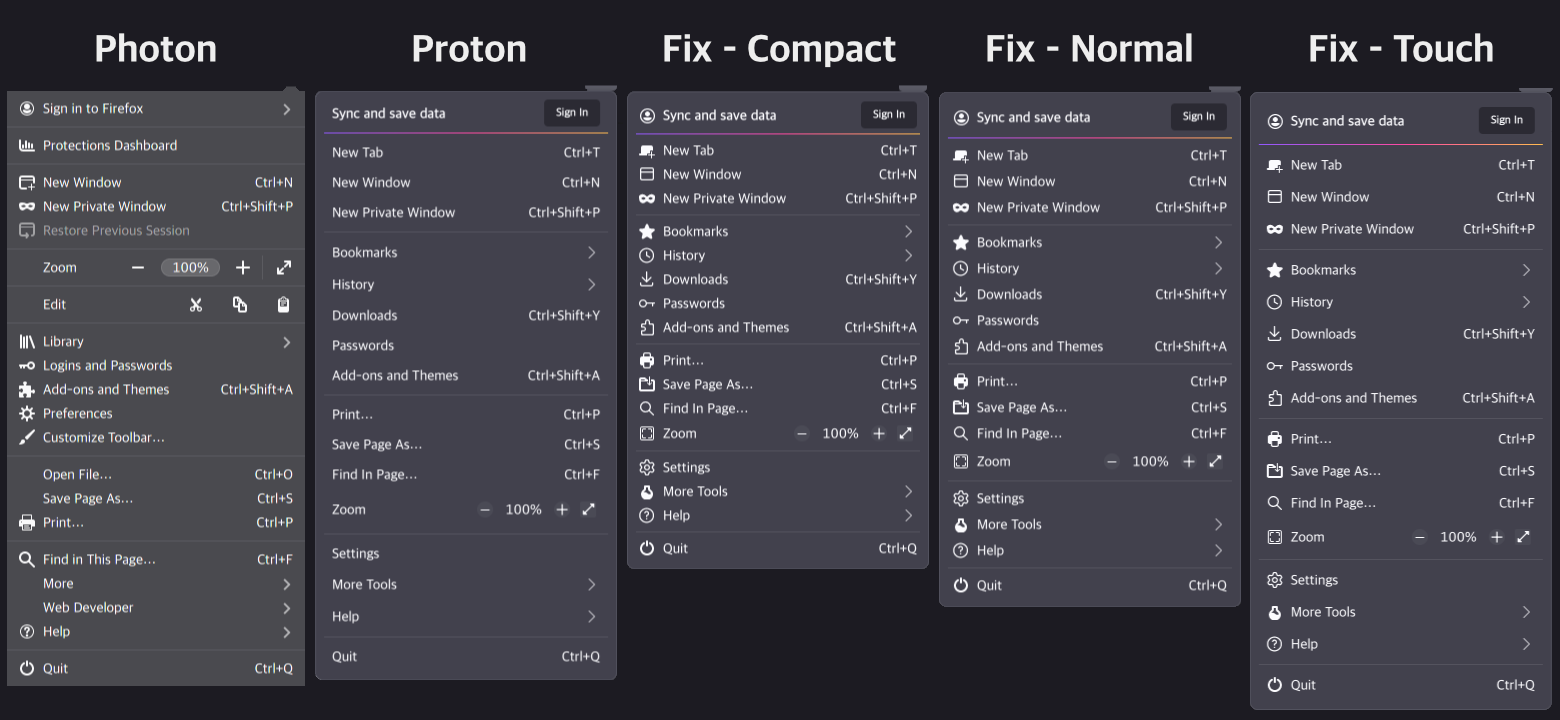
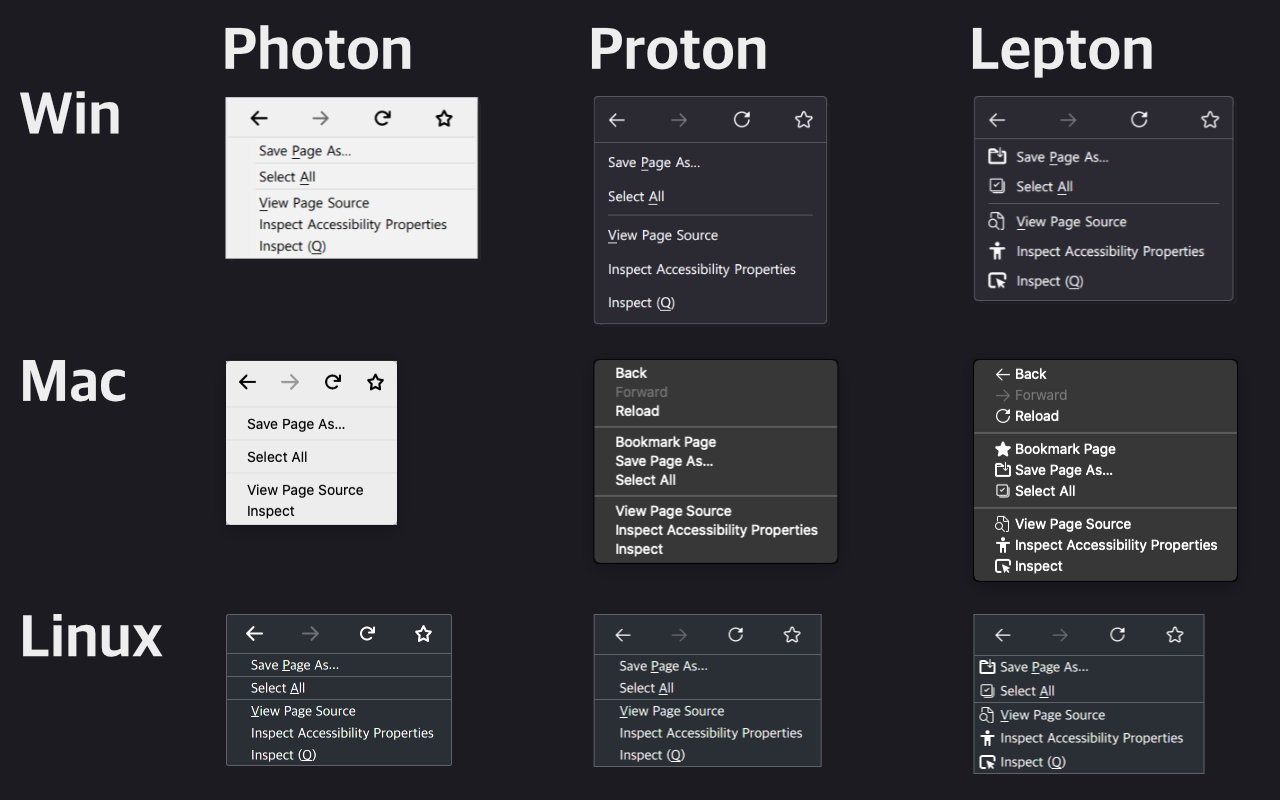
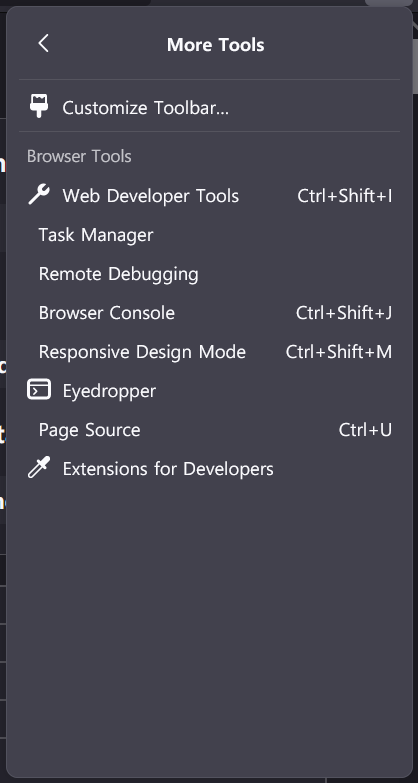
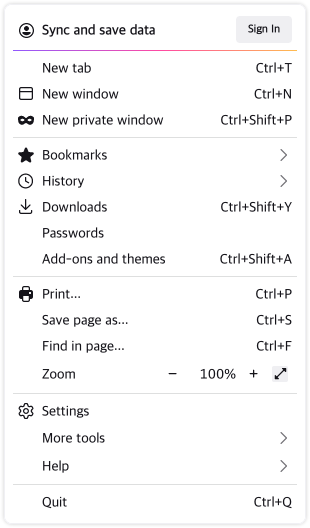
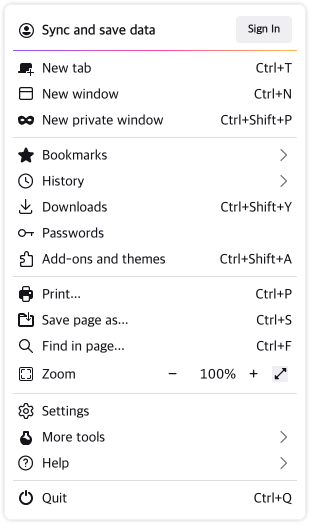
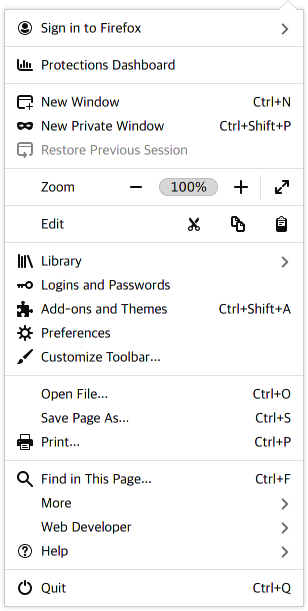
Polstervergleiche


- Photon (Quantum)
- Proton
- Lepton
Sponsoren und Mitwirkende
Vielen Dank an alle Sponsoren und Mitwirkenden dieses Projekts für die Bereitstellung von Hilfe und die Entwicklung von Funktionen!
Sponsoren

- Eine Spende wurde auf KO-Fi eingeht
- Safira
- Duncanyoyo1
- Minithra
- Private Sponsoren: 5
Mitwirkende
Eine Liste aller Mitwirkenden finden Sie in Credits.
Fehler / Fragen?
Wenn Sie einen Fehler gefunden haben, wenden Sie sich bitte an das Problem.
Wenn Sie Fragen oder Anfragen haben, wenden Sie sich bitte an Diskussionen.
FAQ
- Schwarze Pixel um die ausgewählten Registerkarten unteren Ecken

Bitte folgen Sie dem Installationshandbuch,
svg.context-properties.content.enabled about:config true
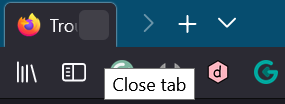
- Die geschlossenen Taste und einige Menüsymbole für die Panel sind nicht sichtbar.


Bitte folgen Sie dem Installationshandbuch,
oder kopieren Sie das icons -Verzeichnis in chrome .