
Dual Active Bridge Development Board
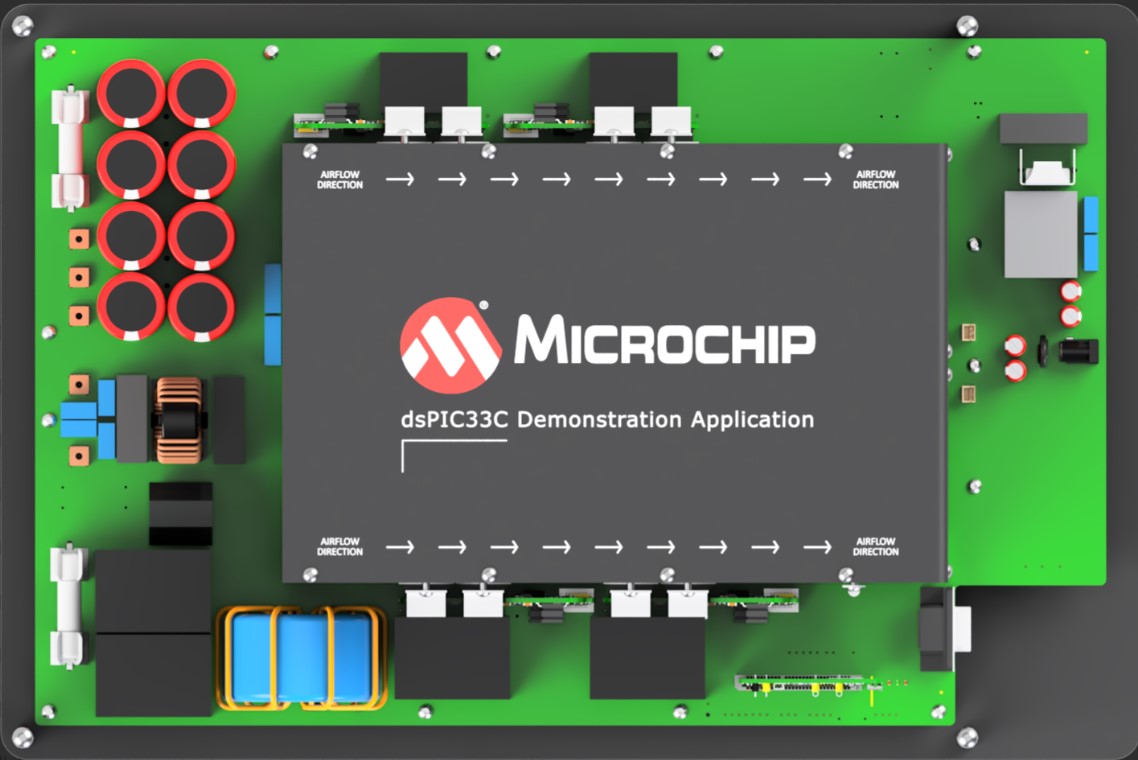
DSPIC33C DAB Development Board
Zusammenfassung
Diese Lösung zeigt die Implementierung einer DAB-Anwendungsdemonstration (Dual Active Bridge) unter Verwendung des DSPIC33C-Geräts von Microchip, das hauptsächlich auf Automobil-On-Board-Ladeanwendungen abzielt. Die DC-DC Dual Active Bridge Development Platform ist ein vielseitiges Entwicklungsboard mit gut organisierten Komponenten, einschließlich Eingabefilter, Leistungsstufe, Hilfsangebot und einem Socket, das mit den neuesten digitalen Power-Plug-in-Modulen (DP PIMs) von Microchip kompatibel ist.
Die Plattform ist so konzipiert, dass die Spannungsstufen von bis zu 800 VDC auf der Primärseite und bis zu 900 VDC auf der Sekundärseite verarbeitet werden. Darüber hinaus enthält es einen Socket für DSPIC33-Plug-in-Module, sodass das System mit verschiedenen Controllern getestet werden kann. Die Pinout ist mit EP-, CK- und CH -DSC -DSC -DP -PIMs kompatibel, um die Flexibilität und Benutzerfreundlichkeit zu gewährleisten.
Highlights
- Digital kontrollierter Dual Active Bridge Converter
- Nutzung von DSPIC -Peripheriegeräten, die das Schaltfrequenzbetrieb von 65 kHz bis 300 kHz ermöglichen
- DSPIC33-Plug-in-Modul-Paarungs-Steckdose Pinout kompatibel für andere DSC-DP-PIMs.
Verwandte Dokumentation
Firmware -Dokumentation
- Online -Firmware -Dokumentation dieses Code -Beispiels
Hardware -Dokumentation
- 11 kW Dual Active Bridge DC-DC Demonstration Application
- Isolierter Leitfaden für Spannungs -Akquisitionsplatine Benutzer des Benutzerhandbuchs
- SIC-FET-Plug-in-Modul (SIC FET PIM) Benutzerhandbuch
- Betriebshandbücher
- Wechselrichter Wechselrichter
Zielgerätedokumentation
- DSPIC33CK256MP508 Family Data Sheet
- DSPIC33CK256MP508 Family Silicon Errata und Datenblatt Klarstellung
Bitte überprüfen Sie immer die neuesten Datenblätter auf den jeweiligen Produktwebsites:
- DSPIC33CK256MP508 Familie
- DSPIC33CH512MP508 Familie
Software verwendet
- Power Board Visualizer GUI
- MPLAB® X IDE V6.20
- MPLAB® XC-DSC-Compiler v3.10
- Microchip -Code -Konfigurator v5.5.1
- Digital Compensator Design Tool
Hardware verwendet
- DSPIC33C Dual Active Bridge Development Board
- Power Board
- Isolierte Spannungsaufnahme -Board
- Sic fet pim
Verzeichnisstruktur
Die Verzeichnisstruktur für dieses Projekt ist nachstehend zusammengefasst.
 ├───dspic33ck-dab.X							DAB main project
├───images									Images for the Readme
├───power_board_visualizer_xmls				Power Board Visualizer Projects
├───pre_compiled_hex_files					Pre compiled Hex files for 400V output operation
└───sources									Common Sources between both projects
Programmieren von HEX -Datei mit verfügbaren HEX -Dateien
In diesem Beispiel wird ICD4 verwendet, aber jeder der verfügbaren Debugger/Programmierer kann verwendet werden.
- Öffnen Sie MPLAB X IPE
- Wählen Sie das Gerät auf DP-PIM: DSPIC33CK256MP506 aus
- Schließen Sie den Computer über ein USB-Kabel mit dem ICD4 an und verbinden Sie den ICD4-Header mit 6 Pin über DP-PIM über RJ11-Kabel und RJ11 an den ICSP-Adapter.
- Schalten Sie das DPPIM durch ein MicrousB -Kabel mit.
- Klicken Sie auf das MPLAB X IPE anschließen
- Warten Sie, bis das Gerät eine Verbindung herstellt
- Navigieren Sie zum Ordner pre_compiled_hex_files und wählen Sie die richtige HEX -Datei aus
- Klicken Sie auf Programm
- Warten Sie auf das Programm/überprüfen Sie die vollständige Nachricht.
- Trennen Sie den Programmierer vom digitalen Power-Plug-in-Modul.
Schnellstarthandbuch
In diesem Abschnitt wird Sie mithilfe der DAB -Anwendung mit dem Power Board Visualizer ausgeführt und gesteuert, sobald die elektrischen Verbindungen hergestellt wurden.
Hardware -Setup
Bitte konsultieren Sie das Betriebshandbuch für DAB -Hardware -Setup -Überlegungen und überprüfen Sie, ob die richtige Last- und Quellauswahl getroffen wurde. Dieser Readme enthält nicht das elektrische Setup für die DAB -Anwendungskarte.
Um die CAN -Kommunikation vom PC zur DAB -Anwendungsausstattung zu aktivieren, ist ein USB -Dan -Dongle erforderlich. Beachten Sie, dass der Power-Board-Visualizer nur mit USB-CAN-FD-Dongles kompatibel ist. Sie können ein RS232 DB9 direkt durch Kabel verwenden, um die DAB -Platine mit dem Spitzendongle zu verbinden.
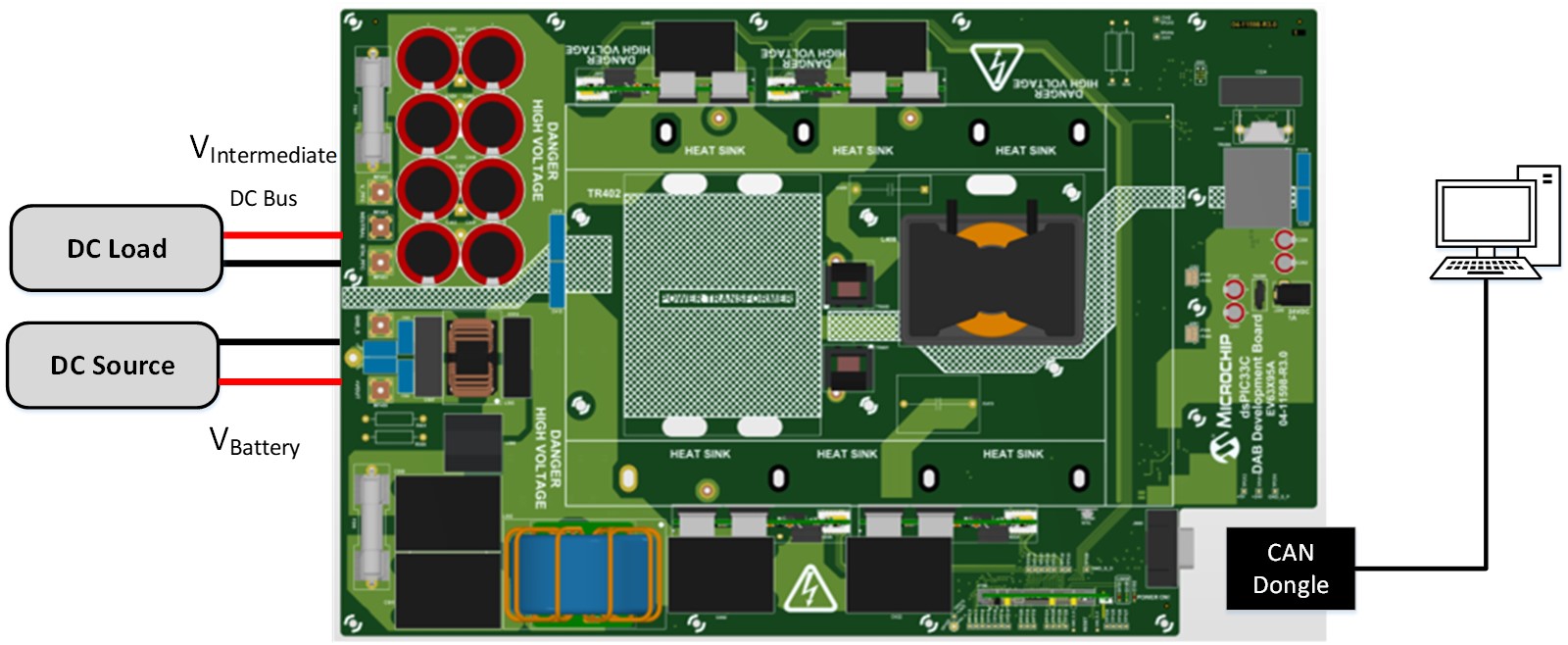
DSPIC33C DAB Development Board Hardware-Setup
Über den Power Board Visualizer an Bord einschalten
Voraussetzungen
Die folgende Software muss auf Ihrem PC installiert werden, um zwischen Power Board Visualizer und DSPIC33CK zu steuern/zu kommunizieren.
- Power Board Visualizer V2
- USB -Treiber des Spitzensystems
Einrichten und Verbinden des Power Board Visualizers
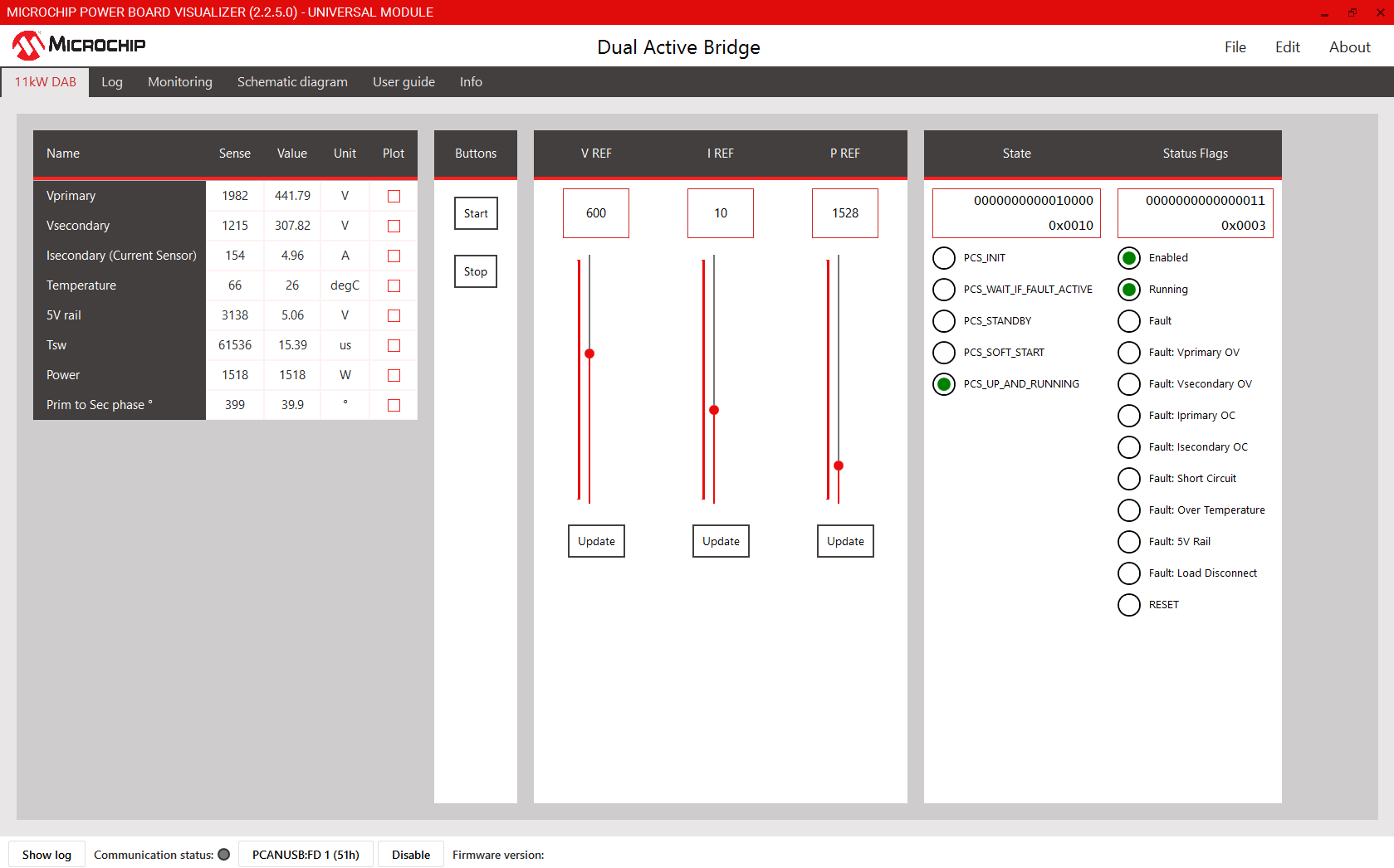
Gehen Sie nach Abschluss des Hardware -Setups zum Power Board Visualizer XMLS -Ordner. Öffnen Sie das entsprechende Projekt mit dem Power Board Visualizer. Sobald das Projekt geöffnet ist, sehen Sie den folgenden Bildschirm.
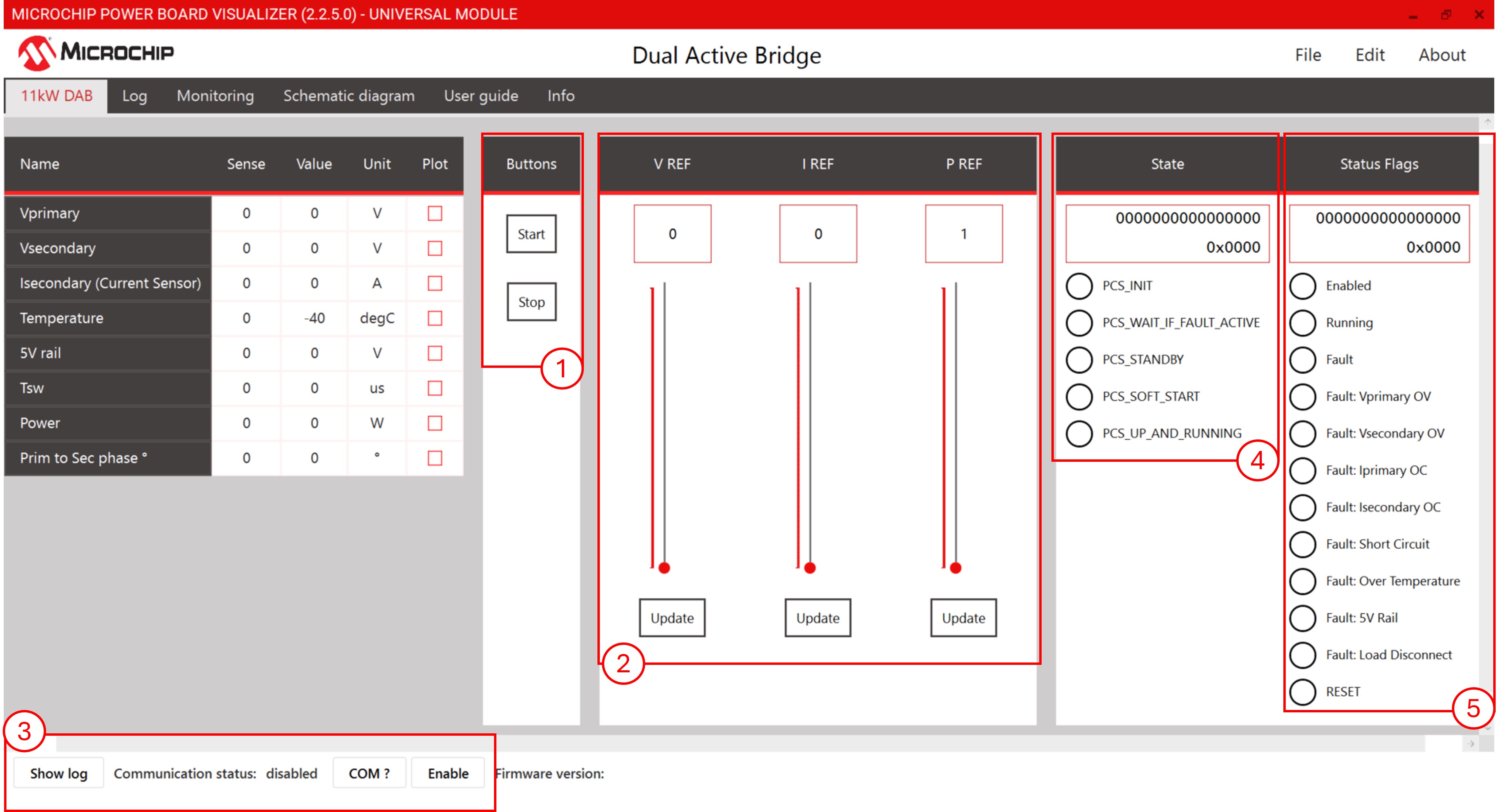
DAB -Projekt, das auf Power Board Visualizer GUI ausgeführt wird
- Start/Stopptaste
- Diese Taste schaltet die Anwendung ein und aus. Bei jeder Taste wird eine entsprechende Nachricht über CANFD gesendet. Für detaillierte Meldungsbeschreibungen klicken Sie auf die Registerkarte Informationen.
- Spannungsausgang, Stromausgang und Ausgangsausgangsreferenzschieber
- Diese Schieberegler werden verwendet, um Referenzwerte für Ausgangsspannung, Strom und Leistung für den DAB festzulegen. Der niedrigste Wert unter ihnen steuert die Ausgabe. Stellen Sie sicher, dass Sie die SET -Taste unter dem Schieberegler drücken, um den Referenzwert dem Mikrocontroller zu vermitteln.
- Kommunalstatus und COM -Selektor
- Das "com?" Button listet alle verfügbaren Kommunikationsports für die PBV auf. Wenn die Peak -Dongle -Treiber installiert sind und der Peak -USB -Dongle angeschlossen ist, erscheint er als pcan_usb: fd. Wählen Sie den entsprechenden Port aus und klicken Sie auf Aktivieren. Der Power Board Visualizer öffnet dann den ausgewählten Comm -Port.
- DAB Controller -Zustand
- In diesem Abschnitt wird der aktuelle Status des Systems angezeigt. Detaillierte Informationen zu jedem Staat und der Zustandsmaschine finden Sie im Abschnitt über den Firmware -Überblick.
- DAB -Statusflaggen
- Dieser Abschnitt listet den hochrangigen Zustand des Systems und alle auftretenden Fehlerbedingungen auf.
Folge von Aktionen zur Macht auf
Befolgen Sie nach der Eröffnung des entsprechenden Power Board Visualizer -Projekts diese Schritte, um das Board zu starten:
- Wählen Sie den richtigen Kommunikationsport und aktivieren Sie ihn.
- Stellen Sie sicher, dass alles korrekt eingerichtet wird, indem Sie nach Status-/Haushaltsdaten überprüfen und sicherstellen, dass sich das System im Status PCS_STANDBY befindet. Bestätigen Sie, dass der korrekte Betriebsmodus durch Untersuchung der Statusflags programmiert wird.
- Passen Sie bei Bedarf die Referenzspannung/den Strom an.
- Klicken Sie auf "Starten". Das System wechselt schnell durch verschiedene Zustände und sollte schließlich den Status PCS_UP_AND_RINING erreichen.
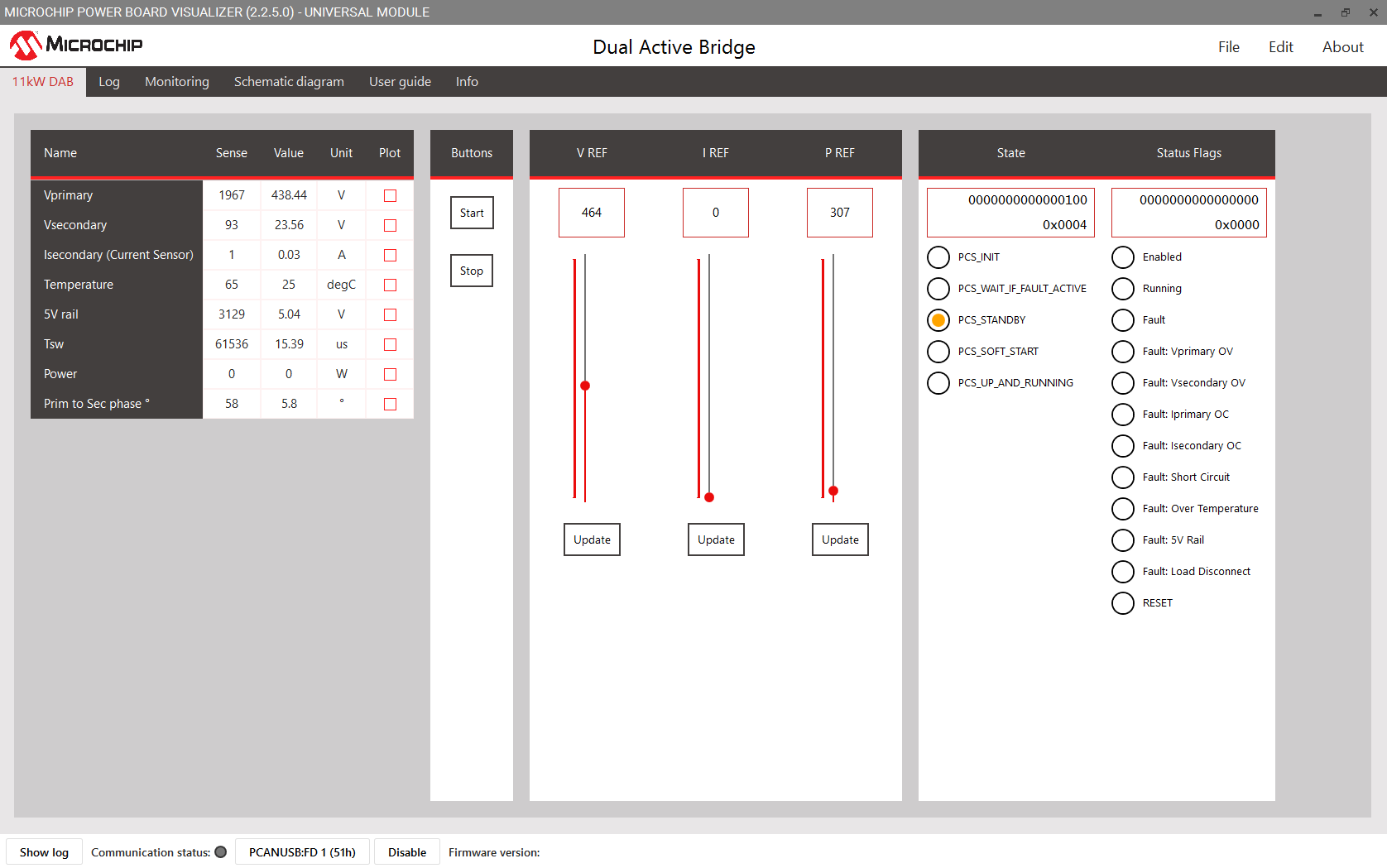
Tupfen im Standby -Staat
Tupfen im Laufstaat
© 2024, Microchip Technology Inc.






