
デュアルアクティブブリッジ開発ボード
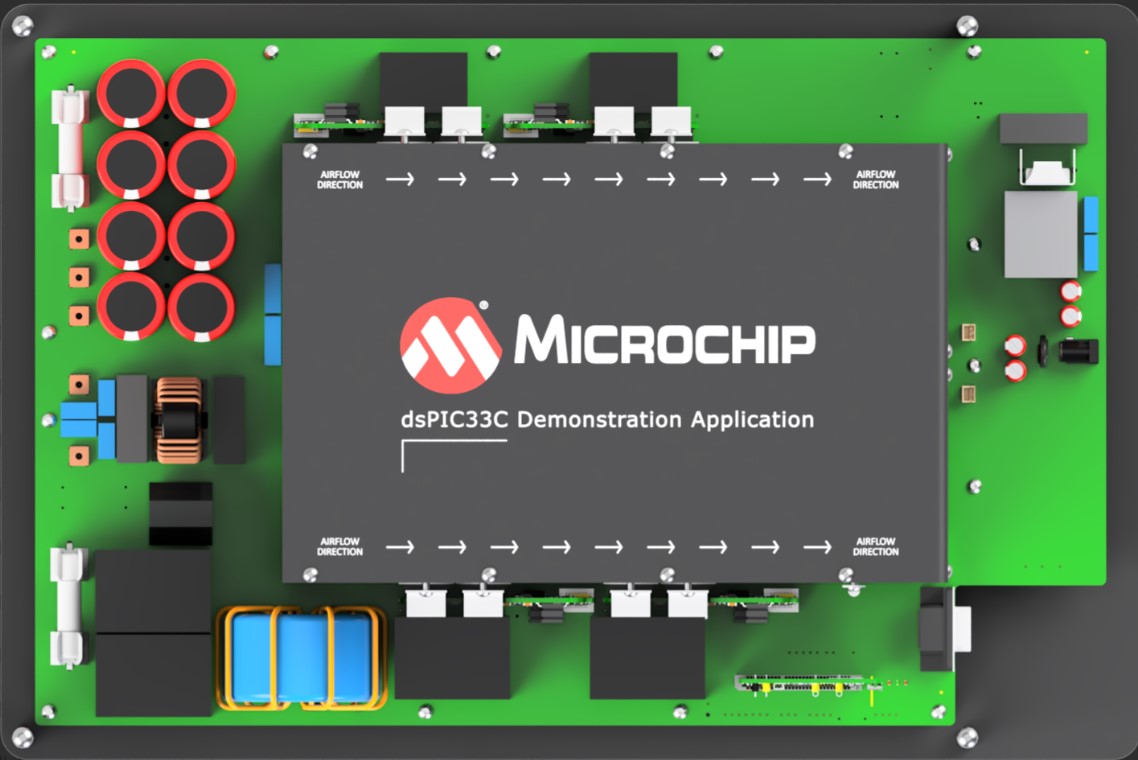
DSPIC33C DAB開発ボード
まとめ
このソリューションでは、主に自動車用のオンボード充電器アプリケーションを対象としたMicrochipのDSPIC33Cデバイスを利用したデュアルアクティブブリッジ(DAB)アプリケーションデモの実装を紹介します。 DC-DCデュアルアクティブブリッジ開発プラットフォームは、入力フィルター、パワーステージ、補助電源、Microchipの最新のデジタルパワープラグインモジュール(DP PIM)と互換性のあるソケットなど、よく組織化されたコンポーネントを備えた多用途の開発ボードです。
このプラットフォームは、一次側で最大800 VDC、セカンダリ側で最大900 VDCの電圧レベルを処理するように設計されています。さらに、DSPIC33プラグインモジュール用のソケットが含まれており、システムをさまざまなコントローラーでテストできるようにします。ピンアウトは、EP、CK、およびCH DSPIC DSC DP PIMと互換性があり、柔軟性と使いやすさを確保します。
ハイライト
- デジタル制御デュアルアクティブブリッジコンバーター
- 65kHzから300kHzの範囲のスイッチング周波数操作を可能にするDSPIC周辺機器の利用
- DSPIC33プラグインモジュール交尾ソケットピンアウト他のDSC DP PIMに互換性があります。
関連文書
ファームウェアドキュメント
- このコードの例のオンラインファームウェアドキュメント
ハードウェアのドキュメント
- 11KWデュアルアクティブブリッジDC-DCデモンストレーションアプリケーション
- 孤立した電圧取得ボードユーザーガイド
- SIC FETプラグインモジュール(SIC FET PIM)ユーザーガイド
- 運用マニュアル
ターゲットデバイスのドキュメント
- DSPIC33CK256MP508ファミリデータシート
- DSPIC33CK256MP508ファミリーシリコンエラタとデータシートの明確化
それぞれの製品Webサイトの最新のデータシートを常に確認してください。
- DSPIC33CK256MP508ファミリ
- DSPIC33CH512MP508ファミリ
使用されているソフトウェア
- パワーボードビジュアライザーGUI
- MPLAB®XIDE v6.20
- MPLAB®XC-DSCコンパイラv3.10
- マイクロチップコードconfigurator v5.5.1
- デジタル補償器設計ツール
使用されているハードウェア
- DSPIC33Cデュアルアクティブブリッジ開発ボード
- パワーボード
- 隔離された電圧取得ボード
- sic fet pim
ディレクトリ構造
このプロジェクトのディレクトリ構造を以下に要約します。
 ├───dspic33ck-dab.X							DAB main project
├───images									Images for the Readme
├───power_board_visualizer_xmls				Power Board Visualizer Projects
├───pre_compiled_hex_files					Pre compiled Hex files for 400V output operation
└───sources									Common Sources between both projects
利用可能なHEXファイルを使用して、HEXファイルをプログラミングします
この例では、ICD4が使用されていますが、利用可能なデバッガー/プログラマーを使用できます。
- MPLAB X IPEを開きます
- DP-PIMでデバイスを選択します: DSPIC33CK256MP506
- USBケーブルを介してコンピューターをICD4に接続し、RJ11ケーブルを介してDP-PIMの6ピンヘッダーにICD4を6ピンに接続し、RJ11をICSPアダプターに接続します。
- MicrouSBケーブルを介してDPPIMを電源に入れます。
- mplab x ipeの接続をクリックします
- デバイスが接続するのを待ちます
- フォルダに移動するpre_compiled_hex_files、正しい16進数ファイルを選択します
- [プログラム]をクリックします
- プログラムを待つ/完全なメッセージを確認してください。
- プログラマーをデジタル電源プラグインモジュールから切断します。
クイックスタートガイド
このセクションでは、電気接続が作成されたら、Power Board Visualizerを使用してDABアプリケーションを実行および制御する方法について説明します。
ハードウェアのセットアップ
DABハードウェアのセットアップに関する考慮事項については、運用マニュアルを参照して、正しい負荷とソースの選択が行われていることを確認してください。このREADMEには、DABアプリケーションボード用の電気セットアップは含まれていません。
PCからDABアプリケーションボードへの通信を有効にするには、DONGLEのUSBが必要です。パワーボードビジュアライザーは、ピークシステムUSB Can-FDドングルとのみ互換性があることに注意してください。 RS232 DB9ストレートケーブルを使用して、DABボードをピークドングルに接続できます。
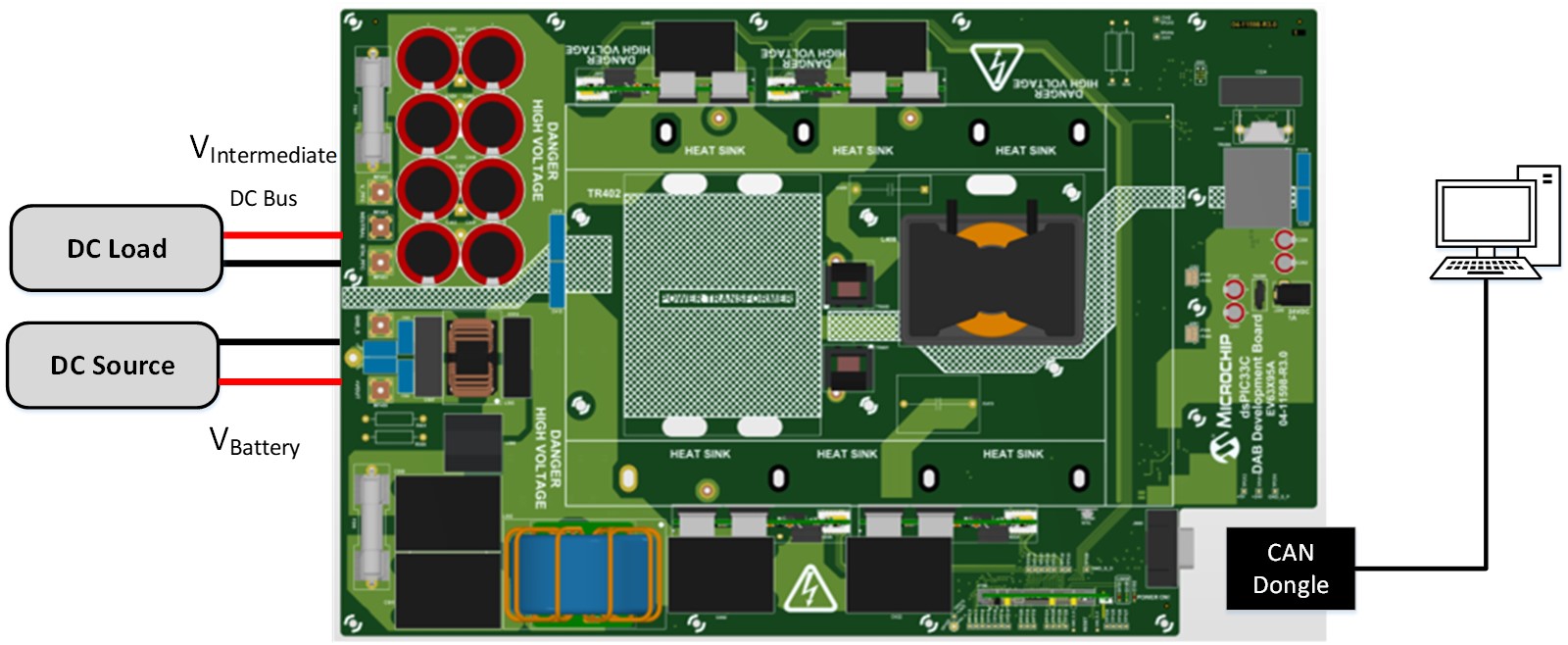
DSPIC33C DAB開発ボードハードウェアのセットアップ
パワーボードビジュアライザーを介してボード上で電源を入れる
前提条件
パワーボードVisualizerとDSPIC33CKの間で制御/通信するには、PCに次のソフトウェアをインストールする必要があります。
- パワーボードビジュアライザーV2
- ピークシステムUSBドライバー
パワーボードビジュアライザーのセットアップと接続
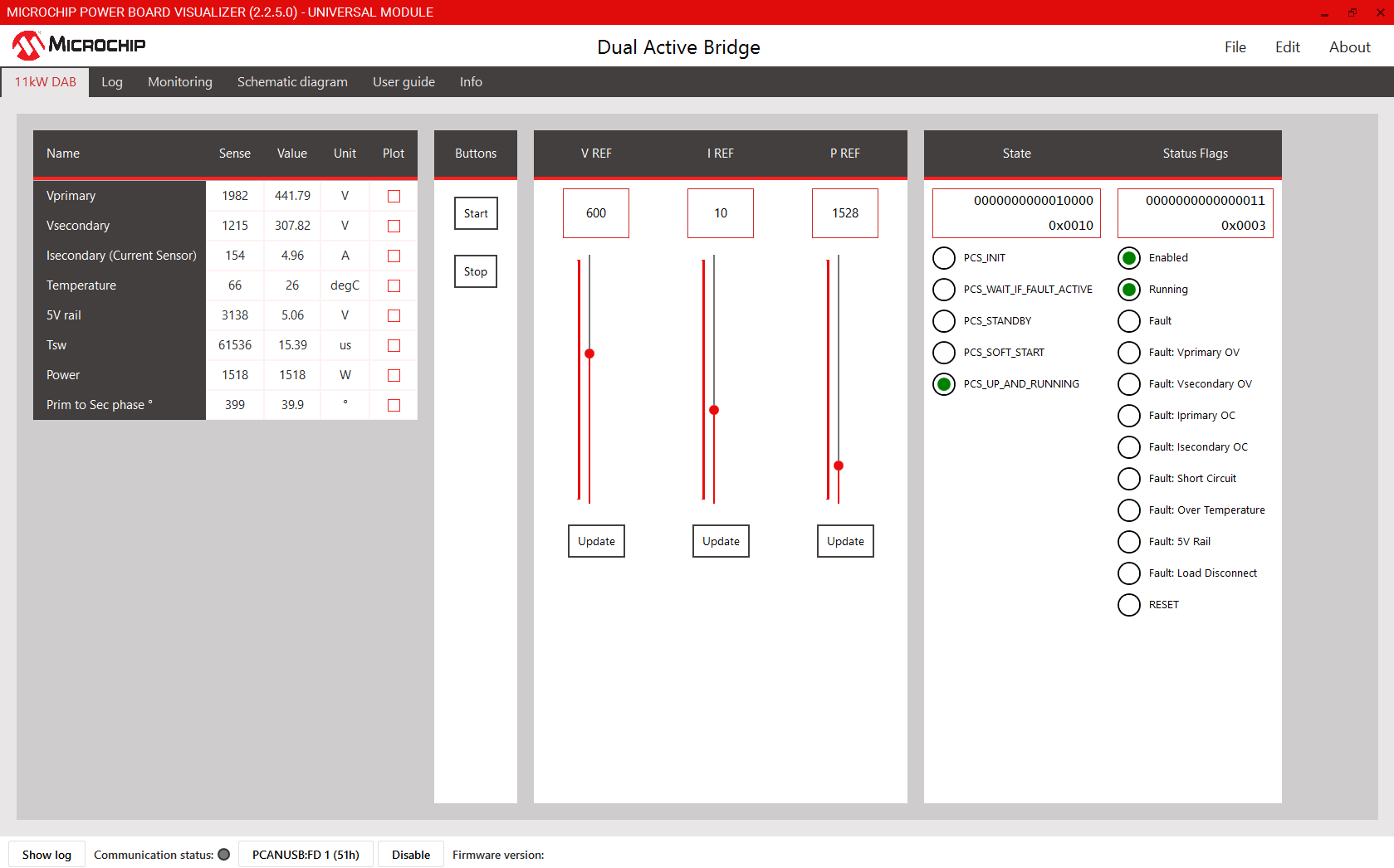
ハードウェアのセットアップを完了したら、Power Board Visualizer XMLSフォルダーに移動します。 Power Board Visualizerを使用して適切なプロジェクトを開きます。プロジェクトが開かれたら、次の画面が表示されます。
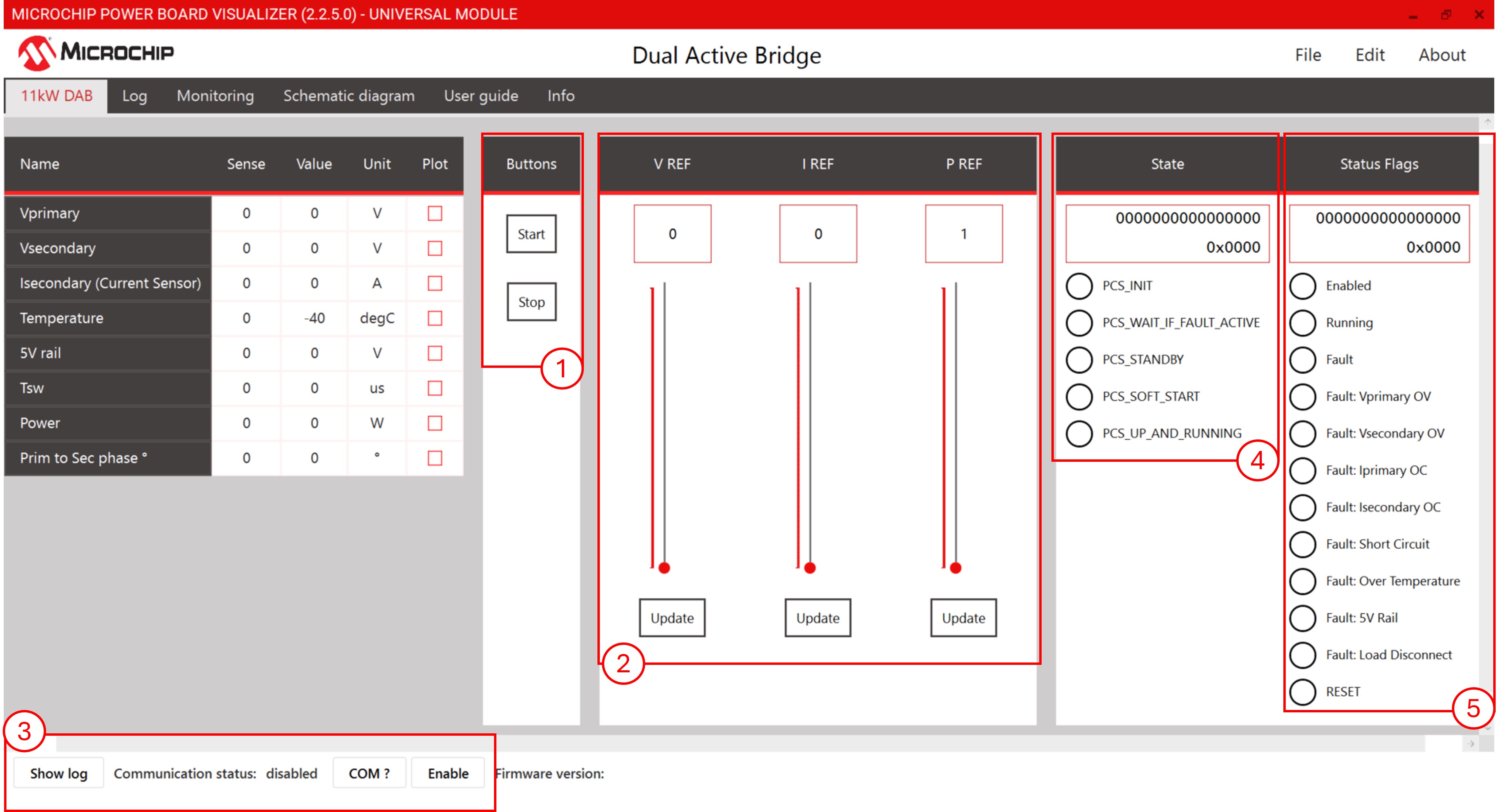
パワーボードVisualizer GUIで実行されているDABプロジェクト
- ボタンを開始/停止します
- このボタンは、アプリケーションのオンとオフを切り替えます。各ボタンを押すと、CANFDを介して対応するメッセージが送信されます。詳細なメッセージの説明については、[情報]タブをクリックしてください。
- 電圧出力、電流出力、および出力出力参照スライダー
- これらのスライダーは、出力電圧、電流、およびDABの電力の基準値を設定するために使用されます。それらの中で最も低い値は出力を制御します。スライダーの下の設定ボタンを押して、参照値をマイクロコントローラーに通信してください。
- Comm Statusとcomセレクター
- 「com?」ボタンは、PBVの利用可能なすべての通信ポートをリストします。ピークドングルドライバーがインストールされ、ピークUSBドングルが接続されている場合、PCAN_USB:FDとして表示されます。適切なポートを選択し、[有効]をクリックします。パワーボードビジュアライザーは、選択した通信ポートを開きます。
- DABコントローラー状態
- このセクションには、システムの現在の状態が表示されます。各状態と状態マシンに関する詳細情報は、ファームウェアの概要セクションにあります。
- DABステータスフラグ
- このセクションには、システムの高レベルの状態と発生する障害条件をリストします。
電源を入れるための一連のアクション
適切なパワーボードビジュアライザープロジェクトを開いた後、次の手順に従ってボードを開始します。
- 正しい通信ポートを選択し、有効にします。
- ステータス/ハウスキーピングデータをチェックし、システムがPCS_STANDBY状態にあることを確認することにより、すべてが正しく設定されていることを確認します。正しい操作モードがステータスフラグを調べてプログラムされていることを確認してください。
- 必要に応じて、参照電圧/電流を調整します。
- 「開始」をクリックします。システムはさまざまな状態を迅速に移行し、最終的にPCS_UP_AND_RUNNING状態に到達するはずです。
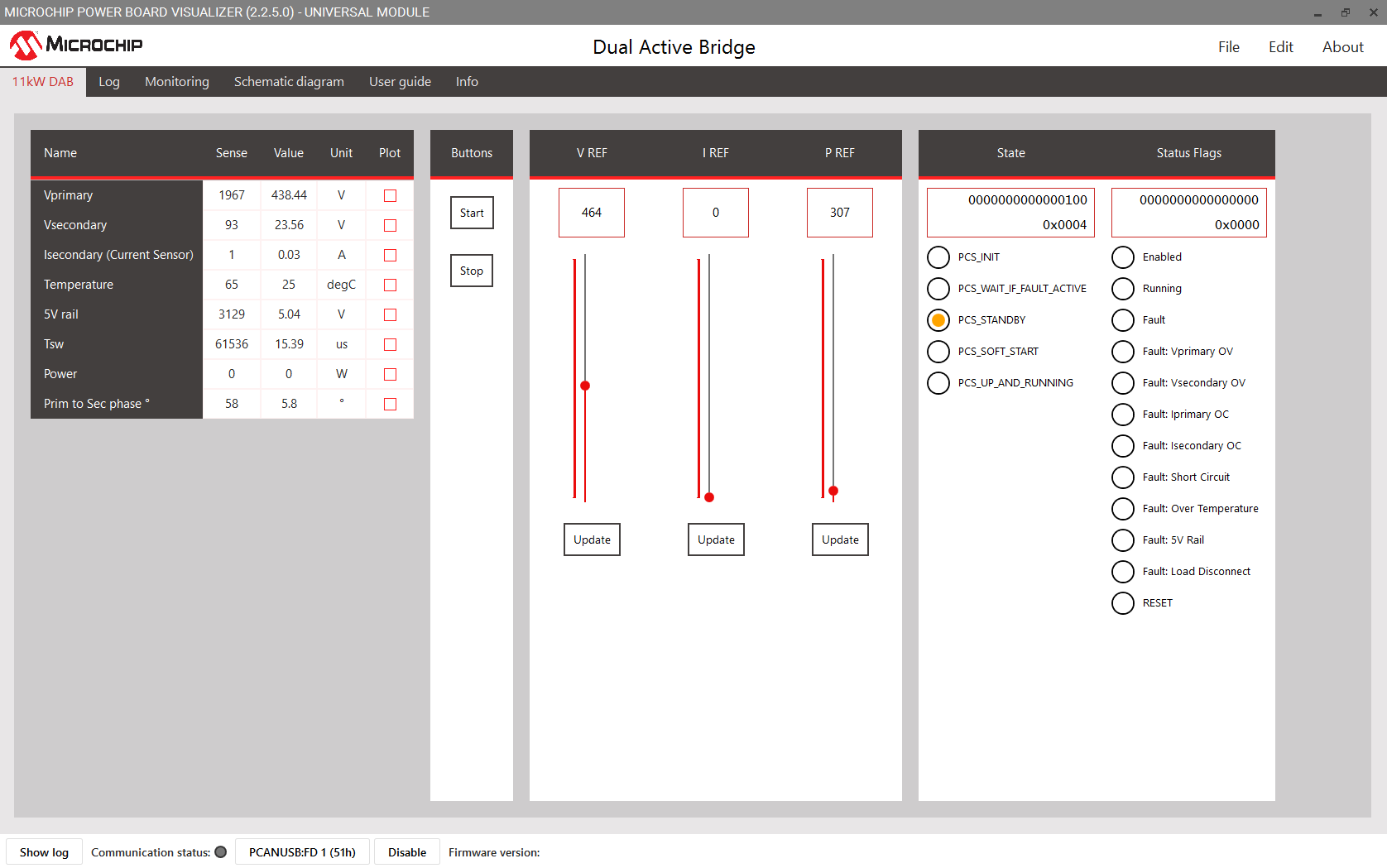
スタンバイ状態で軽くたたく
ランニング状態で軽くたたきます
©2024、Microchip Technology Inc.






