
Dewan Pengembangan Jembatan Aktif Ganda
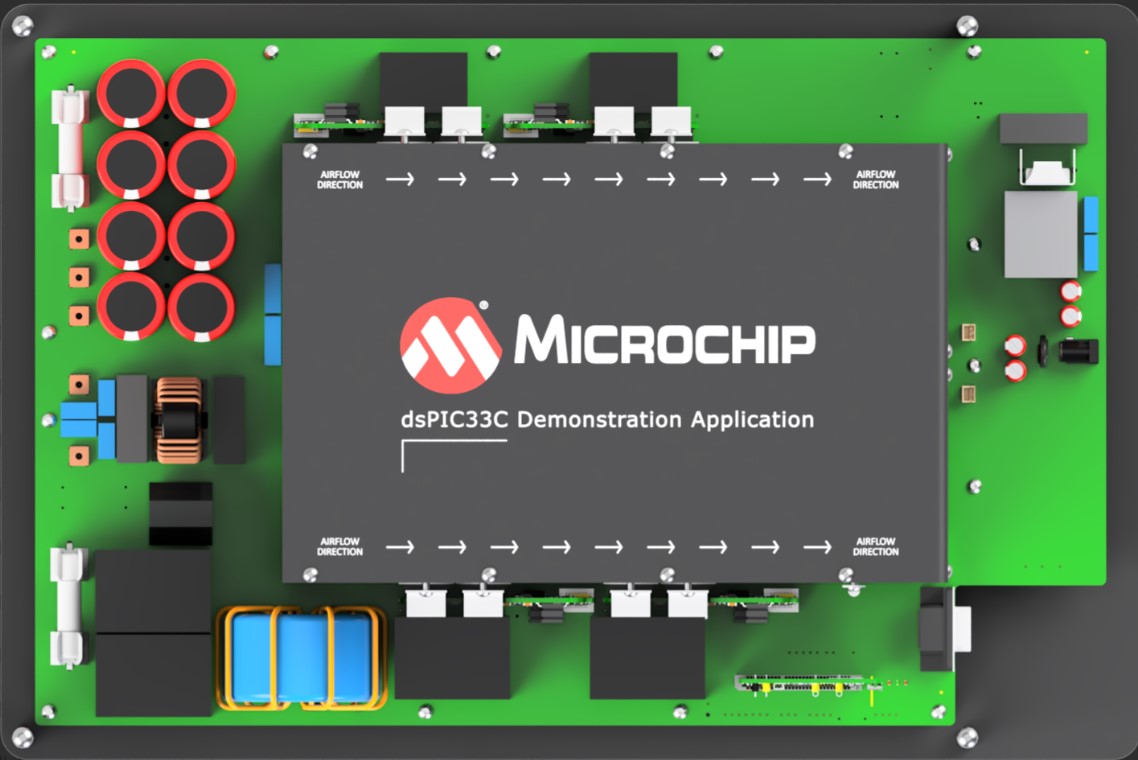
Dewan Pengembangan DAB DSPIC33C
Ringkasan
Solusi ini menampilkan implementasi demonstrasi aplikasi Dual Active Bridge (DAB) yang menggunakan perangkat DSPIC33C Microchip, terutama ditujukan untuk aplikasi pengisi daya on-board otomotif. DC-DC Dual Active Bridge Development Platform adalah papan pengembangan serbaguna yang menampilkan komponen yang terorganisir dengan baik, termasuk filter input, tahap daya, pasokan tambahan, dan soket yang kompatibel dengan modul plug-in daya digital terbaru Microchip (DP Pims).
Platform ini dirancang untuk menangani tingkat tegangan hingga 800 VDC di sisi primer dan hingga 900 VDC di sisi sekunder. Selain itu, ini termasuk soket untuk modul plug-in DSPIC33, memungkinkan sistem untuk diuji dengan berbagai pengontrol. Pinout kompatibel dengan EP, CK, dan CH DSPIC DSC DP PIMS, memastikan fleksibilitas dan kemudahan penggunaan.
Highlight
- Konverter jembatan ganda aktif yang dikendalikan secara digital
- Pemanfaatan periferal DSPIC yang memungkinkan operasi frekuensi switching mulai dari 65kHz hingga 300kHz
- DSPIC33 Plug-in Module Mating Socket Pinout Kompatibel dengan DSC DP PIMS lainnya.
Dokumentasi terkait
Dokumentasi Firmware
- Dokumentasi firmware online dari contoh kode ini
Dokumentasi perangkat keras
- 11KW Dual Active Bridge DC-DC Application Demonstrasi
- Panduan Pengguna Dewan Akuisisi Tegangan Terisolasi
- SIC FET Plug-in Module (SiC FET PIM) Panduan Pengguna
- Manual operasional
Dokumentasi perangkat target
- DSPIC33CK256MP508 Lembar Data Keluarga
- DSPIC33CK256MP508 Keluarga Silikon Errata dan Klarifikasi Lembar Data
Harap selalu periksa lembar data terbaru di situs web produk masing -masing:
- keluarga DSPIC33CK256MP508
- Keluarga DSPIC33CH512MP508
Perangkat lunak digunakan
- Power Board Visualizer GUI
- MPLAB® X IDE V6.20
- MPLAB® XC-DSC Compiler v3.10
- Microchip Code Configurator v5.5.1
- Alat Desain Kompensator Digital
Perangkat keras digunakan
- DSPIC33C Dual Active Bridge Development Board
- Papan Tenaga
- Dewan Akuisisi Tegangan Terisolasi
- Sic fet pim
Struktur Direktori
Struktur direktori untuk proyek ini dirangkum di bawah ini.
 ├───dspic33ck-dab.X							DAB main project
├───images									Images for the Readme
├───power_board_visualizer_xmls				Power Board Visualizer Projects
├───pre_compiled_hex_files					Pre compiled Hex files for 400V output operation
└───sources									Common Sources between both projects
Pemrograman File Hex Menggunakan File Hex yang Tersedia
Dalam contoh ini ICD4 sedang digunakan, tetapi salah satu debugger/pemrogram yang tersedia dapat digunakan.
- Buka MPLAB X IPE
- Pilih perangkat pada DP-PIM: DSPIC33CK256MP506
- Hubungkan komputer ke ICD4 melalui kabel USB, hubungkan header ICD4 ke 6 pin pada DP-PIM melalui kabel RJ11 dan RJ11 ke adaptor ICSP.
- Lakukan DPPIM melalui kabel MicroUSB.
- Klik Hubungkan di MPLAB X IPE
- Tunggu perangkat untuk terhubung
- Arahkan ke folder pre_compiled_hex_files, dan pilih file hex yang benar
- Klik Program
- Tunggu program/verifikasi pesan lengkap.
- Putuskan sambungan programmer dari modul plug-in daya digital.
Panduan Mulai Cepat
Bagian ini akan memandu Anda tentang cara menjalankan dan mengontrol aplikasi DAB menggunakan Power Board Visualizer, setelah koneksi listrik dibuat.
Pengaturan Perangkat Keras
Silakan berkonsultasi dengan manual operasional untuk pertimbangan pengaturan perangkat keras DAB dan memverifikasi bahwa pemilihan beban dan sumber yang benar telah dibuat. Readme ini tidak termasuk pengaturan listrik untuk papan aplikasi DAB.
Untuk mengaktifkan komunikasi dapat dari PC ke papan aplikasi DAB, diperlukan USB untuk dongle. Perhatikan bahwa visualisator papan daya hanya kompatibel dengan dongle Can-FD Sistem Puncak USB. Anda dapat menggunakan kabel RS232 DB9 lurus melalui untuk menghubungkan papan DAB ke dongle puncak.
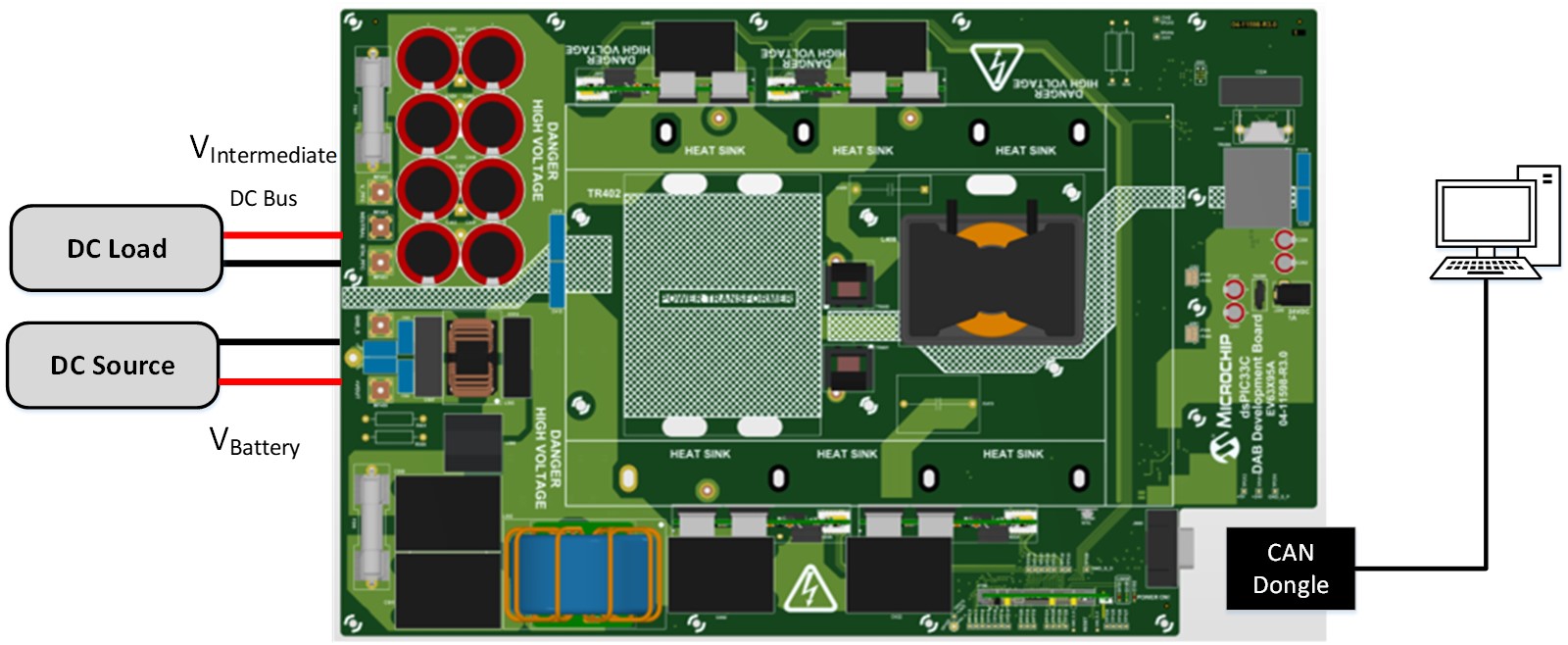
DSPIC33C DAB Development Board Hardware Set-Up
Powering on board melalui power board visualzer
Prasyarat
Perangkat lunak berikut harus diinstal pada PC Anda untuk mengontrol/berkomunikasi antara Power Board Visualizer dan DSPIC33CK.
- Power Board Visualizer V2
- Driver USB sistem puncak
Mengatur dan menghubungkan visualisasi papan daya
Setelah menyelesaikan pengaturan perangkat keras, buka folder Power Board Visualizer XMLS. Buka proyek yang sesuai menggunakan Power Board Visualizer. Setelah proyek terbuka, Anda akan melihat layar berikut.
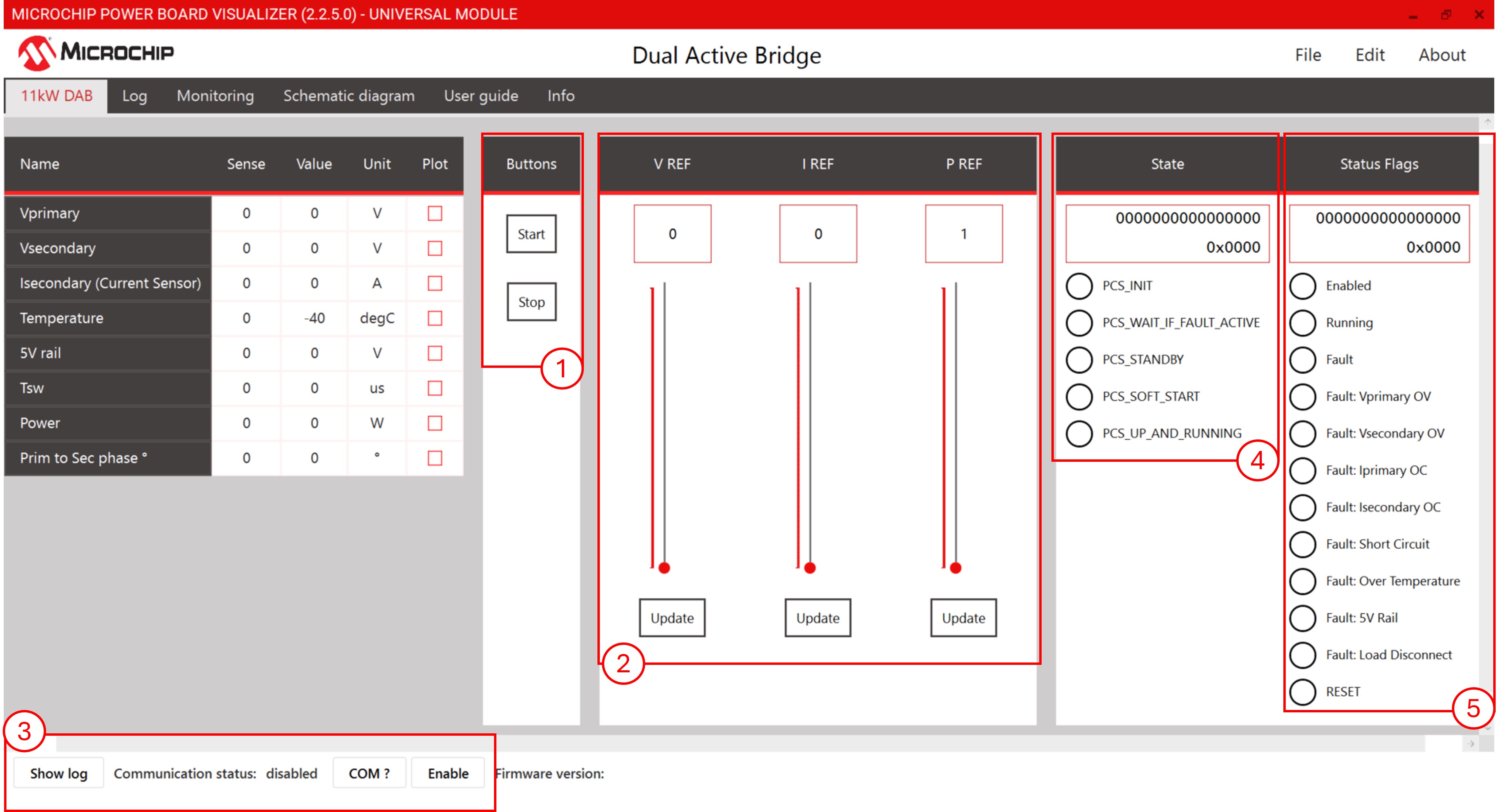
Proyek DAB Berlari di Power Board Visualizer GUI
- Tombol Mulai/Berhenti
- Tombol ini menyalakan dan mematikan aplikasi. Setiap tombol tekan mengirimkan pesan yang sesuai melalui canfd. Untuk deskripsi pesan Can Detail, klik pada tab Info.
- Output tegangan, output arus, dan slider referensi output daya
- Slider ini digunakan untuk menetapkan nilai referensi untuk tegangan output, arus, dan daya untuk DAB. Nilai terendah di antara mereka akan mengontrol output. Pastikan untuk menekan tombol Set di bawah slider untuk mengomunikasikan nilai referensi ke mikrokontroler.
- Status com dan pemilih com
- "Com?" Tombol mencantumkan semua port komunikasi yang tersedia untuk PBV. Jika driver dongle puncak dipasang dan dongle puncak USB terhubung, itu akan muncul sebagai PCAN_USB: FD. Pilih port yang sesuai dan klik Aktifkan. Power Board Visualizer kemudian akan membuka port Comm yang dipilih.
- Status pengontrol DAB
- Bagian ini menampilkan keadaan sistem saat ini. Informasi terperinci tentang setiap negara bagian dan mesin negara dapat ditemukan di bagian gambaran firmware.
- Bendera Status Dab
- Bagian ini mencantumkan keadaan tingkat tinggi dari sistem dan kondisi kesalahan yang terjadi.
Urutan Tindakan untuk Dinyatakan
Setelah membuka proyek Visualizer Papan Daya yang sesuai, ikuti langkah -langkah ini untuk memulai papan:
- Pilih port komunikasi yang benar dan aktifkan.
- Verifikasi bahwa semuanya diatur dengan benar dengan memeriksa data status/rumah tangga dan memastikan sistem berada dalam keadaan PCS_STANDBY. Konfirmasikan bahwa mode operasi yang benar diprogram dengan memeriksa bendera status.
- Sesuaikan tegangan/arus referensi jika perlu.
- Klik "Mulai." Sistem ini akan dengan cepat beralih melalui berbagai negara dan pada akhirnya harus mencapai keadaan PCS_UP_AND_Running.
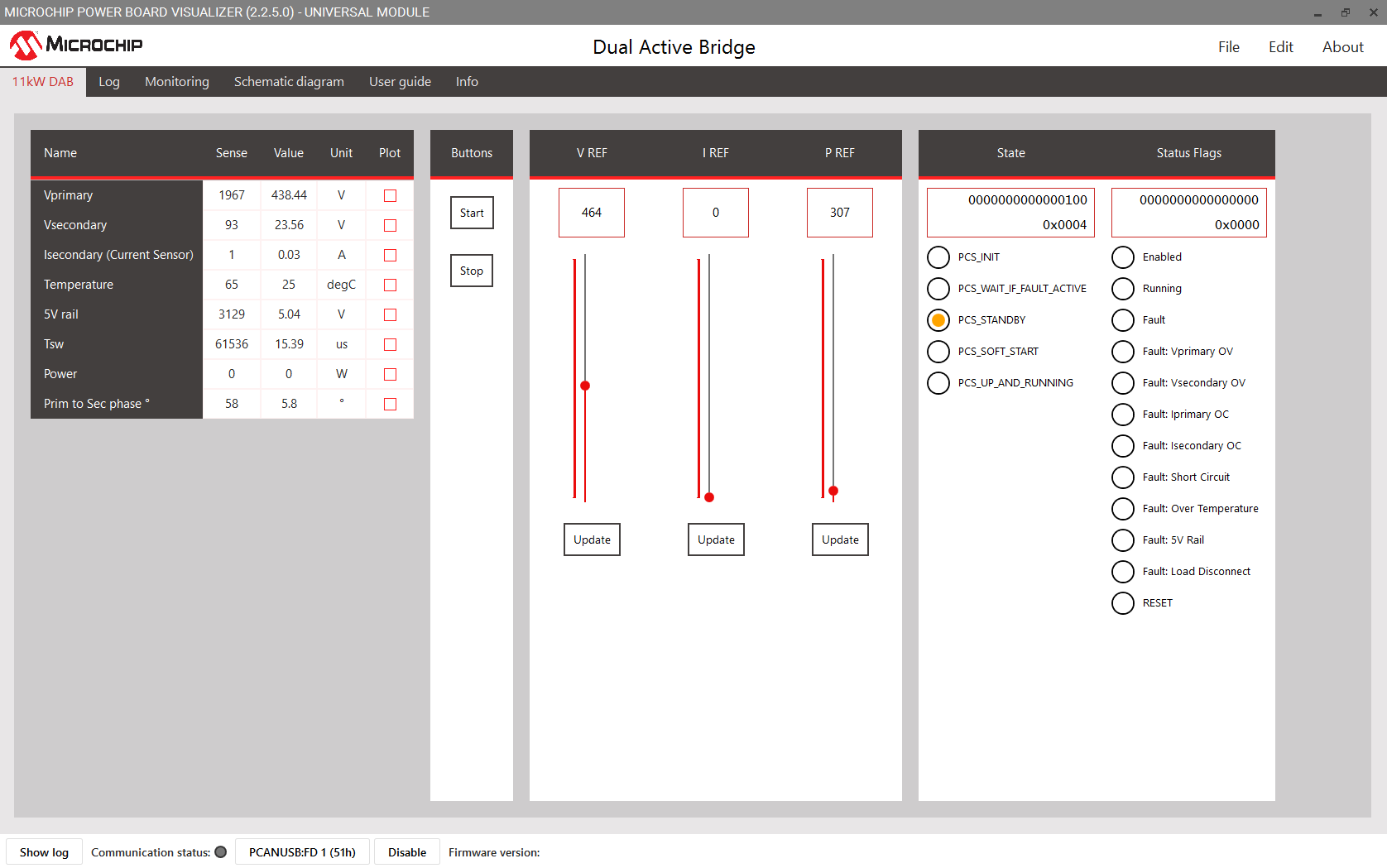
Oleskan dalam keadaan siaga
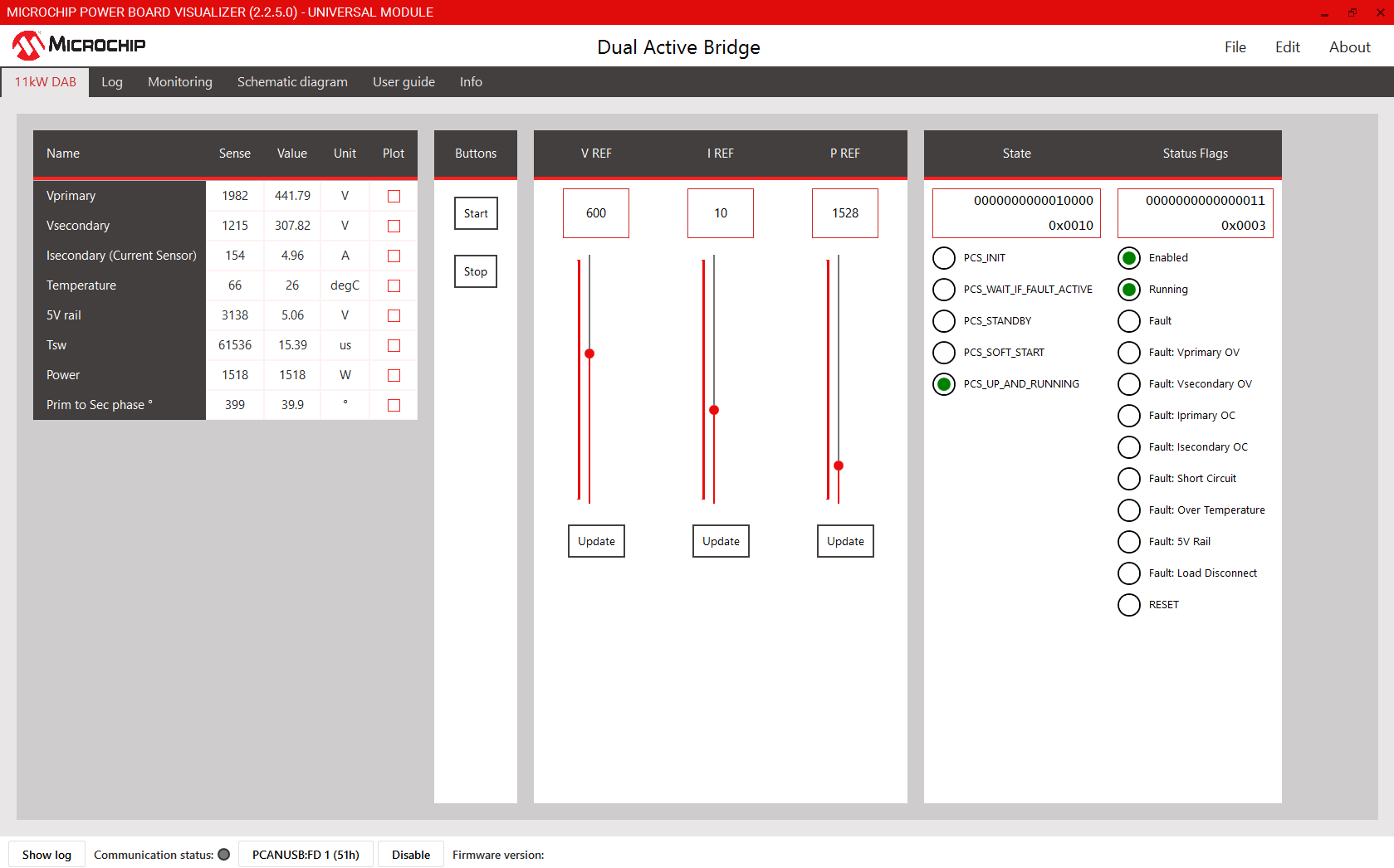
Oleskan keadaan menjalankan
© 2024, Microchip Technology Inc.






