powerpage
1.0.0

PowerPage ist ein leichter Webbrowser mit DB -Funktionen und Windows -Zugänglichkeit für eine schnelle Entwicklung der HTML/JavaScript -Anwendung.
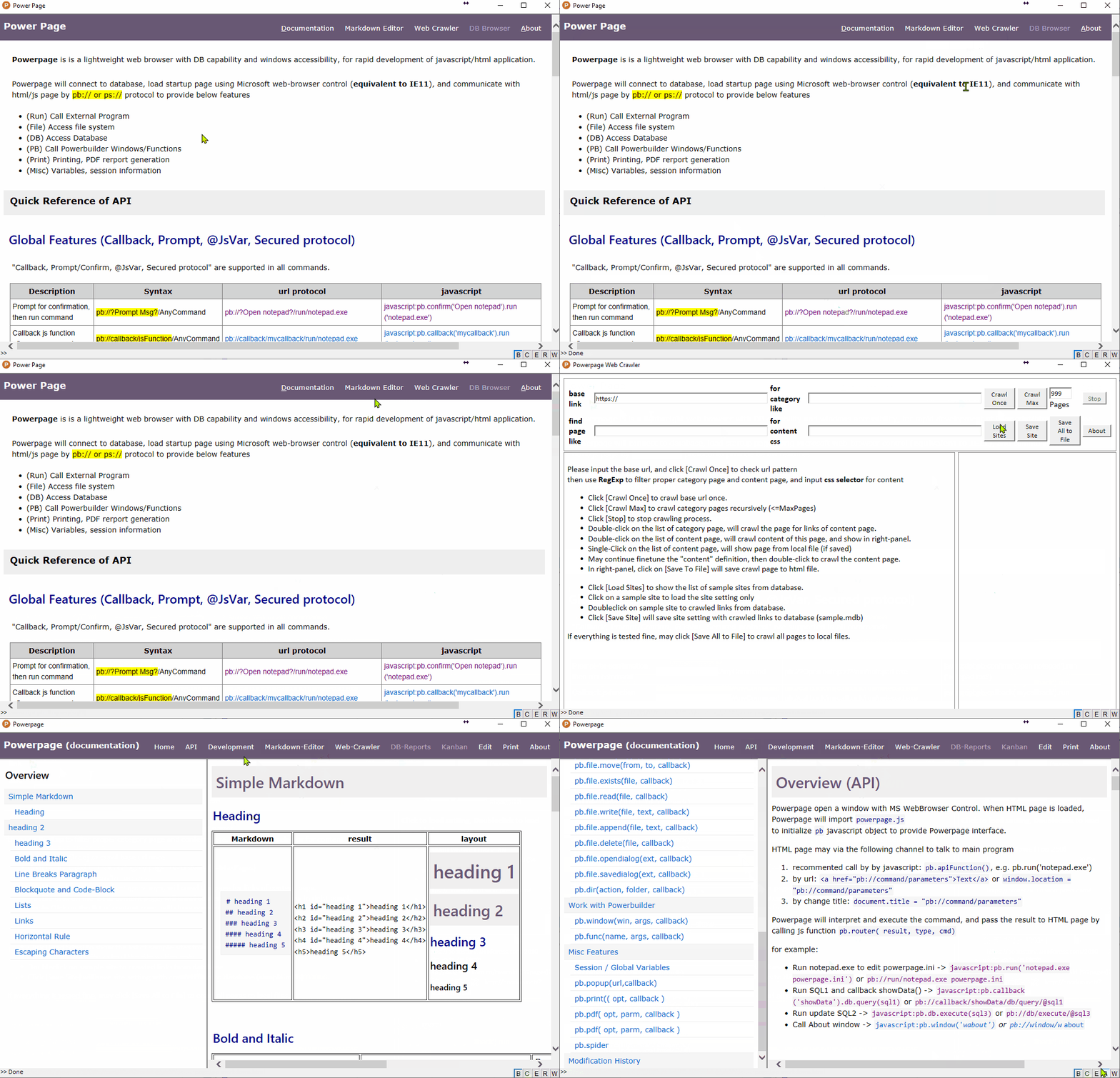
PowerPage stellt eine Verbindung zur Datenbank her, laden Sie die Startseite mithilfe der Microsoft-Webbrowser-Steuerung ( gleichwertig zu IE11 ) und kommunizieren Sie mit der HTML/JS-Seite von pb:// or ps:// Protokoll, um die folgenden Funktionen bereitzustellen
Aus Sicherheitsgründen arbeiten alle Browser hart daran, den unbefugten Zugriff auf Betriebssystemressourcen (dh Drucker, Dateien, Datenbank usw.) zu verhindern. Auf der anderen Seite arbeiten Entwickler, die hart daran arbeiten, auf OS -Ressourcen für die Anwendungsentwicklung zuzugreifen. Entwicklung innerhalb von Webbrowser wie ein Spiel der Polizeidiebstahl.
Ich hatte mich nach einem Webbrowser gesehnt, der DB -Konnektivität und OS -Zugänglichkeit verfügt, damit die HTML/JavaScript -Anwendung wie Elektronen codieren kann.
Irgendwie frustriert in vielen "Installation" -Workungen, um die Entwicklungsumgebung einzurichten und die Anwendung bereitzustellen. Es geht immer schief durch unbekannte Gründe und hielt sich in unbekannte Situationen ein. Was ich möchte, ist "Copy-and-Run" und "Code-and-Play" (dh keine Installation, kein Kompilieren, keine Bereitstellung).
Ich versuche, für diesen Zweck "PowerPage" -Lösung zu erstellen.
PowerPage ist eine elektronenähnliche Fertigkeitslösung. Keine Installation, kein Kompilieren, keine Packung. Öffnen Sie einfach den Editor für die Codierung.
PS: Aufgrund der Einschränkung des Microsoft-Webbrowser-Steuerelements entspricht der Webbrowser von PowerPage IH11 (nicht Chrome) !
PowerPage ist ein einzelnes ausführbares Programm. Laden Sie einfach powerpage.exe herunter und führen Sie es aus.
powerpage.exe auspowerpage.exe ist die ausführbare Datei von PowerPage. (einzelne ausführbare Datei)powerpage.html ist die Start -HTML -Datei (IE JavaScript/HTML -Anwendung)powerpage.ini ist die Konfigurationsdatei für DB -Verbindung und ein Misc -Setuppowerpage.js ist die anfängliche JavaScript -LIB für die Schnittstelle*.dll sind PowerBuilder-LaufzeitdateienQuellcode
PowerPage wird von PowerBuilder 10.5 entwickelt, Quellcode ist powerPage.pbl (nur eine Datei)
powerpage.pbl ist PowerBuilder -Quellcodepowerpage.pbt ist die PowerBuilder -Zieldateipowerpage.pbt zum Arbeitsbereich hinzu und kompilieren Sie sie von p_powerpageAnwendungen
pp-md-editor.html ist die pp-Anwendung des "PowerPage Markdown-Editors"pp-web-crawler.html ist die PP-Anwendung von "PowerPage Web Crawler" PowerPage Öffnen Sie ein Fenster mit MS Webbrowser -Steuerung. Wenn die HTML -Seite geladen ist, importiert PowerPage powerpage.js , um pb -JavaScript -Objekt zu initialisieren, um PowerPage -Schnittstelle bereitzustellen.
Die HTML -Seite kann über den folgenden Kanal können, um mit dem Hauptprogramm zu sprechen
pb.apiFunction() , z. B. pb.run ('notepad.exe')<a href="pb://command/parameters">Text</a> oder window.location = "pb://command/parameters"document.title = "pb://command/parameters" PowerPage interpretiert und führt den Befehl aus und übergeben das Ergebnis an die HTML -Seite, indem Sie die JS -Funktion pb.router(callback, result, type, cmd)
Zum Beispiel:
javascript:pb.run('notepad.exe powerpage.ini') oder pb://run/notepad.exe powerpage.ini zu bearbeiten.javascript:pb.callback('showData').db.query(sql1) oder pb://callback/showData/db/query/@sql1javascript:pb.db.execute(sql3) oder pb://db/execute/@sql3javascript:pb.window('w_about') oder pb://window/w_aboutWeitere Informationen finden Sie in Github-Page: https://casualwriter.github.io/powerPage
Neben HTML/JavaScript-Anwendungen hat PowerPage eine breite Verwendung unter Verwendung von Befehlszeilenparametern.
 powerpage.exe /ini={ini-file} /url={start-url}  /script={script-file} /fullscreen /print /silent
              /save={save-html} /pdf={output-pdf-file} /select={selector} /delay={1000}
/ini={ini-file} Gibt die Ini-Einstelldatei an. Die Aplikation könnte durch Ändern der INI -Datei geändert werden./url={start-url} wird verwendet, um den Start-up-Link anzugeben. Die Aplikation könnte durch Änderungsstartverbindung geändert werden./script={script-file} gibt benutzerdefinierter JavaScript anstelle von powerpage.js an. Nützlich für die JS -Injektion./fullscreen oder /kiosk wird im Vollbildmodus ausgeführt, nützlich für Kiosk oder Anzeigeplatine./silent wird im Silent -Modus ausgeführt (dh unterdrückt JS -Fehlermeldung)/save={save-html} lädt Start-URL, speichern in HTML-Datei und schließt das Programm. Nützlich für Web-Crawler/pdf={output-pdf-file} lädt Start-URL, generiert PDF-Datei und das Programm schließen. Nützlich für die PDF -Generation./delay={1000} Gibt die Verzögerungszeit (nach Millisekunden) für Druck-/Speichern/PDF -Optionen an/select={css-selector} wird für Druck/Speichern angewendet, um einen Teil der HTML-Elemente auszuwählen. Nützlich für Web-CrawlerAllgemeine Verwendung
powerpage.exe /ini=pp-md-editor.ini run "powerPage markdown-Editor" mit seinem Konfigurations-Inipowerpage.exe /url=pp-md-editor.html run "powerPage markdown Editor".powerpage.exe /url=pp-web-crawler.html run "powerpage Web Crawler"powerpage.exe /url=pp-kanban.html /fullscreen -kanban-Anzeigeplatine im Vollbildmoduspowerpage.exe /url=pp-md-document.html öffnen "PowerPage-Dokumente"powerpage.exe /url=facebook.com /script = myfacebook.js`` Inject JS -Skript für facebook.com injizierenSeite drucken oder in HTML/PDF speichern
powerpage.exe /url=http://haodoo.net/ /print -Druckseite von haodoo.netpowerpage.exe /url=http://haodoo.net/ /pdf=haodoo.pdf Speichern Sie die Seite von haodoo.net in PDF -Dateipowerpage.exe /url=http://haodoo.net/ /save=haodoo.html speichern Seite "haodoo.net" an haodoo.htmlSpeichern Sie Webinhalte in Datei (ganze Seite oder wählen Sie nach CSS-Selecotr)
powerpage.exe /url=https://pingshan-tech.com/powerpage/doc /save=README.html speichern PowerPage Readme (ganze Seite)powerpage.exe /url=https://pingshan-tech.com/powerpage/doc /save=README.html /select=#content speichern PowerPage ReadMe (#Content: oUterHtml)powerpage.exe /url=https://pingshan-tech.com/powerpage/doc /save=README.html /select=@#content speichern PowerPage ReadMe (#Content: InneText)powerpage.exe /url=https://pingshan-tech.com/powerpage/doc /save=README.html /select=#right-panel speichern PowerPage Readme (#rechts-Panel)Speichern Sie den Inhalt von GitHub in HTML/PDF (select ==. Markdown-Body)
powerpage /url=https://github.com/casualwriter/powerpage /save=README.html /select=.markdown-body um Readme vor GitHub zu speichern (hat Fehler-MSG)powerpage /url=https://github.com/casualwriter/powerpage /save=README.html /select=.markdown-body /silent Readme vor Github (Silent-Modus) zu rettenpowerpage /url=https://github.com/casualwriter/powerpage /pdf=README.pdf /select=.markdown-body /silent im PDF-Format zu speichern PowerPage wird mit einigen Beispielanwendungen freigegeben.





