powerpage
1.0.0

PowerPage是一个轻巧的Web浏览器,具有DB功能和Windows可访问性,可快速开发HTML/JavaScript应用程序。
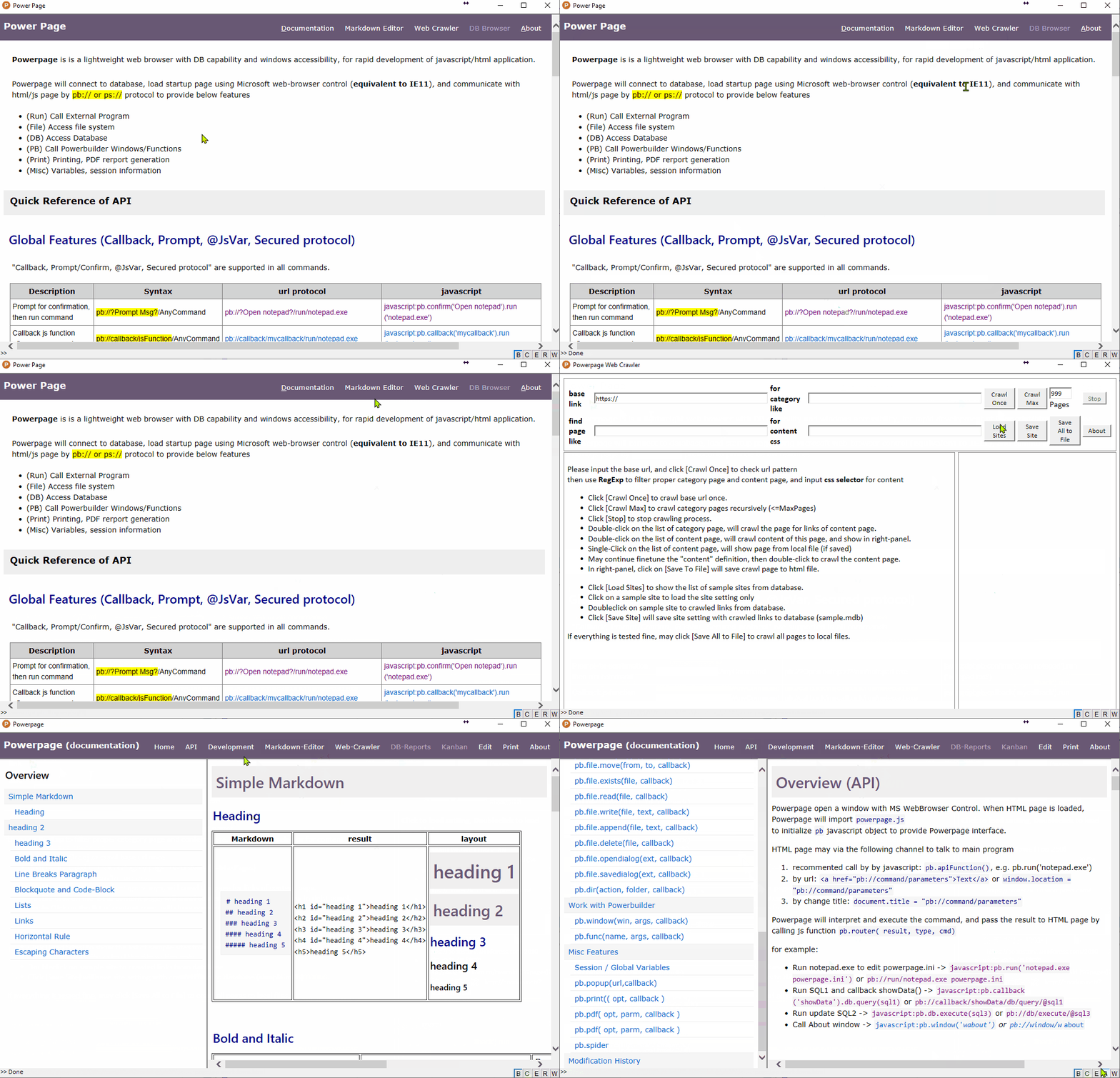
PowerPage将使用Microsoft Web-Browser Control(等效于IE11 )连接到数据库,加载启动页面,并通过pb:// or ps:// PS:
出于安全原因,所有浏览器都在努力防止未经授权访问OS资源(即打印机,文件,数据库等)。另一方面,开发人员努力访问OS资源进行应用程序开发。 Web浏览器中的开发就像一场被盗窃的游戏一样。
我渴望使用具有DB连接性和OS可访问性的Web浏览器,因此可以编码HTML/JavaScript应用程序(例如Electron)。
不知何故,在许多“安装”作品中非常沮丧,以设置开发环境和部署应用程序。它总是因未知原因而出错,并陷入未知的情况。我想要的是“复制和运行”和“代码和播放”(即没有安装,没有编译,没有部署)。
我尝试为此目的为“ PowerPage”解决方案。
PowerPage是一种现成的电子样溶液。没有安装,没有编译,没有包装。只需打开编辑器即可开始编码。
PS:由于Microsoft Web浏览器控件的限制,PowerPage Web浏览器等效于IE11(不是Chrome) !
PowerPage是一个可执行的程序。只需下载并运行powerpage.exe即可。
powerpage.exepowerpage.exe是PowerPage的可执行文件。 (单个可执行文件)powerpage.html是启动HTML文件(即JavaScript/HTML应用程序)powerpage.ini是DB连接和MISC设置的配置文件powerpage.js是接口的初始JavaScript LIB*.dll是PowerBuilder运行时文件源代码
PowerPage由PowerBuilder 10.5开发,源代码为PowerPage.pbl(只有一个文件)
powerpage.pbl是PowerBuilder源代码powerpage.pbt是PowerBuilder目标文件powerpage.pbt ,然后由p_powerpage编译申请
pp-md-editor.html是“ PowerPage Markdown Editor”的PP应用程序pp-web-crawler.html是“ powerpage web爬网”的PP应用程序 PowerPage使用MS WebBrowser控件打开一个窗口。加载HTML页面后,PowerPage将导入powerpage.js初始化pb JavaScript对象以提供PowerPage接口。
HTML页面可以通过以下频道与主计划交谈
pb.apiFunction() ,例如pb.run('Notepad.exe')<a href="pb://command/parameters">Text</a>或window.location = "pb://command/parameters"document.title = "pb://command/parameters" PowerPage将通过调用JS函数pb.router(callback, result, type, cmd)来解释和执行命令,并将结果传递给HTML页面
例如:
javascript:pb.run('notepad.exe powerpage.ini')或pb://run/notepad.exe powerpage.inijavascript:pb.callback('showData').db.query(sql1)或pb://callback/showData/db/query/@sql1javascript:pb.db.execute(sql3)或pb://db/execute/@sql3javascript:pb.window('w_about')或pb://window/w_about请参阅GitHub-page中的最新文档:https://casualwriter.github.io/powerpage
除了运行HTML/JavaScript应用程序外,PowerPage还使用命令行参数具有广泛的用法。
 powerpage.exe /ini={ini-file} /url={start-url}  /script={script-file} /fullscreen /print /silent
              /save={save-html} /pdf={output-pdf-file} /select={selector} /delay={1000}
/ini={ini-file}指定INI设置文件。可以通过更改INI文件来更改安置。/url={start-url}用于指定启动链接。可以通过更改启动链接更改安置。/script={script-file}将指定用户定义的JavaScript而不是powerpage.js 。可用于JS注入。/fullscreen或/kiosk将以全屏模式运行,可用于信息亭或显示板。/silent将在静音模式下运行(即抑制JS错误消息)/save={save-html}将加载启动URL,保存到HTML文件,然后关闭程序。对Web-crawler有用/pdf={output-pdf-file}将加载启动URL,生成PDF文件和关闭程序。对PDF生成有用。/delay={1000}指定延迟时间(通过毫秒)用于打印/保存/pdf选项/select={css-selector}用于打印/保存以选择HTML元素的一部分。对Web-crawler有用一般用法
powerpage.exe /ini=pp-md-editor.ini -editor.ini运行的“ PowerPage Markdown Editor”及其配置INIpowerpage.exe /url=pp-md-editor.html运行“ PowerPage Markdown Editor”powerpage.exe /url=pp-web-crawler.html运行“ powerpage web轨道”powerpage.exe /url=pp-kanban.html /fullscreen运行斜视显示板在全屏模式下powerpage.exe /url=pp-md-document.html打开“ powerPage文档”powerpage.exe /url=facebook.com /script = myfacebook.js``注入facebook.com的js脚本打印页面或保存到html/pdf
powerpage.exe /url=http://haodoo.net/ /print of haodoo.net的打印页面powerpage.exe /url=http://haodoo.net/ /pdf=haodoo.pdf保存haodoo.net的页面到pdf文件powerpage.exe /url=http://haodoo.net/ /save=haodoo.html保存页面“ haodoo.net”到haodoo.html将Web内容保存到文件(全页或CSS-Selecotr))
powerpage.exe /url=https://pingshan-tech.com/powerpage/doc /save=README.html保存PowerPage Readme(整页)powerpage.exe /url=https://pingshan-tech.com/powerpage/doc /save=README.html /select=#content save powerpage readme(#content:outearhtml)powerpage.exe /url=https://pingshan-tech.com/powerpage/doc /save=README.html /select=@#content save powerpage readme(#content:innertext)powerpage.exe /url=https://pingshan-tech.com/powerpage/doc /save=README.html /select=#right-panel Save powerpage readme(#right-panel)将github内容保存到html/pdf(select ==。马克down-body)
powerpage /url=https://github.com/casualwriter/powerpage /save=README.html /select=.markdown-body to save README from github (has error msg)powerpage /url=https://github.com/casualwriter/powerpage /save=README.html /select=.markdown-body /silent to github(静音模式)保存readmepowerpage /url=https://github.com/casualwriter/powerpage /pdf=README.pdf /select=.markdown-body /silent to保存以pdf格式保存PowerPage已发布一些示例应用程序。





