powerpage
1.0.0

PowerPage เป็นเว็บเบราว์เซอร์ที่มีน้ำหนักเบาที่มีความสามารถในการทำงานของ DB และการเข้าถึง Windows สำหรับการพัฒนาแอปพลิเคชัน HTML/JavaScript อย่างรวดเร็ว
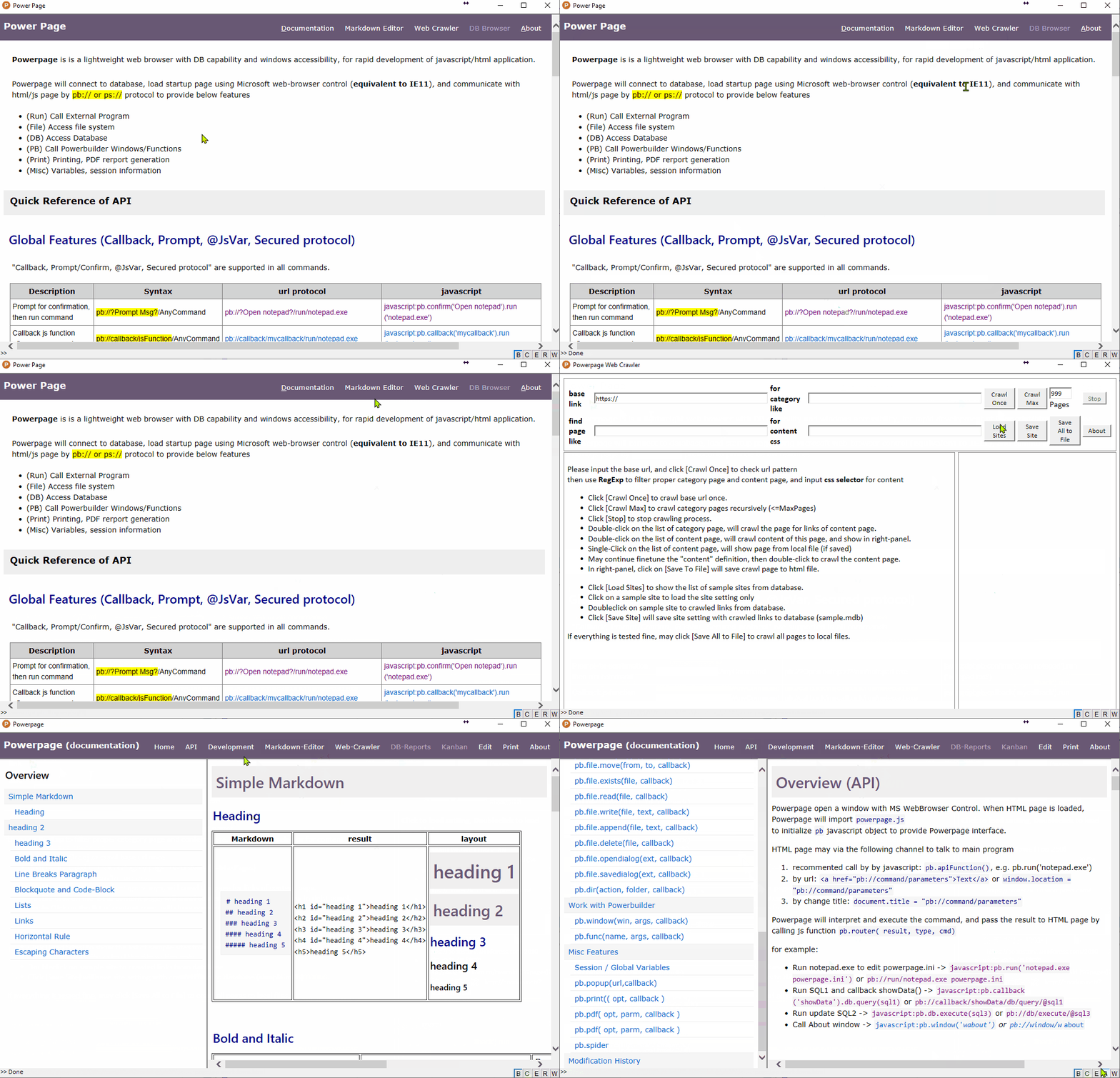
PowerPage จะเชื่อมต่อกับฐานข้อมูลหน้าโหลดเริ่มต้นโดยใช้ Microsoft Web-Browser Control ( เทียบเท่ากับ IE11 ) และสื่อสารกับหน้า HTML/JS โดย pb:// or ps:// Protocol เพื่อให้คุณสมบัติด้านล่าง
ด้วยเหตุผลด้านความปลอดภัยเบราว์เซอร์ทั้งหมดทำงานอย่างหนักเพื่อป้องกันการเข้าถึงทรัพยากรระบบปฏิบัติการโดยไม่ได้รับอนุญาต (เช่นเครื่องพิมพ์ไฟล์ฐานข้อมูล ฯลฯ ) ในอีกด้านหนึ่งนักพัฒนาทำงานอย่างหนักเพื่อเข้าถึงทรัพยากรระบบปฏิบัติการเพื่อการพัฒนาแอปพลิเคชัน การพัฒนาภายในเว็บเบราว์เซอร์เช่นเดียวกับเกมของตำรวจ
ฉันอยากได้เว็บเบราว์เซอร์ที่มีการเชื่อมต่อ DB และการเข้าถึงระบบปฏิบัติการเพื่อให้สามารถเข้ารหัสแอปพลิเคชัน HTML/JavaScript เช่นอิเล็กตรอน
อย่างใดค่อนข้างผิดหวังในงาน "การติดตั้ง" จำนวนมากเพื่อตั้งค่าสภาพแวดล้อมการพัฒนาและปรับใช้แอปพลิเคชัน มันมักจะผิดปกติด้วยเหตุผลที่ไม่ทราบสาเหตุและติดอยู่ในสถานการณ์ที่ไม่รู้จัก สิ่งที่ฉันต้องการคือ "คัดลอกและดำเนินการ" และ "รหัสและเล่น" (เช่นไม่มีการติดตั้งไม่มีการรวบรวมไม่มีการปรับใช้)
ฉันพยายามทำโซลูชัน "PowerPage" เพื่อจุดประสงค์นี้
PowerPage เป็นวิธีการแก้ปัญหาแบบอิเล็กตรอนแบบพร้อมทำ ไม่มีการติดตั้งไม่มีการรวบรวมไม่มีการบรรจุ เพียงเปิดตัวแก้ไขเพื่อเริ่มการเข้ารหัส
PS: เนื่องจากข้อ จำกัด ของการควบคุมเว็บเบราว์เซอร์ Microsoft เว็บเบราว์เซอร์ PowerPage จึง เทียบเท่ากับ IE11 (ไม่ใช่ Chrome) !
PowerPage เป็นโปรแกรมปฏิบัติการเดียว เพียงดาวน์โหลดและเรียกใช้ powerpage.exe
powerpage.exepowerpage.exe เป็นไฟล์ที่เรียกใช้งานได้ของ PowerPage (ไฟล์ปฏิบัติการเดียว)powerpage.html เป็นไฟล์ HTML เริ่มต้น (เช่น JavaScript/HTML แอปพลิเคชัน)powerpage.ini เป็นไฟล์กำหนดค่าสำหรับการเชื่อมต่อ db และการตั้งค่า MISCpowerpage.js เป็น lib javascript เริ่มต้นสำหรับอินเตอร์เฟส*.dll เป็นไฟล์รันไทม์ PowerBuilderรหัสต้นฉบับ
PowerPage ได้รับการพัฒนาโดย PowerBuilder 10.5 ซอร์สโค้ดคือ PowerPage.pbl (เพียงไฟล์เดียว)
powerpage.pbl เป็นซอร์สโค้ด PowerBuilderpowerpage.pbt เป็นไฟล์เป้าหมาย powerbuilderpowerpage.pbt ไปยังพื้นที่ทำงานและรวบรวมโดย p_powerpageแอปพลิเคชัน
pp-md-editor.html เป็น pp-application ของ "powerpage markdown editor"pp-web-crawler.html เป็น pp-application ของ "powerpage web crawler" PowerPage เปิดหน้าต่างด้วย MS WebBrowser Control เมื่อโหลดหน้า HTML PowerPage จะนำเข้า powerpage.js เพื่อเริ่มต้นวัตถุ pb JavaScript เพื่อให้อินเทอร์เฟซ PowerPage
หน้า HTML อาจผ่านช่องทางต่อไปนี้เพื่อพูดคุยกับโปรแกรมหลัก
pb.apiFunction() , เช่น Pb.run ('notepad.exe')<a href="pb://command/parameters">Text</a> หรือ window.location = "pb://command/parameters"document.title = "pb://command/parameters" PowerPage จะตีความและดำเนินการคำสั่งและส่งผ่านผลลัพธ์ไปยังหน้า HTML โดยเรียกใช้ฟังก์ชัน JS pb.router(callback, result, type, cmd)
ตัวอย่างเช่น:
javascript:pb.run('notepad.exe powerpage.ini') หรือ pb://run/notepad.exe powerpage.inijavascript:pb.callback('showData').db.query(sql1) หรือ pb://callback/showData/db/query/@sql1javascript:pb.db.execute(sql3) หรือ pb://db/execute/@sql3javascript:pb.window('w_about') หรือ pb://window/w_aboutโปรดดูเอกสารล่าสุดใน GitHub-Page: https://casualwriter.github.io/powerpage
นอกเหนือจากการใช้งานแอปพลิเคชัน HTML/JavaScript แล้ว PowerPage มีการใช้งานที่กว้างโดยใช้พารามิเตอร์บรรทัดคำสั่ง
 powerpage.exe /ini={ini-file} /url={start-url}  /script={script-file} /fullscreen /print /silent
              /save={save-html} /pdf={output-pdf-file} /select={selector} /delay={1000}
/ini={ini-file} ระบุไฟล์การตั้งค่า INI แอปพลิเคชันสามารถเปลี่ยนแปลงได้โดยเปลี่ยนไฟล์ INI/url={start-url} ใช้เพื่อระบุลิงค์เริ่มต้น แอปพลิเคชันสามารถเปลี่ยนแปลงได้โดยการเปลี่ยนแปลงลิงค์เริ่มต้น/script={script-file} จะระบุ JavaScript ที่ผู้ใช้กำหนดแทน powerpage.js มีประโยชน์สำหรับการฉีด JS/fullscreen หรือ /kiosk จะทำงานในโหมดเต็มหน้าจอมีประโยชน์สำหรับคีออสก์หรือบอร์ดแสดงผล/silent จะทำงานในโหมดเงียบ (เช่นการระงับข้อความแสดงข้อผิดพลาด JS)/save={save-html} จะโหลด URL เริ่มต้น, บันทึกไปยังไฟล์ HTML และปิดโปรแกรม มีประโยชน์สำหรับ web-crawler/pdf={output-pdf-file} จะโหลด URL เริ่มต้นสร้างไฟล์ PDF และโปรแกรมปิด มีประโยชน์สำหรับการสร้าง PDF/delay={1000} ระบุเวลาหน่วง (โดยมิลลิวินาที) สำหรับตัวเลือกการพิมพ์/บันทึก/pdf/select={css-selector} ถูกนำมาใช้สำหรับ การพิมพ์/บันทึก เพื่อเลือกส่วนหนึ่งขององค์ประกอบ HTML มีประโยชน์สำหรับ web-crawlerการใช้งานทั่วไป
powerpage.exe /ini=pp-md-editor.ini เรียกใช้ "PowerPage Markdown Editor" ด้วยการกำหนดค่า INIpowerpage.exe /url=pp-md-editor.html เรียกใช้ "โปรแกรมแก้ไข powerpage markdown"powerpage.exe /url=pp-web-crawler.html เรียกใช้ "PowerPage Web Crawler"powerpage.exe /url=pp-kanban.html /fullscreen run board การแสดงผล Kanban ในโหมดเต็มหน้าจอpowerpage.exe /url=pp-md-document.html เปิด "เอกสาร PowerPage"powerpage.exe /url=facebook.com /script = myfacebook.js`` ฉีดสคริปต์ js สำหรับ facebook.comพิมพ์หน้าหรือบันทึกเป็น html/pdf
powerpage.exe /url=http://haodoo.net/ /print หน้าพิมพ์ของ haodoo.netpowerpage.exe /url=http://haodoo.net/ /pdf=haodoo.pdf บันทึกหน้าของ haodoo.net เป็นไฟล์ pdfpowerpage.exe /url=http://haodoo.net/ /save=haodoo.html บันทึกหน้า "haodoo.net" ถึง haodoo.htmlบันทึกเนื้อหาเว็บเป็นไฟล์ (ทั้งหน้าหรือเลือกโดย CSS-Selecotr)
powerpage.exe /url=https://pingshan-tech.com/powerpage/doc /save=README.html บันทึก powerpage readme (ทั้งหน้า)powerpage.exe /url=https://pingshan-tech.com/powerpage/doc /save=README.html /select=#content บันทึก powerpage readme (#content: outerhtml)powerpage.exe /url=https://pingshan-tech.com/powerpage/doc /save=README.html /select=@#content บันทึก powerpage readme (#content: innerText)powerpage.exe /url=https://pingshan-tech.com/powerpage/doc /save=README.html /select=#right-panel บันทึก powerpage readme (#ขวา-แผง)บันทึกเนื้อหา gitHub เป็น html/pdf (เลือก ==. markdown-body)
powerpage /url=https://github.com/casualwriter/powerpage /save=README.html /select=.markdown-body เพื่อบันทึก readme จาก gitHub (มีข้อผิดพลาด MSG)powerpage /url=https://github.com/casualwriter/powerpage /save=README.html /select=.markdown-body /silent เพื่อบันทึก readme จาก gitHub (โหมดเงียบ)powerpage /url=https://github.com/casualwriter/powerpage /pdf=README.pdf /select=.markdown-body /silent เพื่อบันทึกในรูปแบบ pdf PowerPage ถูกปล่อยออกมาพร้อมกับแอปพลิเคชันตัวอย่าง





