airframe next
1.0.0

在任何智能手機,平板電腦或台式機上都非常有效的高質量儀表板 /管理 /分析模板。可作為MIT許可證開源。
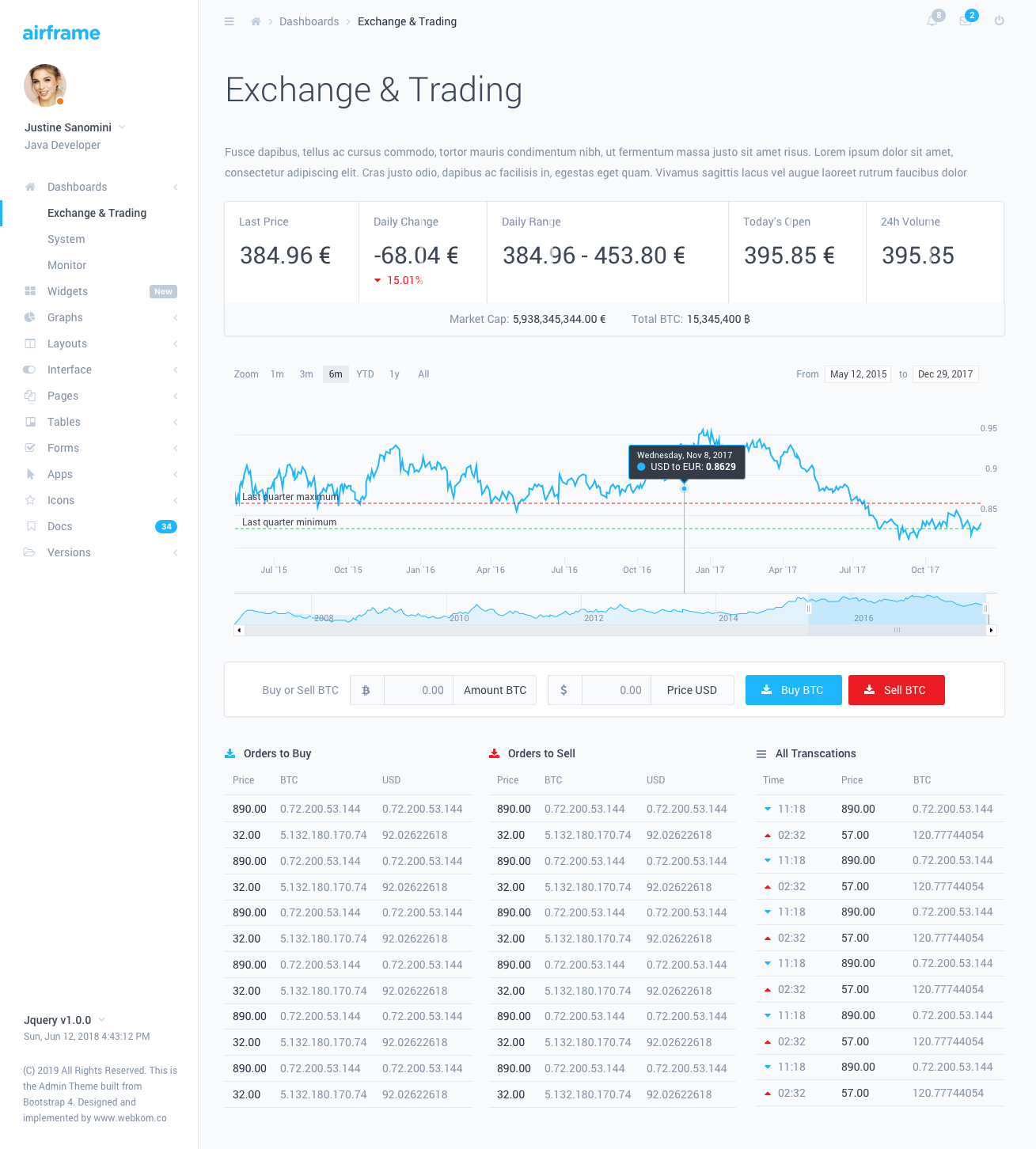
帶有簡約設計和創新的Light UI的機身儀表板將使您使用出色的UI構建出色而強大的應用程序。完美設計用於大型應用程序,並詳細逐步文檔。
該機身項目基於NextJs - 一個流行的框架,用於具有出色的服務器端渲染支持的反應。包括用於自舉支持的自定義Reactstrap。 NextJS文檔中可能描述了您在這裡找不到的任何主題。
注意:如果要在生產中使用此項目,則需要支持Nodejs的服務器。
在嘗試運行開發環境之前,您需要在本地計算機上安裝nodejs(> = 10.0.0)。
npm install 。確保在提取的目錄中有一個名為.npmrc的文件。這些文件通常隱藏在基於UNIX的系統中。
要啟動開發環境類型npm run dev 。這將在啟用Hot Reloading的情況下啟動開發服務器。
您可以使用軟件包中包含的外殼腳本。如果您從終端使用基於UNIX的系統運行./build-dist.sh ,則可以在/dist目錄中部署軟件包。
如果您無法使用Shell腳本,則需要手動準備包裝:
npm run build.nextstaticpackage.json.npmrcnpm install 。npm start來啟動應用您可以通過添加下一個插件並在next.config.js文件中添加其他構建功能來添加其他構建功能。
關於項目結構的一些興趣點:
components - 全球反應組件應在此處styles - 此處添加的樣式不會被視為CSS模塊,因此任何全球班級或圖書館樣式都應該在此處features - 頁面特定組件應在此處找到features/Layout - 可以在此處找到AppLayout組件,其中託管頁面內容本身。您可以更改每個頁面的佈局組件。core/colors.js用儀表板用所有定義的顏色導出對象。對於基於JS的造型組件有用 - 例如圖表。pages - 頁面組件應該在這裡。 NextJS將自動將文件名映射到路由URL。路由組件應放在/routes/目錄內的單獨目錄中。接下來,您應該打開/routes/index.js文件並連接組件。您可以通過兩種不同的方式進行此操作:
靜態導入的頁面將熱切地加載在Pageload上,並附上所有其他內容。導航到此類頁面時不會有其他負載,但是初始的應用程序加載時間也將更長。要添加靜態導入的頁面,應該這樣做:
 // Import the default component
import SomePage from './SomePage' ;
// ...
export const RoutedContent = ( ) => {
    return (
        < Switch >
            { /* ... */ }
            { /* Define the route for a specific path */ }
            < Route path = "/some-page" exact component = { SomePage } />
            { /* ... */ }
        </ Switch >
    ) ;
} 路由系統由NextJS本身處理。您可以在此處找到文檔 - NextJS路由
有時,您可能需要在Navbar或側邊欄中顯示其他內容。為此,您應該為特定頁面定義自定義的佈局組件。例子:
features/layout中創建一個新的佈局組件。以LayoutDefault組件為例。pages/example-page.js import React from 'react' ;
import { CustomLayout } from
'./../../features/Layout/CustomLayout' ;
const ExamplePage = ( ) => (
{ /* Page Content Here */ }
) ;
ExamplePage . layoutComponent = CustomLayout ;
export default ExamplePage ; 您可以通過為<ThemeProvider>組件提供initialStyle和initialColor ,以設置側邊欄和NAVBAR的配色方案,該組件應包裝<Layout>組件。
可能的initialStyle值:
可能的initialColor值:
您可以通過使用組件中的ThemeConsumer更改運行時的配色方案。例子:
 // ...
import { ThemeContext } from './../components' ;
// ...
const ThemeSwitcher = ( ) => (
    < ThemeConsumer >
        ( { onChangeTheme } ) = > (
            < React . Fragment >
                < Button onClick = { ( ) => onThemeChange ( { style : 'light' } ) } >
                    Switch to Light
                </ Button >
                < Button onClick = { ( ) => onThemeChange ( { style : 'dark' } ) } >
                    Switch to Dark
                </ Button >
            </ React . Fragment >
        )
    </ ThemeConsumer >
) ; ThemeConsumer提供的選項:







