airframe next
1.0.0

Высококачественный шаблон приборной панели / администратора / аналитики , который отлично работает на любом смартфоне, планшете или на рабочем столе. Доступно в качестве открытого исходного кода в качестве лицензии MIT.
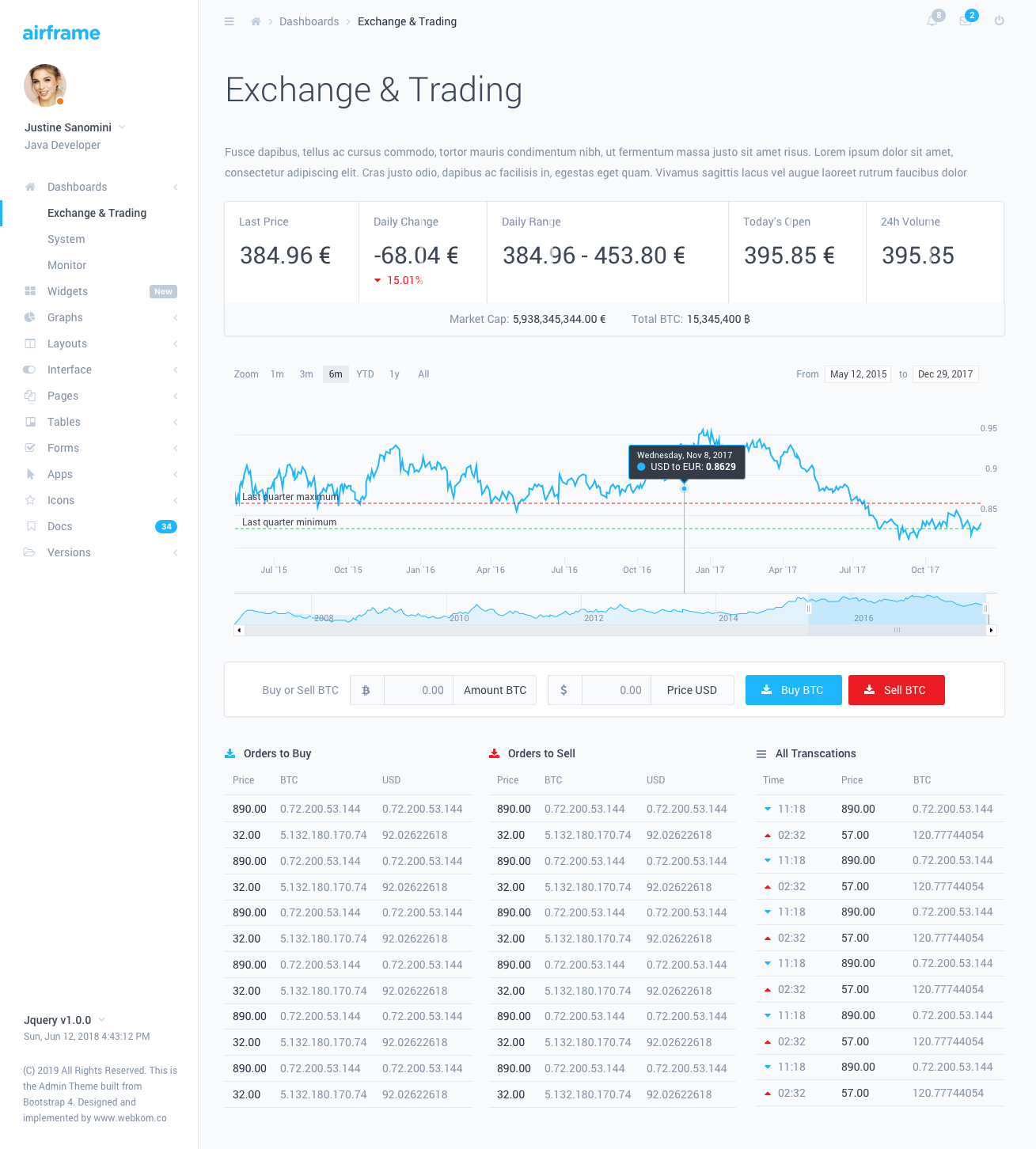
Панель панели планера с минималистским дизайном и инновационным световым пользовательским интерфейсом позволит вам построить удивительное и мощное приложение с отличным пользовательским интерфейсом. Идеально разработанный для крупномасштабных приложений, с подробной пошаговой документацией.
Этот проект планера основан на NextJS - популярной структуре, созданной для реагирования с отличной поддержкой на стороне сервера. Включает индивидуальную реакцию для поддержки начальной загрузки. Любая тема, которую вы не найдете здесь, вероятно, описана в документации NextJS.
Примечание. Если вы хотите использовать этот проект в производстве, вам понадобится сервер, поддерживающий Nodejs.
Вам нужно установить Nodejs (> = 10.0.0) на вашей локальной машине, прежде чем пытаться запустить среду разработки.
npm install . Убедитесь, что у вас есть файл с именем .npmrc в извлеченном каталоге. Эти файлы обычно скрыты в системах на основе UNIX.
Чтобы начать среду разработки типа npm run dev в консоли. Это запустит сервер разработки с включенной горячей перезагрузкой.
Вы можете использовать сценарий оболочки, включенный в пакет. Если вы используете системный запуск на основе UNIX ./build-dist.sh из терминала, и у вас будет готовый к развертыванию пакет в каталоге /dist .
Если вы не можете использовать скрипт оболочки, вам нужно подготовить пакет вручную:
npm run build.nextstaticpackage.json.npmrcnpm install на сервере, где вы скопировали вышеуказанное содержимое.npm start Вы можете добавить дополнительные функции сборки, добавив следующие плагины и настроив их внутри файла next.config.js .
Некоторые заинтересованные точки о структуре проекта проекта:
components - Глобальные компоненты React должны идти сюдаstyles - Стили, добавленные здесьfeatures - конкретные компоненты, конкретные страницы, должны быть найдены здесьfeatures/Layout - компонент AppLayout можно найти здесь, который проводит содержимое страницы внутри себя. Вы можете изменить компонент макета для каждой страницы.core/colors.js - Экспортирует объект со всеми определенными цветами на приборной панели. Полезно для стиля компонентов на основе JS - например, диаграммы.pages - Компоненты страницы должны быть здесь. NextJS автоматически отображает имена файлов на маршрутизацию URL -адресов. Компоненты маршрута должны быть размещены в отдельных каталогах внутри /routes/ каталога. Далее вы должны открыть файл /routes/index.js и прикрепить компонент. Вы можете сделать это двумя разными способами:
Страницы, импортированные статически, будут с нетерпением загружены на PageLoad со всем другим контентом. При навигации на такие страницы не будет никаких дополнительных нагрузок , но начальное время загрузки приложения также будет длиннее. Чтобы добавить статически импортированную страницу, она должна быть сделана так:
 // Import the default component
import SomePage from './SomePage' ;
// ...
export const RoutedContent = ( ) => {
    return (
        < Switch >
            { /* ... */ }
            { /* Define the route for a specific path */ }
            < Route path = "/some-page" exact component = { SomePage } />
            { /* ... */ }
        </ Switch >
    ) ;
} Система маршрутизации обрабатывается самим NextJS. Вы можете найти документацию здесь - NextJS Маршрутизация
Иногда вы можете отобразить дополнительный контент в Navbar или на боковой панели. Для этого вы должны определить индивидуальный компонент макета для конкретной страницы. Пример:
features/layout . Возьмите компонент LayoutDefault в качестве примера.pages/example-page.js . import React from 'react' ;
import { CustomLayout } from
'./../../features/Layout/CustomLayout' ;
const ExamplePage = ( ) => (
{ /* Page Content Here */ }
) ;
ExamplePage . layoutComponent = CustomLayout ;
export default ExamplePage ; Вы можете установить цветовую схему для боковой панели и Navbar, предоставив initialStyle и initialColor компонент <ThemeProvider> , который должен быть обертывает компонент <Layout> .
Возможные значения initialStyle :
Возможные initialColor значения:
Вы можете изменить цветовую схему в среде выполнения, используя ThemeConsumer из компонентов. Пример:
 // ...
import { ThemeContext } from './../components' ;
// ...
const ThemeSwitcher = ( ) => (
    < ThemeConsumer >
        ( { onChangeTheme } ) = > (
            < React . Fragment >
                < Button onClick = { ( ) => onThemeChange ( { style : 'light' } ) } >
                    Switch to Light
                </ Button >
                < Button onClick = { ( ) => onThemeChange ( { style : 'dark' } ) } >
                    Switch to Dark
                </ Button >
            </ React . Fragment >
        )
    </ ThemeConsumer >
) ;
Варианты, предоставленные ThemeConsumer :







