airframe next
1.0.0

Templat dasbor / admin / analitik berkualitas tinggi yang berfungsi dengan baik pada smartphone, tablet, atau desktop apa pun. Tersedia sebagai open source sebagai lisensi MIT.
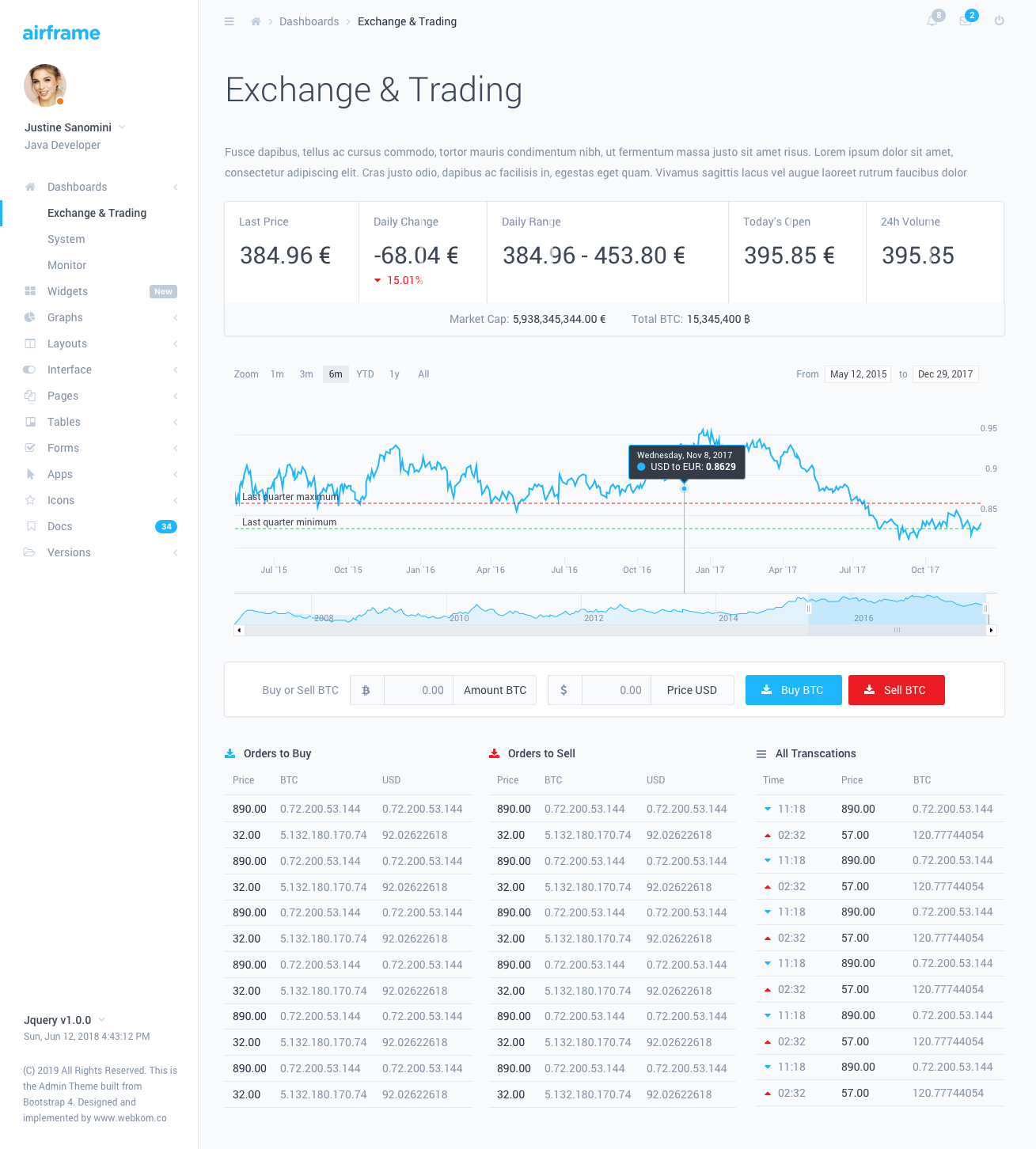
Dasbor badan pesawat dengan desain minimalis dan UI ringan yang inovatif akan memungkinkan Anda membangun aplikasi yang luar biasa dan kuat dengan UI yang hebat. Dirancang dengan sempurna untuk aplikasi skala besar, dengan dokumentasi langkah demi langkah yang terperinci.
Proyek badan pesawat ini didasarkan pada NextJS - kerangka kerja populer yang dibuat untuk Bereaksi dengan dukungan rendering sisi server yang hebat. Termasuk reactstrap khusus untuk dukungan bootstrap. Topik apa pun yang tidak akan Anda temukan di sini mungkin dijelaskan dalam dokumentasi NextJS.
Catatan: Jika Anda ingin menggunakan proyek ini dalam produksi, Anda akan memerlukan server yang mendukung nodeJs.
Anda perlu memasang nodej (> = 10.0.0) di mesin lokal Anda, sebelum mencoba menjalankan lingkungan dev.
npm install . Pastikan Anda memiliki file yang disebut .npmrc di direktori yang diekstraksi. File -file tersebut biasanya disembunyikan dalam sistem berbasis UNIX.
Untuk memulai pengembangan jenis lingkungan npm run dev di konsol. Ini akan memulai server pengembangan dengan pemuatan ulang panas diaktifkan.
Anda dapat menggunakan skrip shell yang disertakan dengan paket. Jika Anda menggunakan sistem /dist UNIX ./build-dist.sh
Jika Anda tidak dapat menggunakan skrip shell, Anda perlu menyiapkan paket secara manual:
npm run build.nextstaticpackage.json.npmrcnpm install di server tempat Anda menyalin konten di atas.npm start Anda dapat menambahkan fitur build tambahan dengan menambahkan plugin berikutnya dan mengkonfigurasinya di dalam file next.config.js .
Beberapa tempat menarik tentang struktur proyek proyek:
components - Komponen reaksi global harus pergi ke sinistyles - Gaya yang Ditambahkan Di Sini Tidak Akan Diperlakukan Sebagai Modul CSS, Jadi Kelas Global atau Gaya Perpustakaan HARUS DI SINIfeatures - Komponen spesifik halaman harus ditemukan di sinifeatures/Layout - Komponen AppLayout dapat ditemukan di sini yang meng -host konten halaman di dalam dirinya sendiri. Anda dapat mengubah komponen tata letak untuk setiap halaman.core/colors.js - Ekspor objek dengan semua warna yang ditentukan oleh dasbor. Berguna untuk menata komponen berbasis JS - misalnya grafik.pages - Komponen halaman harus ada di sini. NextJS akan secara otomatis memetakan nama file untuk merutekan URL. Komponen rute harus ditempatkan di direktori terpisah di dalam /routes/ direktori. Selanjutnya Anda harus membuka /routes/index.js file dan melampirkan komponen. Anda dapat melakukan ini dengan dua cara yang berbeda:
Halaman yang diimpor secara statis akan dimuat dengan penuh semangat di atas pageload dengan semua konten lainnya. Tidak akan ada beban tambahan saat menavigasi ke halaman tersebut tetapi waktu pemuatan aplikasi awal juga akan lebih lama. Untuk menambahkan halaman yang diimpor secara statis itu harus dilakukan seperti ini:
 // Import the default component
import SomePage from './SomePage' ;
// ...
export const RoutedContent = ( ) => {
    return (
        < Switch >
            { /* ... */ }
            { /* Define the route for a specific path */ }
            < Route path = "/some-page" exact component = { SomePage } />
            { /* ... */ }
        </ Switch >
    ) ;
} Sistem perutean ditangani oleh NextJS sendiri. Anda dapat menemukan dokumentasinya di sini - routing nextjs
Terkadang Anda mungkin ingin menampilkan konten tambahan di navbar atau sidebar. Untuk melakukan ini, Anda harus menentukan komponen tata letak yang disesuaikan untuk halaman tertentu. Contoh:
features/layout . Ambil komponen LayoutDefault sebagai contoh.pages/example-page.js . import React from 'react' ;
import { CustomLayout } from
'./../../features/Layout/CustomLayout' ;
const ExamplePage = ( ) => (
{ /* Page Content Here */ }
) ;
ExamplePage . layoutComponent = CustomLayout ;
export default ExamplePage ; Anda dapat mengatur skema warna untuk bilah samping dan navbar dengan menyediakan initialStyle dan initialColor ke komponen <ThemeProvider> yang harus membungkus komponen <Layout> .
Kemungkinan nilai initialStyle :
Kemungkinan Nilai initialColor :
Anda dapat mengubah skema warna pada runtime dengan menggunakan ThemeConsumer dari komponen. Contoh:
 // ...
import { ThemeContext } from './../components' ;
// ...
const ThemeSwitcher = ( ) => (
    < ThemeConsumer >
        ( { onChangeTheme } ) = > (
            < React . Fragment >
                < Button onClick = { ( ) => onThemeChange ( { style : 'light' } ) } >
                    Switch to Light
                </ Button >
                < Button onClick = { ( ) => onThemeChange ( { style : 'dark' } ) } >
                    Switch to Dark
                </ Button >
            </ React . Fragment >
        )
    </ ThemeConsumer >
) ;
Opsi yang disediakan oleh ThemeConsumer :







