airframe next
1.0.0

在任何智能手机,平板电脑或台式机上都非常有效的高质量仪表板 /管理 /分析模板。可作为MIT许可证开源。
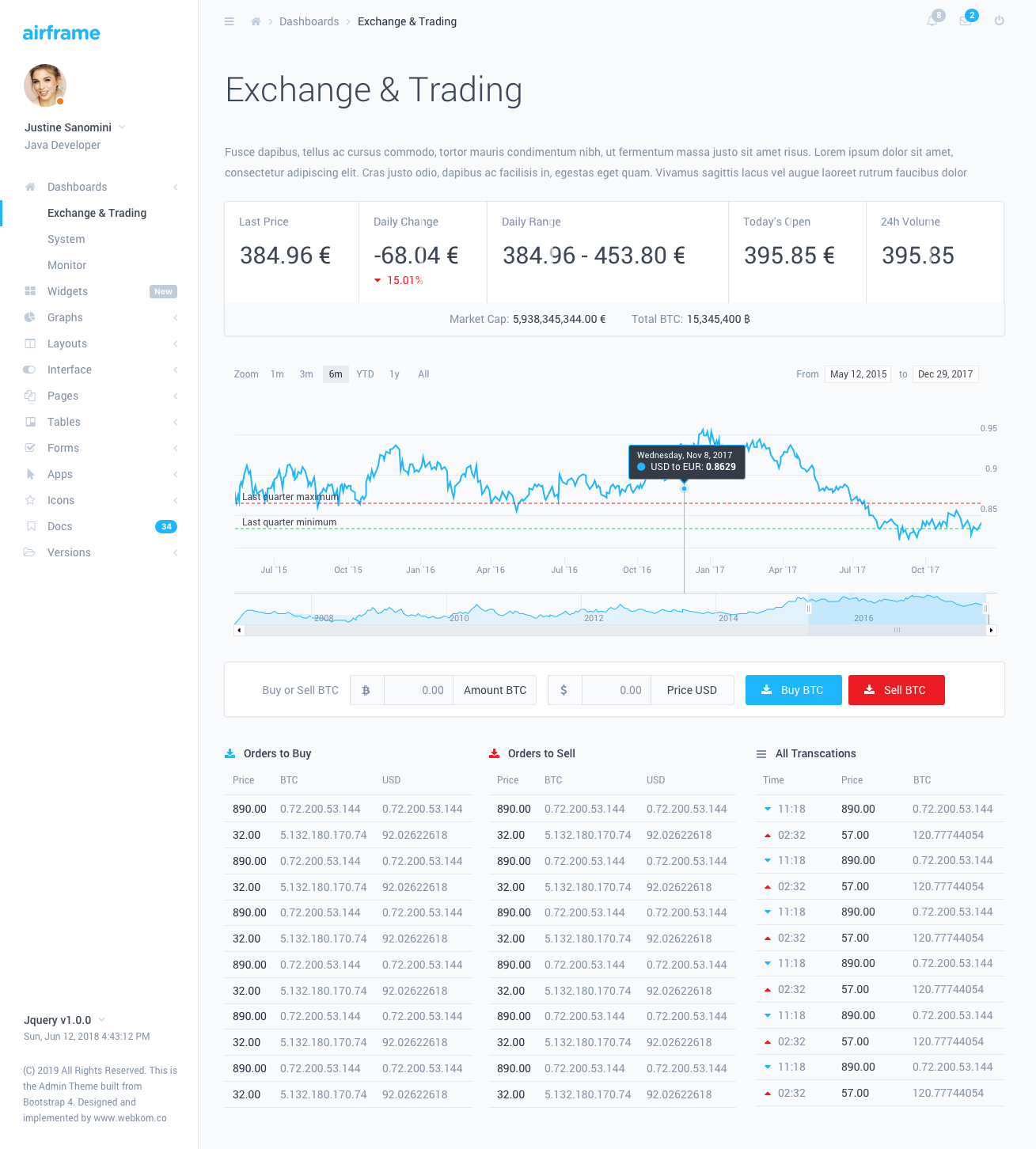
带有简约设计和创新的Light UI的机身仪表板将使您使用出色的UI构建出色而强大的应用程序。完美设计用于大型应用程序,并详细逐步文档。
该机身项目基于NextJs - 一个流行的框架,用于具有出色的服务器端渲染支持的反应。包括用于自举支持的自定义Reactstrap。 NextJS文档中可能描述了您在这里找不到的任何主题。
注意:如果要在生产中使用此项目,则需要支持Nodejs的服务器。
在尝试运行开发环境之前,您需要在本地计算机上安装nodejs(> = 10.0.0)。
npm install 。确保在提取的目录中有一个名为.npmrc的文件。这些文件通常隐藏在基于UNIX的系统中。
要启动开发环境类型npm run dev 。这将在启用Hot Reloading的情况下启动开发服务器。
您可以使用软件包中包含的外壳脚本。如果您从终端使用基于UNIX的系统运行./build-dist.sh ,则可以在/dist目录中部署软件包。
如果您无法使用Shell脚本,则需要手动准备包装:
npm run build.nextstaticpackage.json.npmrcnpm install 。npm start来启动应用您可以通过添加下一个插件并在next.config.js文件中添加其他构建功能来添加其他构建功能。
关于项目结构的一些兴趣点:
components - 全球反应组件应在此处styles - 此处添加的样式不会被视为CSS模块,因此任何全球班级或图书馆样式都应该在此处features - 页面特定组件应在此处找到features/Layout - 可以在此处找到AppLayout组件,其中托管页面内容本身。您可以更改每个页面的布局组件。core/colors.js用仪表板用所有定义的颜色导出对象。对于基于JS的造型组件有用 - 例如图表。pages - 页面组件应该在这里。 NextJS将自动将文件名映射到路由URL。路由组件应放在/routes/目录内的单独目录中。接下来,您应该打开/routes/index.js文件并连接组件。您可以通过两种不同的方式进行此操作:
静态导入的页面将热切地加载在Pageload上,并附上所有其他内容。导航到此类页面时不会有其他负载,但是初始的应用程序加载时间也将更长。要添加静态导入的页面,应该这样做:
 // Import the default component
import SomePage from './SomePage' ;
// ...
export const RoutedContent = ( ) => {
    return (
        < Switch >
            { /* ... */ }
            { /* Define the route for a specific path */ }
            < Route path = "/some-page" exact component = { SomePage } />
            { /* ... */ }
        </ Switch >
    ) ;
} 路由系统由NextJS本身处理。您可以在此处找到文档 - NextJS路由
有时,您可能需要在Navbar或侧边栏中显示其他内容。为此,您应该为特定页面定义自定义的布局组件。例子:
features/layout中创建一个新的布局组件。以LayoutDefault组件为例。pages/example-page.js import React from 'react' ;
import { CustomLayout } from
'./../../features/Layout/CustomLayout' ;
const ExamplePage = ( ) => (
{ /* Page Content Here */ }
) ;
ExamplePage . layoutComponent = CustomLayout ;
export default ExamplePage ; 您可以通过为<ThemeProvider>组件提供initialStyle和initialColor ,以设置侧边栏和NAVBAR的配色方案,该组件应包装<Layout>组件。
可能的initialStyle值:
可能的initialColor值:
您可以通过使用组件中的ThemeConsumer更改运行时的配色方案。例子:
 // ...
import { ThemeContext } from './../components' ;
// ...
const ThemeSwitcher = ( ) => (
    < ThemeConsumer >
        ( { onChangeTheme } ) = > (
            < React . Fragment >
                < Button onClick = { ( ) => onThemeChange ( { style : 'light' } ) } >
                    Switch to Light
                </ Button >
                < Button onClick = { ( ) => onThemeChange ( { style : 'dark' } ) } >
                    Switch to Dark
                </ Button >
            </ React . Fragment >
        )
    </ ThemeConsumer >
) ; ThemeConsumer提供的选项:







