pwndra
Initial Release

Ghidra的PWN/CTF相關實用程序集合
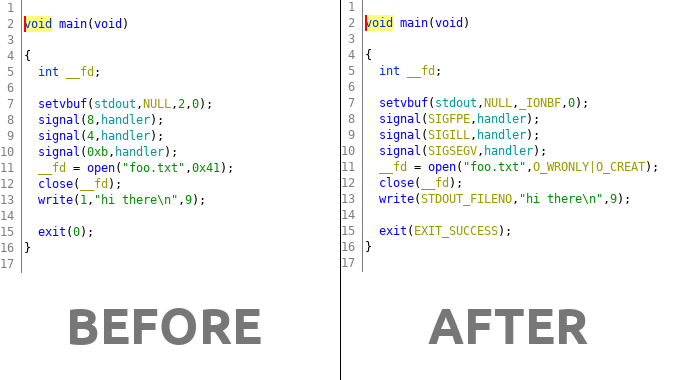
該實用程序將嘗試用其人類可讀的對應物代替已知的函數中的已知常數。
該公用事業公司將嘗試查找和識別系統調用(和參數)。
反編譯器視圖中的註釋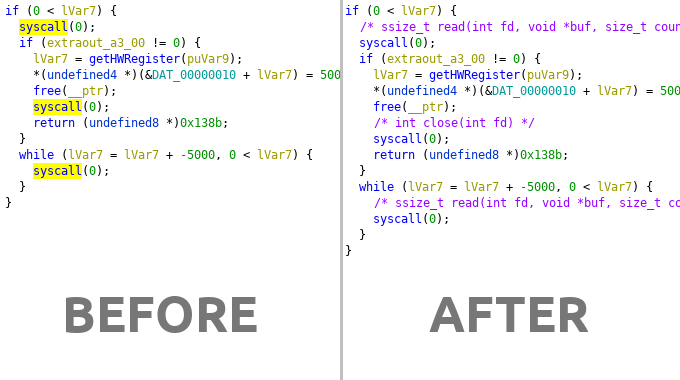
在拆卸器視圖中註釋論點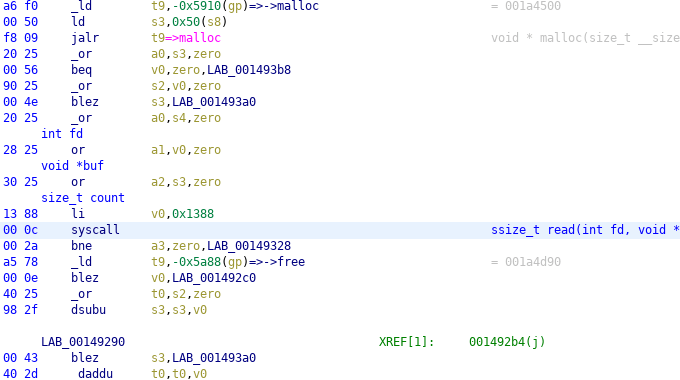
在操作數中轉換顯示數據的正確工作流程是右鍵單擊該值並在Convert菜單下選擇轉換類型,但是,根據要求,我製作了一個腳本將操作數的顯示類型轉換為char ,因此可以與鍵盤快捷鍵一起使用,以便方便(IDA樣式)。
要使用它,請選擇UtilitiesConvertCharacter.py腳本的In Tool選項,然後選擇一個數字操作數,然後命中shift+r以轉換為字符串。您可以通過編輯包含註釋的行和keybinding腳本頂部的評論來更改快捷方式。
吉德拉(Ghidra)和艾達(Ida)之間的一個煩人的區別是,加載二進製文件時,吉德拉(Ghidra)不會嘗試跳到main() (或入口點)。 UtilitiesGotoMain.py腳本旨在糾正這一點。直接運行它或與In Tool集成在一起,然後擊中ctrl + m ,它將嘗試動態找到main()並將焦點移至該功能。
如果未檢測到main()函數,它將跳到輸入功能。如果您在剝離的二進製文件上運行,則將為您重命名main函數。
克隆存儲庫或在某處下載並提取。在Ghidra中,打開Script Manager ( Window - > Script Manager )單擊Script Directory按鈕,然後將pwndra/scripts添加到列表中。
將腳本目錄添加到Ghidra後,您可以在Pwn類別中找到腳本。如果您願意,您可以直接從Script Manager運行腳本,但是腳本還具有菜單和鍵盤快捷鍵,以易於使用。為了激活菜單和快捷方式,您必須單擊要集成到工具In Tool複選框。
如果單擊In Tool則菜單將在Analysis中 - > Pwn ,並且使用該快捷方式的菜單項中列出了腳本的任何快捷方式。
有幾個前端:
您可以直接運行其中一個前端腳本(通過Script Manager ,或者單擊In Tool可以訪問菜單; Analysis - > Pwn > Tool Name )。
有一個Auto前端,它將自動為您檢測當前加載程序。也可以使用鍵盤快捷鍵訪問該工具菜單項中指定的鍵盤快捷鍵。
腳本具有兩種操作模式,默認值是在全球運行,第二個是僅在給定的選擇上操作。這對於您擁有兩個二進制模式的時代很有用,例如i386 / amd64或thumb / arm 。







