pwndra
Initial Release

Ghidra的PWN/CTF相关实用程序集合
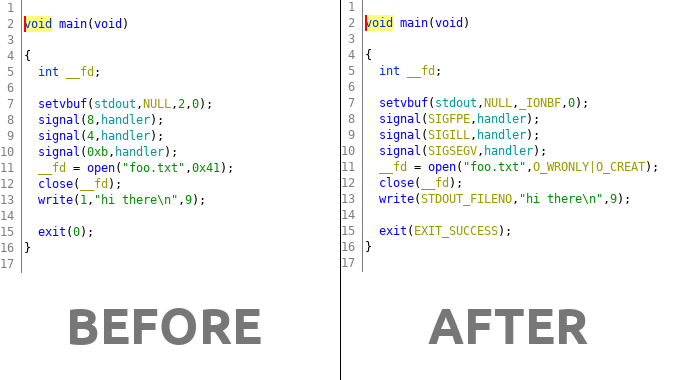
该实用程序将尝试用其人类可读的对应物代替已知的函数中的已知常数。
该公用事业公司将尝试查找和识别系统调用(和参数)。
反编译器视图中的注释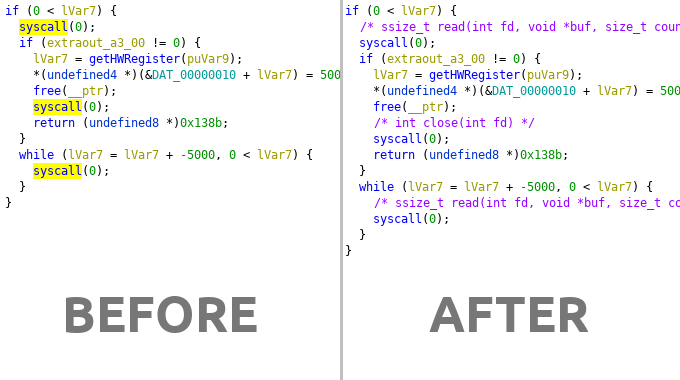
在拆卸器视图中注释论点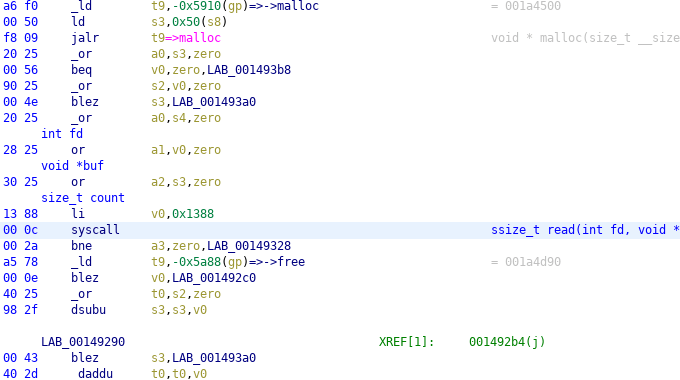
在操作数中转换显示数据的正确工作流程是右键单击该值并在Convert菜单下选择转换类型,但是,根据要求,我制作了一个脚本将操作数的显示类型转换为char ,因此可以与键盘快捷键一起使用,以便方便(IDA样式)。
要使用它,请选择UtilitiesConvertCharacter.py脚本的In Tool选项,然后选择一个数字操作数,然后命中shift+r以转换为字符串。您可以通过编辑包含注释的行和keybinding脚本顶部的评论来更改快捷方式。
吉德拉(Ghidra)和艾达(Ida)之间的一个烦人的区别是,加载二进制文件时,吉德拉(Ghidra)不会尝试跳到main() (或入口点)。 UtilitiesGotoMain.py脚本旨在纠正这一点。直接运行它或与In Tool集成在一起,然后击中ctrl + m ,它将尝试动态找到main()并将焦点移至该功能。
如果未检测到main()函数,它将跳到输入功能。如果您在剥离的二进制文件上运行,则将为您重命名main函数。
克隆存储库或在某处下载并提取。在Ghidra中,打开Script Manager ( Window - > Script Manager )单击Script Directory按钮,然后将pwndra/scripts添加到列表中。
将脚本目录添加到Ghidra后,您可以在Pwn类别中找到脚本。如果您愿意,您可以直接从Script Manager运行脚本,但是脚本还具有菜单和键盘快捷键,以易于使用。为了激活菜单和快捷方式,您必须单击要集成到工具In Tool复选框。
如果单击In Tool则菜单将在Analysis中 - > Pwn ,并且使用该快捷方式的菜单项中列出了脚本的任何快捷方式。
有几个前端:
您可以直接运行其中一个前端脚本(通过Script Manager ,或者单击In Tool可以访问菜单; Analysis - > Pwn > Tool Name )。
有一个Auto前端,它将自动为您检测当前加载程序。也可以使用键盘快捷键访问该工具菜单项中指定的键盘快捷键。
脚本具有两种操作模式,默认值是在全球运行,第二个是仅在给定的选择上操作。这对于您拥有两个二进制模式的时代很有用,例如i386 / amd64或thumb / arm 。







