SmartRename
v.1.1.2 Release

您是否曾經需要修改大量文件的文件名,但不想重命名所有文件相同名稱?想在各種文件名的子弦上進行簡單的搜索/替換嗎?是否想對多個項目進行正則表達式重命名?
Smartrename是一個Windows Shell擴展程序,用於使用搜索和替換或正則表達式的高級批量重命名。 Smartrename允許簡單搜索和更換或更高級的正則表達式匹配。當您輸入搜索並替換輸入字段時,預覽區域將顯示哪些項目將被重命名為。然後,Smartrename然後致電Windows Explorer文件操作引擎以執行重命名。這具有允許在Smartrename退出後撤消重命名操作的好處。
最新的32和64位版本Windows Vista,7,8,10
您可能需要重新啟動Windows Windows Windows Explorer拾取擴展名。
在下面的示例中,我將用文件夾中所有圖像文件名中的“ pamplona”替換所有“ pampalona”的實例。由於所有文件都是唯一命名的,因此這需要很長時間才能手動完成。使用Smartrename shis Dists Seconds。請注意,如果我想從Windows Explorer上下文菜單中刪除重命名。
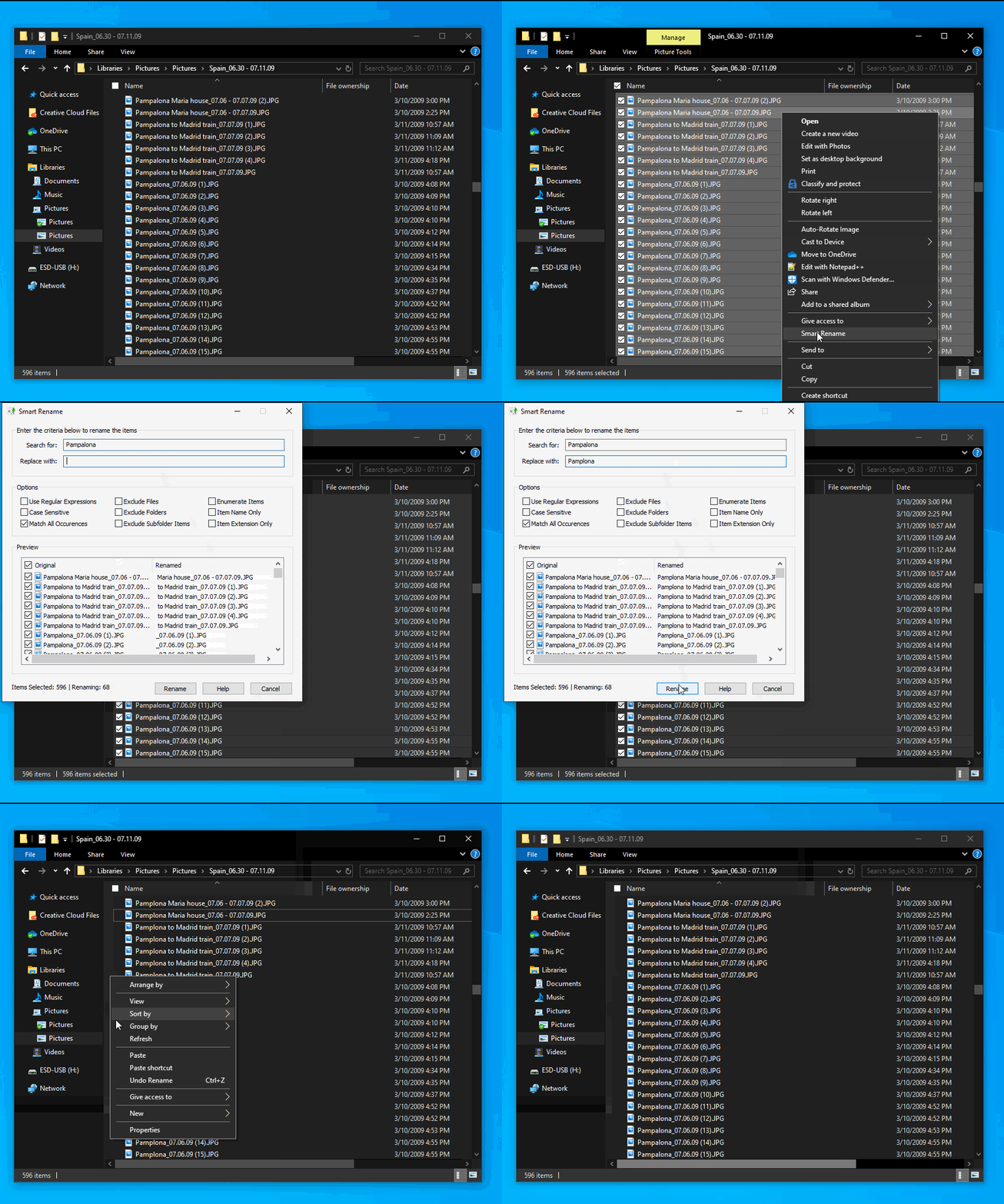
在項目名稱中匹配的文本或正則表達式
在搜索文本匹配的項目名稱中替換實例的文本
如果檢查,搜索字段將被解釋為正則表達式。替換字段還可以包含正則變量(請參見下面的示例)。如果未檢查,搜索字段將用作文本,以替換字段中的文本替換。
如果已檢查,則在搜索字段中指定的文本僅在文本是同一情況時才匹配項目中的文本。默認情況下,我們匹配案例不敏感。
如果檢查了,則搜索字段中文本的所有匹配將被替換文本替換。否則,只有搜索項目中的文本的第一個實例將被替換(從左到右)。
文件不會包含在操作中。
文件夾將不包含在操作中。
文件夾中的項目將不包括在操作中。默認情況下,包括所有子文件夾項目。
將數字後綴附加到操作中修改的文件名。例如:foo.jpg-> foo(1).jpg
僅通過操作修改文件名部分(而非文件擴展名)。例如:txt.txt-> newname.txt
僅由操作修改文件擴展部分(而非文件名)。例如:txt.txt-> txt.newextension
對於大多數用例,簡單的搜索和替換就足夠了。其他用戶將需要更多控制。那就是正則表達式所在的地方。正則表達式定義文本的搜索模式。正則表達式可用於搜索,編輯和操縱文本。正則表達式定義的模式可能與給定的字符串完全匹配或幾次或根本不匹配。 Smartrename使用Ecmascript語法,這在現代編程語言中很常見。
要啟用正則表達式,請檢查“使用正則表達式”複選框。
注意:使用正則表達式時,您可能需要檢查“匹配所有事件”。
簡單的匹配示例:
| 搜尋 | 描述 |
|---|---|
| 。 * | 匹配名稱中的所有文本 |
| ^foo | 匹配文本以“ foo”開頭 |
| bar $ | 匹配文本以“ bar”結尾 |
| ^foo。 *bar $ | 匹配文本以“ foo”開頭,以“ bar”結尾 |
| 。 +? (?= bar) | 將所有內容匹配到“ bar” |
| foo [ s s]*bar | 匹配“ foo”和“ bar”之間的一切 |
匹配和變量示例:注意:對於使用變量,您確實需要啟用“所有匹配”
| 搜尋 | 替換為 | 描述 |
|---|---|---|
| (。*)。 png | foo_ $ 1.png | 預先將“ foo_”預先到現有文件名 |
| (。*)。 png | $ 1_foo.png | 將“ _foo”附加到現有文件名 |
| (。*) | $ 1.TXT | 附加“ .txt”擴展名為現有文件名 |
| (^ w+。$)|(^ w+$) | $ 2.TXT | 僅在沒有擴展名的情況下,將“ .txt”擴展為現有文件名 |
在線有很棒的例子/作弊表可以幫助您
REGEX教程 - 一個快速的作弊表示例
eCMAScript正則表達式教程





