SmartRename
v.1.1.2 Release

Вам когда -нибудь нужно было изменить имена файлов большого количества файлов, но не хотели переименовать все файлы одинаково? Хотите сделать простой поиск/заменить на подставке различных имен файлов? Хотите выполнить регулярное выражение в переименовании в нескольких элементах?
SmartrenAme - это расширение оболочки Windows для расширенного объемного переименования с использованием поиска и замены или регулярных выражений. SmartrenAme позволяет простой поиск и замену или более продвинутое соответствие регулярного выражения. Пока вы вводите поля поиска и замените входные поля, область предварительного просмотра покажет, на что будут переименованы элементы. Затем Smartrename вызывает в механизм операций файлов файлов Windows Explorer для выполнения переименования. Это имеет преимущество в том, чтобы позволить операции переименования быть отменой после выходов Smartrenaname.
Последние 32 и 64 -битные версии Windows Vista, 7,8,10
Скорее всего, вам потребуется перезапустить Windows для расширения, который будет подхвачен Windows Explorer.
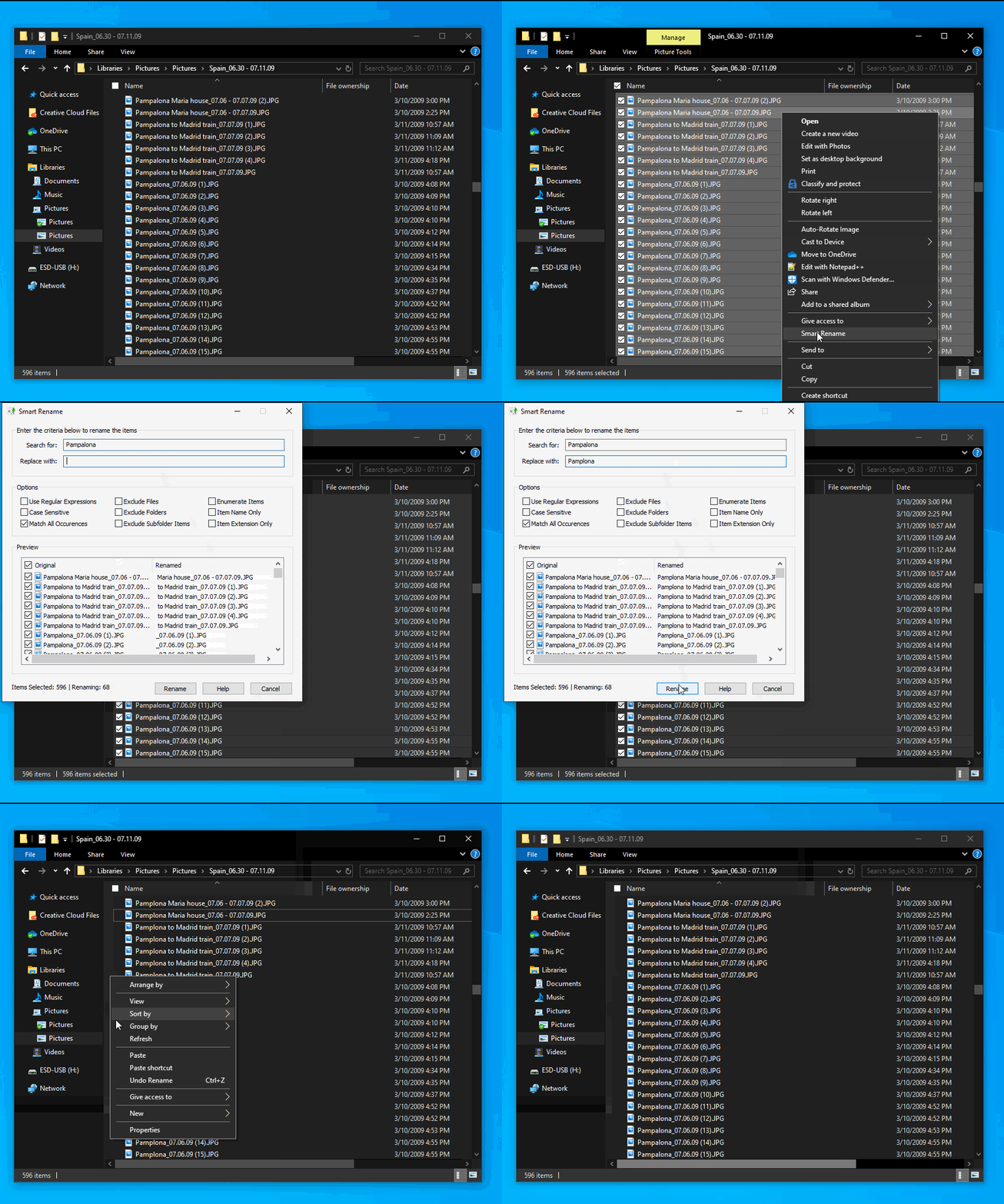
В приведенном ниже примере я заменяю все экземпляры «Pampalona» на «Pamplona» от всех имен файлов изображения в папке. Поскольку все файлы названы уникально, это заняло бы много времени, чтобы завершить вручную. С Smartrenaname эти задачи секунд. Обратите внимание, что я могу отменить переименование, если захочу из контекстного меню Windows Explorer.
Текст или регулярное выражение, чтобы соответствовать названию элемента
Текст для замены экземпляра (ы) в названии элемента, сопоставленном текстом поиска
При проверке поле поиска будет интерпретироваться как регулярное выражение. Поле замены также может содержать переменные Regex (см. Примеры ниже). Если не будет установлено, поле поиска будет использоваться в качестве текста, который будет заменен текстом в поле «Заменить».
При проверке текст, указанный в поле поиска, будет соответствовать тексту в элементах только в том случае, если текст - тот же случай. По умолчанию мы сопоставляем случай нечувствительны.
При проверке все соответствия текста в поле поиска будут заменены на текст замены. В противном случае, только первый экземпляр поиска текста в элементе будет заменен (слева направо).
Файлы не будут включены в операцию.
Папки не будут включены в операцию.
Элементы внутри папок не будут включены в операцию. По умолчанию все элементы подпапки включены.
Добавляет числовой суффикс к именам файлов, которые были изменены в операции. Пример: foo.jpg -> foo (1) .jpg
Только часть имени файла (не расширение файла) изменяется операцией. Пример: txt.txt -> newname.txt
Только часть расширения файла (не имя файла) изменяется операцией. Пример: txt.txt -> txt.newextension
Для большинства вариантов использования достаточно простого поиска и замены. Другим пользователям потребуется больше контроля. Вот где появляются регулярные выражения. Регулярные выражения определяют шаблон поиска для текста. Регулярные выражения могут быть использованы для поиска, редактирования и манипулирования текстом. Паттерн, определенный регулярным выражением, может соответствовать одному или нескольким раз или нет вообще для данной строки. SmartrenAme использует грамматику Ecmascript, которая распространена среди современных языков программирования.
Чтобы включить регулярные выражения, проверьте флажок «Использовать регулярные выражения».
Примечание. Скорее всего, вы захотите проверить «соответствие всем случаям» при использовании регулярных выражений.
Простые подходящие примеры:
| Искать | Описание |
|---|---|
| .* | Сопоставьте весь текст во имя |
| ^foo | Совпадать текст, который начинается с "Foo" |
| бар $ | Сопоставьте текст, который заканчивается "бар" |
| ^foo.*bar $ | Сопоставьте текст, который начинается с "Foo" и заканчивается "бар" |
| .+? (? = бар) | Сопоставьте все до "Bar" |
| foo [ s s]*бар | Сопоставьте все между "Foo" и "Bar" |
Примеры сопоставления и переменных: Примечание. Для использования переменных вам нужно «соответствовать всем случаям»
| Искать | Заменить на | Описание |
|---|---|---|
| (.*). Png | foo_ $ 1.png | Подготовка "foo_" к существующему имени файла |
| (.*). Png | $ 1_foo.png | Добавляет «_foo» к существующему имени файла |
| (.*) | $ 1.txt | Добавляет расширение «.txt» к существующему имени файла |
| (^ w+. $) | (^ w+$) | $ 2TXT | Прилагается расширение «.txt» к существующему имени файла, только если у него нет расширения |
Есть отличные примеры/чит -листы, доступные в Интернете, чтобы помочь вам
Учебное пособие по резервуаре - быстрый чит -лист по примерам
Учебное пособие по регулярным выражениям Ecmascript





