SmartRename
v.1.1.2 Release

Avez-vous déjà eu besoin de modifier les noms de fichiers d'un grand nombre de fichiers, mais je ne voulais pas renommer tous les fichiers du même nom? Vous souhaitez effectuer une recherche / remplacement simple sur une sous-chaîne de divers noms de fichiers? Vous souhaitez effectuer un renommée d'expression régulière sur plusieurs éléments?
SmartRename est une extension de shell Windows pour le changement de nom en vrac avancé à l'aide de la recherche et du remplacement ou des expressions régulières. SmartRename permet une recherche simple et remplacer ou plus de correspondance d'expression régulière plus avancée. Pendant que vous saisissez la recherche et remplacez les champs d'entrée, la zone d'aperçu montrera à quoi les éléments seront renommés. SmartRename appelle ensuite le moteur d'opérations de fichiers Windows Explorer pour effectuer le renom. Cela a l'avantage de permettre à l'opération de renomage d'être annulée après les sorties de SmartRename.
Dernières versions 32 et 64 bits Windows Vista, 7,8,10
Vous devrez probablement redémarrer Windows pour que l'extension soit récupérée par Windows Explorer.
Dans l'exemple ci-dessous, je remplace toutes les instances de "Pampalona" par "Pampelune" de tous les noms de fichiers d'image du dossier. Étant donné que tous les fichiers sont nommés de manière unique, cela aurait pris beaucoup de temps à terminer manuellement. Avec SmartRename, ces tâches quelques secondes. Notez que je peux annuler le renommée si je le souhaite dans le menu contextuel de l'Explorateur Windows.
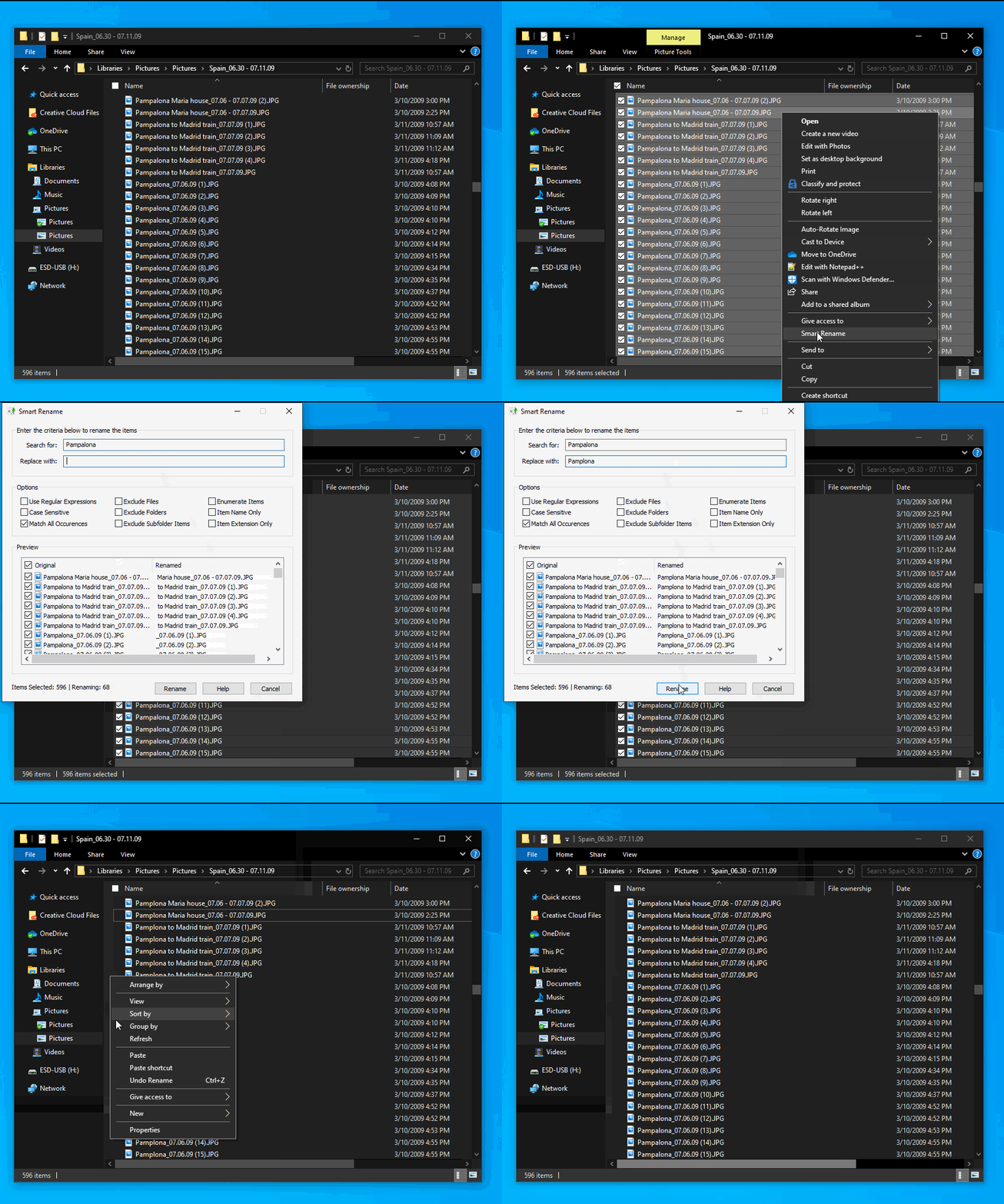
Le texte ou l'expression régulière à correspondre dans le nom de l'élément
Le texte pour remplacer la ou les instances dans le nom de l'élément correspondant au texte de recherche
Si elle est vérifiée, le champ de recherche sera interprété comme une expression régulière. Le champ de remplacement peut également contenir des variables regex (voir les exemples ci-dessous). Si ce n'est pas vérifié, le champ de recherche sera utilisé comme texte à remplacer par le texte dans le champ Remplacer.
Si elle est vérifiée, le texte spécifié dans le champ de recherche ne correspondra au texte que dans les éléments que si le texte est le même cas. Par défaut, nous correspondons à la cas insensible.
S'il est vérifié, toutes les correspondances du texte du texte du champ de recherche seront remplacées par le texte de remplacement. Sinon, seule la première instance de la recherche de texte dans l'élément sera remplacée (de gauche à droite).
Les fichiers ne seront pas inclus dans l'opération.
Les dossiers ne seront pas inclus dans l'opération.
Les articles dans les dossiers ne seront pas inclus dans l'opération. Par défaut, tous les éléments du sous-dossier sont inclus.
Ajoute un suffixe numérique aux noms de fichiers qui ont été modifiés dans l'opération. Ex: foo.jpg -> foo (1) .jpg
Seule la partie du nom de fichier (pas l'extension de fichier) est modifiée par l'opération. Ex: txt.txt -> newname.txt
Seule la partie d'extension de fichier (pas le nom de fichier) est modifiée par l'opération. Ex: txt.txt -> txt.newExtension
Pour la plupart des cas d'utilisation, une simple recherche et remplacement est suffisante. D'autres utilisateurs auront besoin de plus de contrôle. C'est là que les expressions régulières entrent en jeu. Les expressions régulières définissent un modèle de recherche de texte. Des expressions régulières peuvent être utilisées pour rechercher, modifier et manipuler du texte. Le motif défini par l'expression régulière peut correspondre à une ou plusieurs fois ou pas du tout pour une chaîne donnée. SmartRename utilise la grammaire ECMascript, qui est courante parmi les langages de programmation modernes.
Pour activer les expressions régulières, cochez la case "Utiliser des expressions régulières".
Remarque: vous voudrez probablement vérifier "correspondre à toutes les occurrences" tout en utilisant des expressions régulières.
Exemples correspondants simples:
| Rechercher | Description |
|---|---|
| . * | Faites correspondre tout le texte dans le nom |
| ^ foo | Faire correspondre le texte qui commence par "foo" |
| bar $ | Correspondant au texte qui se termine par "bar" |
| ^ foo. * Bar $ | Correspondant au texte qui commence par "foo" et se termine par "bar" |
| . +? (? = bar) | Faire correspondre tout à "bar" |
| foo [ s s] * bar | Faites correspondre tout entre "foo" et "bar" |
Correspondance et exemples variables: Remarque: Pour l'utilisation des variables, vous avez besoin de "faire correspondre toutes les occurrences" activées
| Rechercher | Remplacer par | Description |
|---|---|---|
| (. *). Png | FOO_ 1,PNG | Prelode "Foo_" au nom de fichier existant |
| (. *). Png | 1_foo.png | Ajoute "_foo" au nom de fichier existant |
| (. *) | 1,TX | Ajoute ".txt" Extension du nom de fichier existant |
| (^ w +. $) | (^ w + $) | 2 $ TXT | Ajoute ".txt" Extension du nom de fichier existant uniquement s'il n'a pas d'extension |
Il existe d'excellents exemples / feuilles de triche disponibles en ligne pour vous aider
Tutoriel regex - une feuille de triche rapide par exemples
Tutoriel d'expressions régulières ECMAScript





