SmartRename
v.1.1.2 Release

Haben Sie jemals die Dateinamen einer großen Anzahl von Dateien ändern, wollten aber nicht alle Dateien den gleichen Namen umbenennen? Wollten Sie eine einfache Suche/Ersetzung bei einer Unterlage verschiedener Dateinamen durchführen? Wollten Sie einen regelmäßigen Ausdruck auf mehreren Elementen umbenennen?
SmartRename ist eine Windows -Shell -Erweiterung für die Umbenennung von Such- und Ersatz- oder regulären Ausdrücken für erweiterte Massenmassen. SmartRename ermöglicht eine einfache Suche und Ersetzung oder eine fortgeschrittenere reguläre Ausdrucksübereinstimmung. Während Sie die Such- und Ersatz -Eingabefelder eingeben, zeigt der Vorschaufelbereich an, in die die Elemente umbenannt werden. SmartRename ruft dann in die Windows Explorer -Dateibetriebs -Engine auf, um die Umbenennung durchzuführen. Dies hat den Vorteil, dass der Umbenanntenoperation nach dem Abschluss des SmartRename rückgängig gemacht wird.
Die neuesten 32- und 64 -Bit -Versionen Windows Vista, 7,8,10
Sie müssen wahrscheinlich Windows neu starten, damit die Erweiterung von Windows Explorer abgeholt wird.
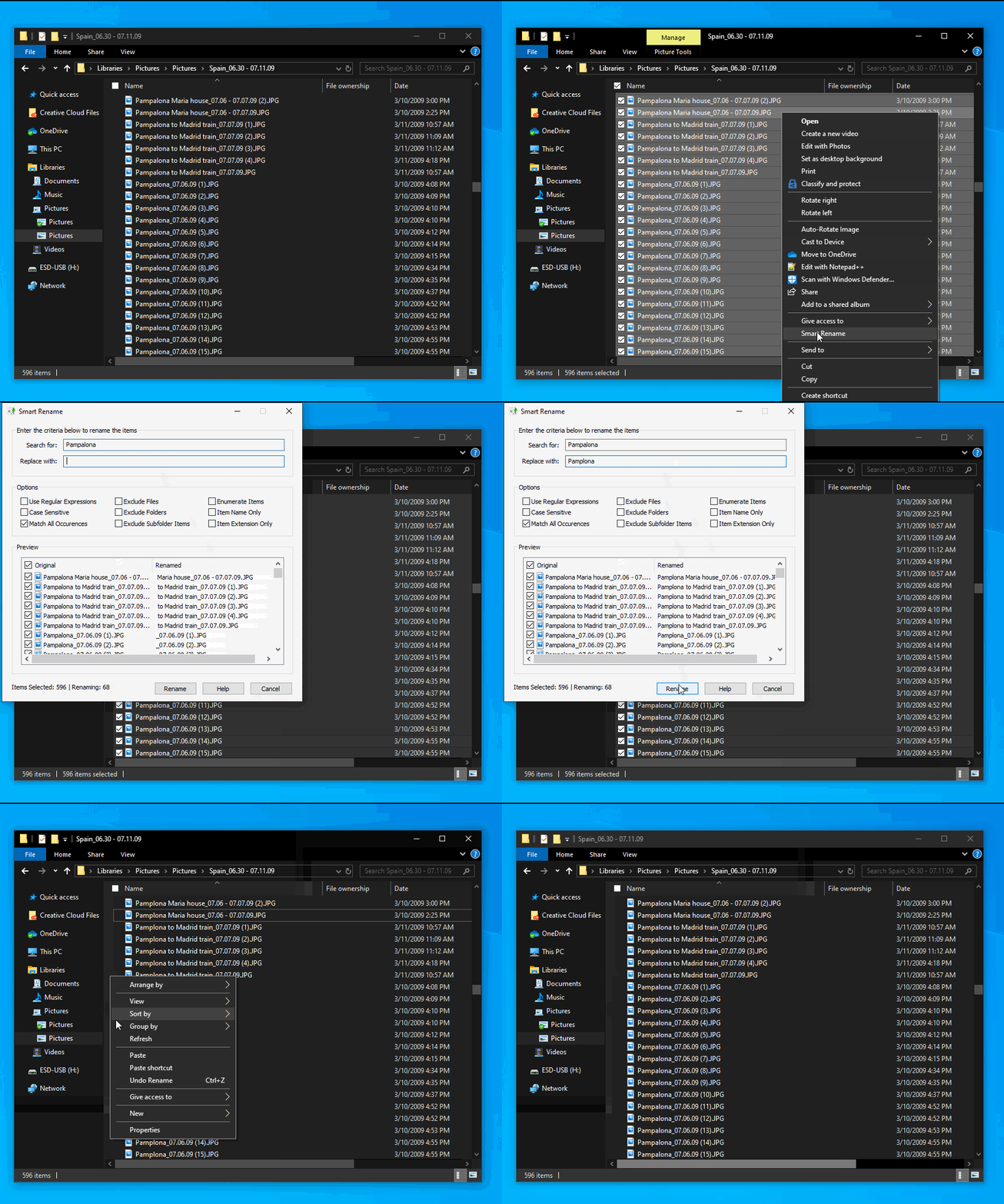
Im folgenden Beispiel ersetze ich alle Instanzen von "Pampalona" durch "Pamplona" aus allen Bildfilennamen im Ordner. Da alle Dateien einzigartig benannt wurden, hätte dies lange gedauert, bis es manuell abgeschlossen hat. Mit intelligenten Namen diese Aufgaben Sekunden. Beachten Sie, dass ich die Umbenennung rückgängig machen kann, wenn ich im Windows Explorer -Kontextmenü möchte.
Der Text oder der reguläre Ausdruck, der im Elementnamen übereinstimmt
Der Text, der die Instanzen (en) im Elementnamen ersetzt, der mit dem Suchtext übereinstimmt
Wenn es überprüft wird, wird das Suchfeld als regulärer Ausdruck interpretiert. Das Feld Ersatz kann auch REGEX -Variablen enthalten (siehe Beispiele unten). Wenn es nicht überprüft wird, wird das Suchfeld als Text verwendet, der durch den Text im Feld Ersatz ersetzt wird.
Bei Überprüfung stimmt der im Feld Suchfeld angegebene Text nur in den Elementen überein, wenn der Text der gleiche Fall ist. Standardmäßig stimmen wir mit unempfindlichem Fall überein.
Bei Überprüfung werden alle Übereinstimmungen des Textes im Suchfeld durch den Ersatztext ersetzt. Andernfalls wird nur die erste Instanz der Suche nach Text im Element ersetzt (von links nach rechts).
Dateien werden nicht in den Vorgang enthalten.
Ordner werden nicht in die Operation einbezogen.
Elemente in Ordnern werden nicht in den Vorgang enthalten. Standardmäßig sind alle Unterordnerelemente enthalten.
Fügt ein numerisches Suffix an Dateinamen hinzu, die in der Operation geändert wurden. Ex: foo.jpg -> foo (1) .jpg
Nur der Dateinamenabschnitt (nicht die Dateierweiterung) wird durch die Operation geändert. Ex: txt.txt -> newname.txt
Nur der Anteil der Dateierweiterung (nicht der Dateiname) wird durch die Operation geändert. Ex: txt.txt -> txt.newextension
Bei den meisten Anwendungsfällen ist eine einfache Suche und Ersatz ausreichend. Andere Benutzer benötigen mehr Kontrolle über. Hier kommen reguläre Ausdrücke ins Spiel. Regelmäßige Ausdrücke definieren ein Suchmuster für Text. Regelmäßige Ausdrücke können verwendet werden, um Text zu suchen, zu bearbeiten und zu manipulieren. Das durch den reguläre Ausdruck definierte Muster kann für eine bestimmte Zeichenfolge eins oder mehrmals oder überhaupt nicht übereinstimmen. SmartRename verwendet die ECMascript -Grammatik, die in modernen Programmiersprachen üblich ist.
Um reguläre Ausdrücke zu aktivieren, überprüfen Sie das Kontrollkästchen "Normale Ausdrücke verwenden".
HINWEIS: Sie möchten wahrscheinlich "alle Vorkommen übereinstimmen" überprüfen, während Sie reguläre Ausdrücke verwenden.
Einfache passende Beispiele:
| Suchen nach | Beschreibung |
|---|---|
| .* | Passen Sie den gesamten Text im Namen an |
| ^foo | Passen Sie den Text an, der mit "Foo" beginnt |
| Bar $ | Passen Sie den Text an, der mit "Bar" endet |
| ^foo.*bar $ | Passen Sie den Text an, der mit "Foo" beginnt und endet mit "Bar" |
| .+? (? = bar) | Passen Sie alles mit "Bar" an. |
| foo [ s s]*bar | Passen Sie alles zwischen "Foo" und "Bar" an, die |
Beispiele für Matching und Variable: Hinweis: Für die Verwendung der Variablen müssen Sie "Alle Vorkommen" übereinstimmen, die aktiviert sind
| Suchen nach | Ersetzen durch | Beschreibung |
|---|---|---|
| (.*). Png | foo_ $ 1.png | Vorbereitet "foo_" im vorhandenen Dateinamen |
| (.*). Png | $ 1_foo.png | Fängt "_foo" zum vorhandenen Dateinamen an |
| (.*) | $ 1.txt | Appleitet ".txt" -Weiterung zum vorhandenen Dateinamen |
| (^ W+. $) | (^ W+$) | $ 2.txt | Appleitet ".txt" -Einweiterung zum vorhandenen Dateinamen nur, wenn sie keine Erweiterung hat |
Es gibt großartige Beispiele/Cheat -Laken online, die Ihnen helfen
Regex Tutorial - Ein kurzes Cheatsheet an Beispielen
ECMascript reguläre Ausdrücke Tutorial





