XamlFlair
1.0.0


Xamlflair庫的目的是簡化常見動畫的實現,並允許開發人員輕鬆地添加只有幾行XAML的單個或組合的動畫集。
| Sekuence益智遊戲 |
|---|
 |
如果您想用一些咖啡來支持我的工作,可以在這裡做:給我買咖啡。您的幫助使我能夠繼續花時間在此項目上,並在可能的情況下繼續使用新功能進行維護和更新。提前致謝!
從Nuget安裝
功能概述
基本概念
用法
基本動畫類型
彩色動畫(僅WPF和UNO )
覆蓋全局默認值
對基礎設置使用ResourceDictionary
默認動畫(僅WPF )
TransformOn屬性(僅WPF )
透視旋轉(僅限UWP )
組合動畫
覆蓋值
X和Y軸上的相對翻譯
複合動畫
重複動畫
事件
綁定
初級和次要完成命令
使用StartWith屬性
使用AllowOpacityReset屬性(僅WPF )
使用ClipToBounds屬性(僅UWP和UNO )
調試動畫
記錄動畫
ListViewBase ( UWP和UNO )和ListBox -BATE -BATE -BASING( WPF )動畫
| 平台 | 包裹 | nuget |
|---|---|---|
| UWP | xamlflair.uwp | |
| WPF | xamlflair.wpf | |
| UNO | xamlflair.uno |
要安裝Xamlflair ,請在軟件包管理器控制台中運行以下命令:
UWP:
Install-Package XamlFlair.UWP
您的應用必須針對Windows 10版本1809(構建17763)的目標
WPF:
Install-Package XamlFlair.WPF
UNO:
Install-Package XamlFlair.Uno
您的UWP應用程序必須針對Windows 10版本1809(構建18362)的目標
| 特徵 | UWP | WPF | UWP(UNO) | ios(uno) | Android(UNO) | WASM(UNO)實驗 |
|---|---|---|---|---|---|---|
| 動畫系統 | 作品 | 故事板 | 故事板 | 故事板 | 故事板 | 故事板 |
| 變換類型 | N/A。 | 變換組 | COMPOSITETRANSFORM | COMPOSITETRANSFORM | COMPOSITETRANSFORM | COMPOSITETRANSFORM |
| defaultanimations.xaml | - | ✔ | - | - | - | - |
TransformOn | - | ✔ | - | - | - | - |
| 複合動畫 | ✔ | ✔ | ✔ | ✔ | ✔ | ✔ |
| 相對翻譯 | ✔ | ✔ | ✔ | ✔ | ✔ | ✔ |
| 重複動畫 | ✔ | ✔ | ✔ | ✔ | ✔ | ✔ |
| 事件和綁定 | ✔ | ✔ | ✔ | ✔ | ✔ | ✔ |
| 主要/次級完成命令 | ✔ | ✔ | ✔ | ✔ | ✔ | ✔ |
StartWith | ✔ | ✔ | ✔ | ✔ | ✔ | ✔ |
AllowOpacityReset | - | ✔ | - | - | - | - |
ClipToBounds | ✔ | N/A。 | ✔ | ✔ | ✔ | ✔ |
| 動畫列表 | ✔ | ✔ | ✔ | ✔ | ✔ | ✔ |
| 模糊效果 | ✔ | ✔ | - | - | - | - |
| 飽和效應 | ✔ | - | - | - | - | - |
| 色調效果 | ✔ | - | - | - | - | - |
| 彩色動畫 | - | ✔ | ✔ | ✔ | ✔ | ✔ |
| 透視旋轉(旋轉) | ✔ | - | - | - | - | - |
| 調試動畫 | ✔ | ✔ | ✔ | ✔ | ✔ | - |
Xamlflair的基本概念是基於被歸類為中和到的動畫。任何由Animation組成的UI元素都將以一個或多個任意值開始,並使用相應屬性的默認值完成。任何由動畫組成的UI元素都將以當前狀態開始,並將一個或多個任意值動畫。
來自動畫的示例(一個UI元素轉換為翻譯的默認值(0)):

動畫的示例(UI元素遠離其當前狀態):

注意:重要的是要注意,該規則的顏色動畫有例外,這在基本動畫類型部分中進行了解釋。
首先,您需要具有以下XAML名稱空間參考:
UWP和UNO:
xmlns:xf="using:XamlFlair"WPF:
xmlns:xf="clr-namespace:XamlFlair;assembly=XamlFlair.WPF"從這裡開始,將附加的屬性設置為需要動畫的任何FrameworkElement是一個簡單的問題:
< Border xf:Animations.Primary= " {StaticResource FadeIn} " />注意:如果您的
FrameworkElement定義了XAML中的CompositeTransform,則在動畫過程中將進行更改。
注意:使用
StaticResource是參考全局通用動畫,這將在下一部分中進行討論。

警告:對
FadeTo進行動畫動畫時要小心,因為如果VisibilityVisible,則元素保留在視覺樹中。可能在某些情況下,您需要手動管理IsHitTestVisible,以允許用戶點擊元素。






注意:要注意使用Animation a對顏色進行動畫作用時,顏色將從指定值到其當前狀態而不是默認值進行動畫。

注意:閱讀截面透視旋轉(僅限UWP )以獲取更多詳細信息。
以下列出了與Xamlflair一起工作時的一些顯著默認值:
顏色動畫需要一些關注,因為它們與其他基本類型動畫略有不同。使用ColorTo和ColorFrom時,必須完成以下操作:
Shape.Stroke以下屬性進行動畫操作: Control.Background , Control.Foreground , Control.BorderBrush , Border.BorderBrush , TextBlock.Foreground , Shape.Fill Border.BackgroundColorOn指定目標屬性下面的示例將使矩形從皇家藍調到darkgreen的Fill進行動畫:
< xf : AnimationSettings x : Key = " SampleColorAnimation "
                      Kind = " ColorTo "
                      Color = " DarkGreen "
                      ColorOn = " Fill " />

< Rectangle Fill = " RoyalBlue "
xf:Animations.Primary= " {StaticResource SampleColorAnimation} " />如果您需要在全球更改默認動畫值之一(例如,默認Duration為750而不是500),則可以在應用程序初始化代碼中調用OverrideDefaultSettings函數。以下示例更改了Duration和Easing默認值:
 XamlFlair . Animations . OverrideDefaultSettings (
    duration : 750 ,
    easing : EasingType . Quadratic ) ;
因此,使用上面的示例代碼,每個動畫都將在二次寬鬆的情況下運行750ms。
ResourceDictionary所有常見的動畫都應放置在全球ResourceDictionary (例如: Animations.xaml )中,並在整個應用程序中使用的地方使用。目的是將所有動畫合併到一個具有有意義名稱的文件中,以便任何開發人員都可以準確地了解哪些動畫應用於FrameworkElement 。這是它的外觀的一個小例子:
< ResourceDictionary xmlns = " http://schemas.microsoft.com/winfx/2006/xaml/presentation "
                    xmlns : x = " http://schemas.microsoft.com/winfx/2006/xaml "
                    xmlns : xf = " using:XamlFlair " >

    < x : Double x : Key = " PositiveOffset " >50</ x : Double >
    < x : Double x : Key = " NegativeOffset " >-50</ x : Double >
    < x : Double x : Key = " SmallScaleFactor " >0.75</ x : Double >
    < x : Double x : Key = " LargeScaleFactor " >1.25</ x : Double >

    < xf : AnimationSettings x : Key = " FadeIn "
                          Kind = " FadeFrom "
                          Opacity = " 0 " />

    < xf : AnimationSettings x : Key = " FadeOut "
                          Kind = " FadeTo "
                          Opacity = " 0 " />

    <!-- Scale to a larger value -->
    < xf : AnimationSettings x : Key = " Expand "
                          Kind = " ScaleXTo,ScaleYTo "
                          ScaleX = " {StaticResource LargeScaleFactor} "
                          ScaleY = " {StaticResource LargeScaleFactor} " />

    <!-- Scale from a larger value -->
    < xf : AnimationSettings x : Key = " Contract "
                          Kind = " ScaleXFrom,ScaleYFrom "
                          ScaleX = " {StaticResource LargeScaleFactor} "
                          ScaleY = " {StaticResource LargeScaleFactor} " />
    .
    .
    .
</ ResourceDictionary >要設置您的應用程序中已經可用的一組預配置的AnimationSettings ,請執行以下步驟:
Animations.xamlApp.xaml中,添加以下內容: < Application .Resources>
< ResourceDictionary >
< ResourceDictionary .MergedDictionaries>
< ResourceDictionary Source = " Animations.xaml " />
</ ResourceDictionary .MergedDictionaries>
</ ResourceDictionary >
</ Application .Resources>Animations.xaml中,從下面的相應鏈接中復制並粘貼內容:UWP的動畫設置
WPF的動畫設置
UNO的動畫設置
您的應用程序現在有一組全局的通用動畫,可以使用。
或者,Xamlflair可以創建包含您自定義AnimationSettings ResourceDictionary ,提供了一些默認的動畫。
要在您的應用程序中引用這些默認動畫,請在App.xaml中執行以下步驟:
XamlFlair.WPF名稱空間: xmlns:xf="clr-namespace:XamlFlair;assembly=XamlFlair.WPF" < Application .Resources>
< ResourceDictionary >
< ResourceDictionary .MergedDictionaries>
< xf : XamlFlairResources />
</ ResourceDictionary .MergedDictionaries>
</ ResourceDictionary >
</ Application .Resources>您的應用程序現在有一組全局的默認動畫,可以使用。
如果使用<xf:XamlFlairResources />時,Visual Studio Intellisense不起作用,則可能需要嘗試以下內容:
    < Application .Resources>
        < ResourceDictionary >
            < ResourceDictionary .MergedDictionaries>
                < ResourceDictionary Source = " pack://application:,,,/XamlFlair.WPF;component/DefaultAnimations.xaml " />
            </ ResourceDictionary .MergedDictionaries>
        </ ResourceDictionary >
</ Application .Resources>TransformOn屬性(僅WPF )使用TransformOn屬性,您可以針對哪種類型的RenderTransform應用於動畫。可用的選項是Render和Layout 。如果沒有指定任何指定,則默認谷是Render 。這是兩個例子:
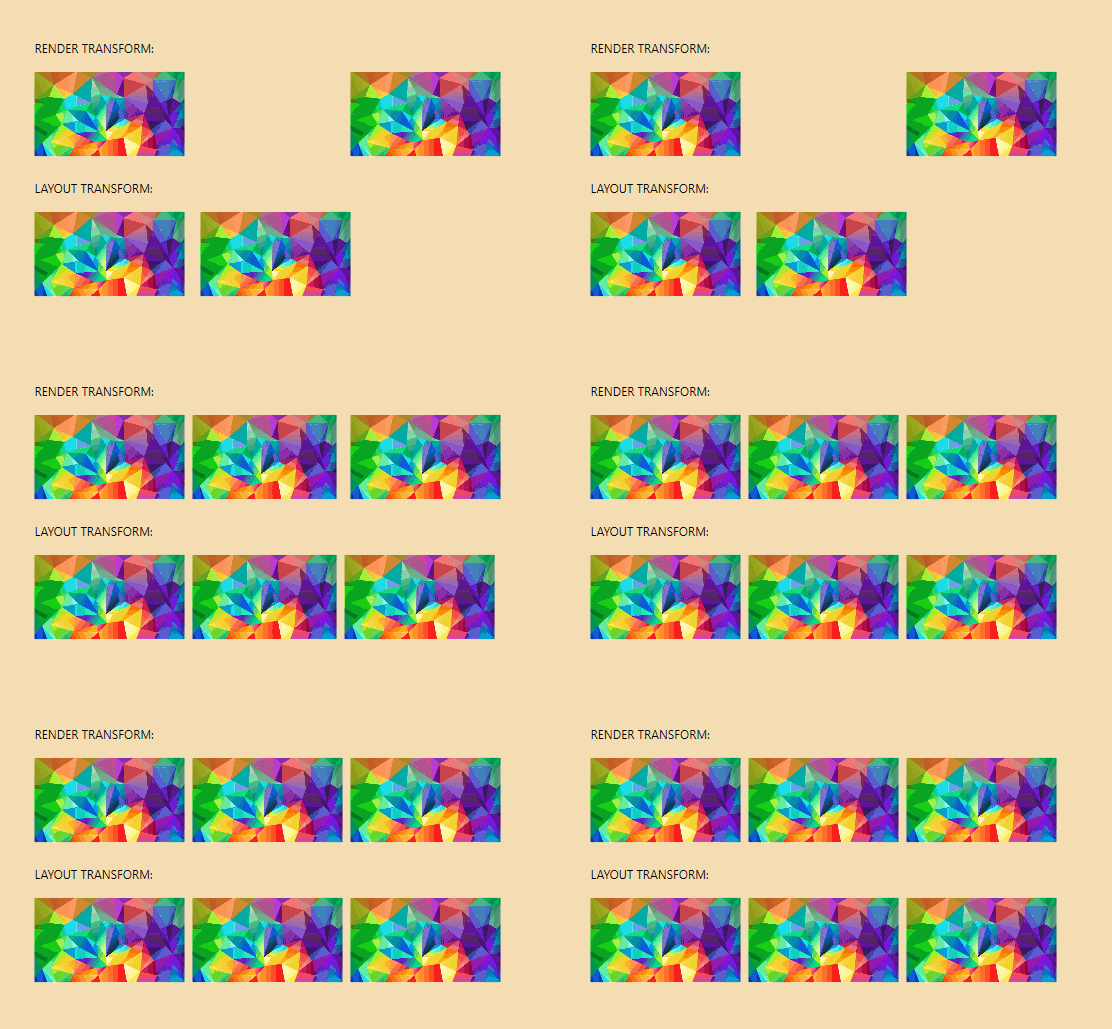
注意:非常重要的是要注意,WPF的
LayoutTransform不支持任何TranslateTransform,因此翻譯動畫將永遠無法使用。您可以在此處的“評論”部分中閱讀有關它的更多信息。
重要的是要注意,將透視旋轉(也稱為Swivel )應用於目標元素,要求將其包裹在容器中,並將佈局屬性應用於容器元素。因此,考慮以下簡單的視角旋轉:
< xf : AnimationSettings x : Key = " PerspectiveVerticalRotation "
                      Kind = " SwivelYFrom "
                      SwivelY = " -45 " />
而不是這樣的元素動畫:
< Rectangle Fill = " RoyalBlue "
           Width = " 200 "
           Height = " 200 "
           HorizontalAlignment = " Center "
           VerticalAlignment = " Center "
           xf:Animations.Primary= " {StaticResource PerspectiveVerticalRotation} " />
該元素應放在容器中,以使動畫正常工作:
< Border Width = " 200 "
        Height = " 200 "
        HorizontalAlignment = " Center "
        VerticalAlignment = " Center " >
    < Rectangle Fill = " RoyalBlue "
           xf:Animations.Primary= " {StaticResource PerspectiveVerticalRotation} " />
</ Border >動畫可以合併,如前所述,通常將這些共同使用的組合動畫放在全球ResourceDictionary (ex: Animations.xaml )中:
< ResourceDictionary xmlns = " http://schemas.microsoft.com/winfx/2006/xaml/presentation "
                    xmlns : x = " http://schemas.microsoft.com/winfx/2006/xaml "
                    xmlns : xf = " using:XamlFlair " >
    .
    .
    .
    < xf : AnimationSettings x : Key = " FadeInAndSlideFromLeft "
                          Kind = " FadeFrom,TranslateXFrom "
                          Opacity = " 0 "
                          OffsetX = " {StaticResource NegativeOffset} " />

    < xf : AnimationSettings x : Key = " FadeInAndSlideFromTop "
                          Kind = " FadeFrom,TranslateYFrom "
                          Opacity = " 0 "
                          OffsetY = " {StaticResource NegativeOffset} " />

    < xf : AnimationSettings x : Key = " FadeInAndGrow "
                          Kind = " FadeFrom,ScaleXFrom,ScaleXFrom "
                          Opacity = " 0 "
                          ScaleX = " {StaticResource SmallScaleFactor} "
                          ScaleY = " {StaticResource SmallScaleFactor} " />

    < xf : AnimationSettings x : Key = " FadeInAndGrowHorizontally "
                          Kind = " FadeFrom,ScaleXFrom "
                          Opacity = " 0 "
                          ScaleX = " {StaticResource SmallScaleFactor} " />
    .
    .
    .
</ ResourceDictionary >這表明了從FadeFrom和TranslateFrom的淡出的組合動畫:

這表明了FadeFrom , TranslateFrom和ScaleFrom的淡入淡出的動畫:

動畫可以將其設置直接在FrameworkElement上覆蓋。這通常是為了改變延遲和持續時間的值,以使我們不會過分填充Animations.xaml文件,並使用重複的資源。要實現覆蓋,請使用與BasedOn屬性配對的Animate標記擴展:
< Border xf:Animations.Primary= " {xf:Animate BasedOn={StaticResource ScaleFromBottom}, Delay=500} " />由於OffsetX和OffsetY的硬編碼值可能是限制的(例如,在處理可解析的窗口時),因此OffsetX和OffsetY支持Star的值:
< Border xf:Animations.Primary= " {xf:Animate BasedOn={StaticResource SlideFromLeft}, OffsetX=1.5*} " />基於恆星的值將根據
FrameworkElement的當前ActualWidth和/或ActualHeight值來計算偏移,因此,重要的是要執行其Loaded事件,這一點很重要。如果尚未計算ActualWidth和/或ActualHeight,則偏移值將嘗試基於Width和/或Height。
複合動畫只是使用CompoundSettings類的多步動畫。每個內部動畫都執行後,一旦完成,它們是順序的動畫:

< xf : CompoundSettings x : Key = " Compound " >
    < xf : CompoundSettings .Sequence>
        < xf : AnimationSettings Kind = " ScaleXTo "
                              ScaleX = " 1.25 "
                              Duration = " 1250 " />
        < xf : AnimationSettings Kind = " ScaleXTo "
                              ScaleX = " 1 "
                              Duration = " 1250 " />
        < xf : AnimationSettings Kind = " RotateTo "
                              Rotation = " 360 "
                              Duration = " 1250 " />
    </ xf : CompoundSettings .Sequence>
</ xf : CompoundSettings >注意:
CompoundSettings支持Event屬性,這將在後面的部分中進行討論。
可以使用IterationBehavior和IterationCount屬性(分別為Count和1的默認值)來重複動畫。

以下說明瞭如何僅運行動畫5次:
< Border xf:Animations.Primary= " {StaticResource FadeIn} "
        xf:Animations.IterationCount= " 5 " />
以下說明瞭如何無限期地運行動畫:
< Border xf:Animations.Primary= " {StaticResource FadeIn} "
xf:Animations.IterationBehavior= " Forever " />另請注意,也可以重複複合動畫。例如,使用上一節中的化合物動畫(命名進度):
< Border xf:Animations.Primary= " {StaticResource Progress} "
xf:Animations.IterationCount= " 5 " />警告:使用重複動畫時,您無法在元素上設置
Secondary動畫。
重要的是要注意,所有Xamlflair動畫都是“開球”動畫,換句話說,它們僅在完成(或關聯元素卸載)時才停止,除了重複動畫外。在為PrimaryBinding屬性提供false值時,可以停止重複動畫(下一節介紹綁定):
< CheckBox x : Name = " SampleCheckBox "
          IsChecked = " False " />

< Rectangle xf:Animations.PrimaryBinding= " {Binding IsChecked, ElementName=SampleCheckBox} "
xf:Animations.Primary= " {xf:Animate BasedOn={StaticResource FadeIn}, Event=None} " />當在綁定上設置一個false時,動畫的當前迭代將運行直到完成,然後重複動畫停止。
默認情況下,當動畫元素啟動其Loaded事件時,所有動畫將執行。通過設置Event屬性可以覆蓋此行為。 Event可以是從動畫元素中暴露的任何事件。例如,要在單擊按鈕時在按鈕上執行動畫,可以使用Click事件:
< Button xf:Animations.Primary= " {xf:Animate BasedOn={StaticResource FadeOut}, Event=Click} " />一些可以使用的常見事件的例子:
有一些特殊情況需要注意。第一個特殊情況是DataContextChanged事件。當使用DataContextChanged事件時,當DataContext值更改時,它將觸發,除非設置了null值,否則將null濾出並不會觸發動畫。
另一個特殊情況是Visibility 。儘管在FrameworkElement中不存在事件VisibilityChanged ,但是當值變化時, Visibility屬性被視為事件,因為當元素在UI上可見時可以使其對元素進行動畫作用。如果通過Event=Visibility觸發動畫,則只有在設置Visibile值時才會觸發它。
Event的最重要值之一是None ,它是用於取消任何基於事件的動畫觸發的值。指定None時,您需要使用PrimaryBinding或SecondaryBinding屬性手動觸發動畫。這些屬性是類型的bool ,並期望有一個True的值,以執行相應的動畫。以下是觸發基於復選框控件IsChecked的動畫的示例:
< CheckBox x : Name = " SampleCheckBox "
          IsChecked = " False " />

< Rectangle xf:Animations.PrimaryBinding= " {Binding IsChecked, ElementName=SampleCheckBox} "
xf:Animations.Primary= " {xf:Animate BasedOn={StaticResource FadeIn}, Event=None} " />上述動畫只有在IsChecked True時才會執行。如果None針對Event指定,則動畫將在Loaded和綁定上執行。
當使用PrimaryBinding和SecondaryBinding (基於相同的布爾值)時,使用CombinedBinding可能更清潔,更簡單。 CombinedBinding僅充當PrimaryBinding和SecondaryBinding 。而不是以下內容:
< CheckBox x : Name = " SampleCheckBox "
          IsChecked = " False " />

< Rectangle xf:Animations.PrimaryBinding= " {Binding IsChecked, ElementName=SampleCheckBox} "
           xf:Animations.Primary= " {xf:Animate BasedOn={StaticResource FadeIn}, Event=None} "
           xf:Animations.SecondaryBinding= " {Binding IsChecked, ElementName=SampleCheckBox, Converter={StaticResource InverseBoolConverter}} "
           xf:Animations.Secondary= " {xf:Animate BasedOn={StaticResource FadeOut}, Event=None} "
           xf:Animations.StartWith= " {StaticResource FadeOut} " />
您將使用它:
< CheckBox x : Name = " SampleCheckBox "
          IsChecked = " False " />

< Rectangle xf:Animations.CombinedBinding= " {Binding IsChecked, ElementName=SampleCheckBox} "
           xf:Animations.Primary= " {xf:Animate BasedOn={StaticResource FadeIn}, Event=None} "
           xf:Animations.Secondary= " {xf:Animate BasedOn={StaticResource FadeOut}, Event=None} "
xf:Animations.StartWith= " {StaticResource FadeOut} " />通過以這種方式使用CombinedBinding ,它可以節省必須使用轉換器作為內部處理的逆布爾值。
在動畫完成時,可能有些情況可能需要執行ICommand 。在這種情況下,存在兩個屬性: PrimaryCompletionCommand和SecondaryCompletionCommand 。
在下面的示例中,一旦主要動畫完成後,名為mycustomCommand的命令將執行:
< TextBlock Text = " Example of a completion command "
           xf:Animations.Primary= " {StaticResource FadeInAndSlideFromBottom} "
xf:Animations.PrimaryCompletionCommand= " {x:Bind MyCustomCommand} " />StartWith屬性在某些情況下,您需要您的UI元素才能以特定的狀態啟動,例如,該元素在執行動畫之前需要縮小。這是使用StartWith屬性實現的:
< Rectangle xf:Animations.Primary= " {xf:Animate BasedOn={StaticResource ScaleFromBottom}, Delay=500} "
xf:Animations.StartWith= " {StaticResource ScaleFromBottom} " />在上面的示例中,由於該元素是從底部縮放的,但是隨著延遲,我們需要以縮放位置啟動,因此我們使用StartWith屬性來設置其初始狀態。從本質上講, StartWith作用是在元素上加載後立即設置初始值。
AllowOpacityReset屬性(僅WPF ).NET文檔指出以下內容:
在某些情況下,似乎您無法在屬性被動畫後更改它的價值。 ...您必須阻止動畫影響屬性。
在某些情況下,您可以使不透明的動畫突然重置它的價值而不是動畫,或者不按照您的意圖行事。在情況下,您可能需要設置AllowOpacityReset = False ( AllowOpacityReset的默認值為True )才能實現預期的行為:
< Image xf:Animations.Primary= " {StaticResource FadeInThenFadeOut} "
       xf:Animations.AllowOpacityReset= " False "
Source = " /Assets/... " />ClipToBounds屬性(僅UWP和UNO ) ClipToBounds是WPF中存在的有用屬性,是WPF中存在的有用屬性,但不幸的是不在UWP中。因此,由於易於使用和易用,它已在Xamlflair中添加。要將兒童內容夾在包含元素的邊界上,只需將ClipToBounds設置為True on contaging元素:
< Border xf:Layout.ClipToBounds= " True " >
.
.
.
< Border >為了調試動畫並介入代碼,請使用EnableDebugging屬性。由於包含Sourcelink庫,可以進行調試。請確保執行以下操作:
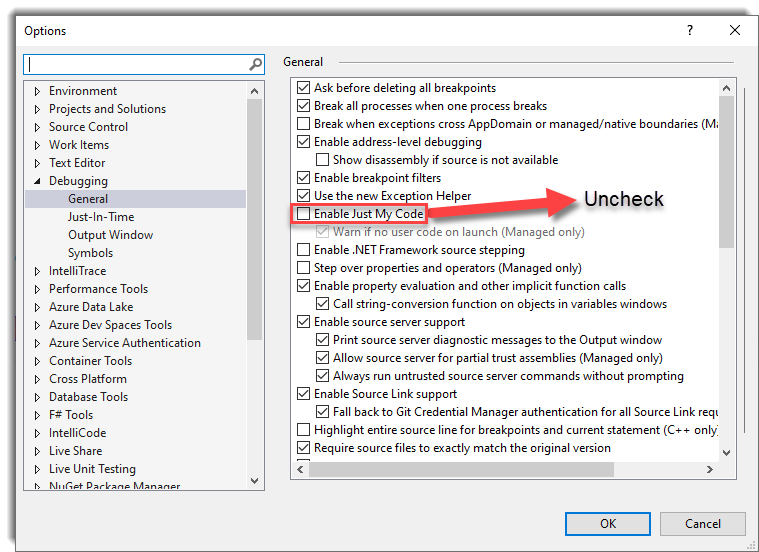
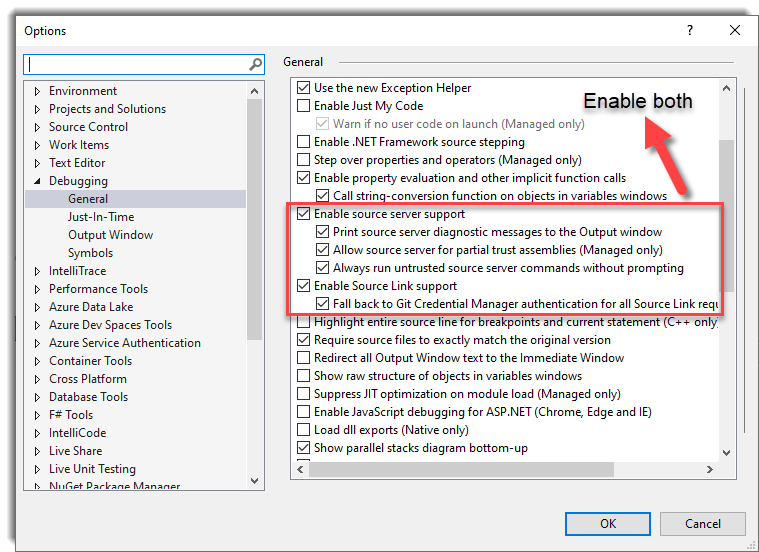
< Rectangle xf:Animations.EnableDebugging= " InitializeElement "
           xf:Animations.Primary= " {StaticResource SlideFromLeft} " />
以下表解釋了枚舉值:
| 枚舉價值 | 描述 |
|---|---|
None | 預設值.不會發生調試。 |
InitializeElement | 打破Xamlflair的InitializeElement功能中的調試器。 |
RunAnimation | 打破了Xamlflair的RunAnimation函數中的調試器。 |
Xamlflair庫使用Microsoft.Extensions.Logging.Abstractions摘要其記錄。以下是UWP應用中使用Serilog的記錄示例:
 public App ( )
{
    this . InitializeComponent ( ) ;
    .
    .
    .
    // Setup the Serilog logger
    Log . Logger = new LoggerConfiguration ( )
        . MinimumLevel . Debug ( )
        . WriteTo . Debug ( )
        . CreateLogger ( ) ;

    // Initalie the XamlFlair loggers using the LoggerFactory (with Serilog support)
	XamlFlair . Animations . InitializeLoggers ( new LoggerFactory ( ) . AddSerilog ( ) ) ;
}要輸出一個或多個動畫的值,只需將Debug設置為目標FrameworkElement上的EnableLogging屬性:
< Rectangle xf:Animations.EnableLogging= " Debug "
           xf:Animations.Primary= " {StaticResource SlideFromLeft} " />
這樣做將為您提供以下類似的控制台輸出(WPF略有不同):
 Element = Windows.UI.Xaml.Controls.Button
Kind = FadeFrom, TranslateFrom
TargetProperty = Translation
Duration = 500
Delay = 0
Opacity = 0
OffsetX = 0
OffsetY = 50
OffsetZ = 0
ScaleX = 1
ScaleY = 1
ScaleZ = 1
Rotation = 0
Blur = 0
TransformCenterPoint = 0.5,0.5
Easing = Cubic
EasingMode = EaseOut
在每個故事板執行時,它都將其保存在內部列表中,直到完成(或停止)。要輸出此內部列表,請在應用程序啟動代碼中暫時添加以下列表:
Animations . EnableActiveTimelinesLogging = LogLevel . Debug ;這樣做將為您提供以下類似的控制台輸出:
 ---------- ALL ACTIVE TIMELINES --------
Active timeline removed at 12:42:26:43222

Element = Button,  Key = d69f826a-1978-4a4e-b516-4a6b0469238b,  ElementGuid = 195d8c13-1dd7-4fef-a7f3-fc78bdab1cd7
    State = Running,  IsSequence = False,  IsIterating = False,  IterationBehavior = Count,  IterationCount = 0
------------------------------------

---------- ACTIVE TIMELINE --------
Guid d69f826a-1978-4a4e-b516-4a6b0469238b - Updated state to: Completed at 12:42:26:88616
------------------------------------

---------- ALL ACTIVE TIMELINES --------
Active timeline removed at 12:42:26:89614

NO ACTIVE TIMELINES!
------------------------------------
目前,上述Xamlflair中的所有登錄都在
LogLevel.Debug登錄
ListViewBase ( UWP和UNO )和ListBox -BATE -BATE -BASING( WPF )動畫
為了在列表項目上正確實現項目動畫,僅僅針對ListViewBase(UWP)和ListBox(WPF)控件創建附加屬性是不夠的。取而代之的是,創建了繼承的控件:UWP的AnimatedListView和AnimatedGridView ,以及WPF的AnimatedListView和AnimatedListBox ,所有這些都從XamlFlair.Controls namespace提供。
UWP和UNO名稱空間:
xmlns:xfc="using:XamlFlair.Controls"WPF名稱空間:
xmlns:xfc="clr-namespace:XamlFlair.Controls;assembly=XamlFlair.WPF"列表中的動畫項目與對典型的UI元素進行動畫略有不同。造成這種差異的主要原因是,相應的AnimationSettings上的Event值不能從其默認值中更改。因此以下是無效的:
< xfc : AnimatedListView ItemsSource = " Binding SampleDataList "
xf:Animations:Items= " {xf:Animate BasedOn={StaticResource FadeIn}, Event=Visibility} " />默認情況下,列出項目動畫,根據每個可見項目的Loaded事件進行動畫化,也基於對列表控件的ItemsSource屬性的更新。為了禁用這些默認行為,可以獨立使用以下兩個屬性:
< xfc : AnimatedListView ItemsSource = " Binding SampleDataList "
                      xf:Animations.AnimateOnLoad= " False "
                      ... />

< xfc : AnimatedListView ItemsSource = " Binding SampleDataList "
                      xf:Animations.AnimateOnItemsSourceChange= " False "
... />默認情況下,項目動畫在每個項目之間的延遲為25毫秒。可以使用InterElementDelay屬性更改此值:
< xfc : AnimatedListView ItemsSource = " Binding SampleDataList "
                      xf:Animations.InterElementDelay= " 50 "
... />就像PrimaryBinding和SecondaryBinding一樣,項目動畫可以通過使用ItemsBinding屬性的綁定來觸發:
< xfc : AnimatedListView ItemsSource = " Binding SampleDataList "
                      xf:Animations.AnimateOnLoad= " False "
                      xf:Animations.ItemsBinding= " {Binding MyViewModelProperty} "
xf:Animations:Items= " {xf:Animate BasedOn={StaticResource FadeIn}} " />警告(僅限UWP ) :請注意,如果您在
AnimatedListView或AnimatedGridView上設置了任何ItemContainerTransitions,則將清除它們。這樣做是為了避免矛盾的項目動畫。
注意(僅UNO ) :要避免在項目動畫上閃爍,目前有一個約束:
Items動畫必須包含從FadeFrom。





